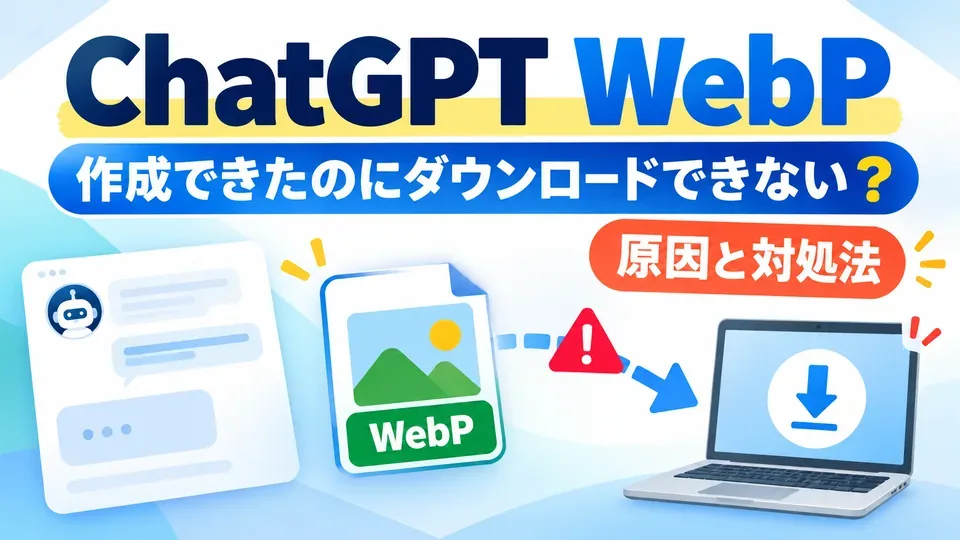
ChatGPTで画像を作成し、WebPへの変換まで終わっているのに、最後のダウンロードだけ失敗することがあります。この場合、WebPの生成処理そのものではなく、生成後のファイルを取得する段階で問題が発生している可能性があります。
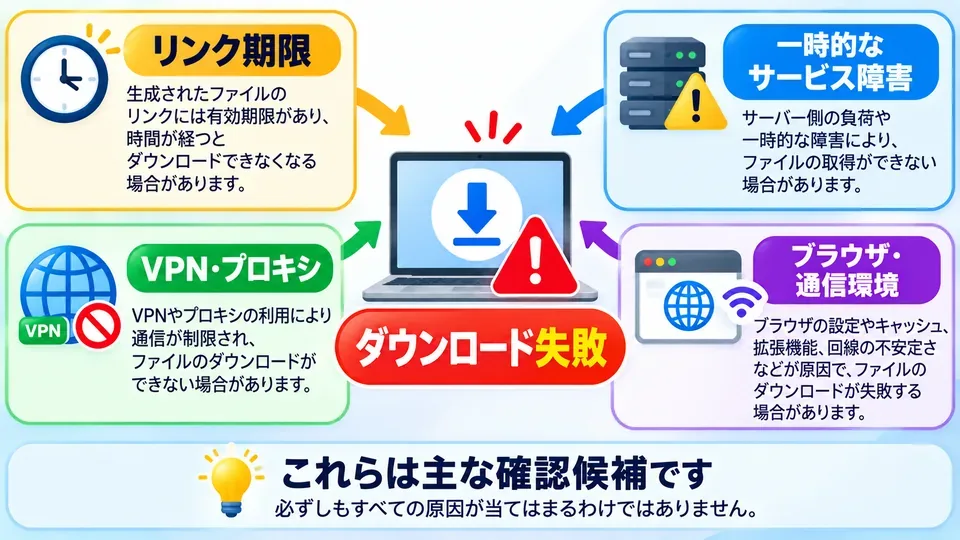
OpenAIは「Download failed(ダウンロードに失敗しました)」「File Not Found(ファイルが見つかりません)」について公式のトラブルシューティングを公開しており、生成ファイルのリンクが短時間で期限切れになることや、VPN・プロキシ、ファイルサイズなどを確認項目として挙げています。また、ChatGPTのファイルダウンロードや画像生成自体に一時的な障害が発生した実績もあります。
この記事では、「WebPを作れなかった」のか「作成済みWebPを受け取れなかった」のかを分けて考えながら、原因と対処方法を解説します。
まず試したい対処法
すでにWebPの作成が完了しているように見える場合は、最初から画像生成条件を変更するより、次の順番で確認するのが効率的です。
- 同じファイルをすぐにもう一度ダウンロードする
- 時間が経っている場合は、ファイルを再作成して新しいダウンロードリンクを取得する
- ChatGPTのページを再読み込みして試す
- VPN(通信経路を仮想的に変更する仕組み)やプロキシ(通信を中継する仕組み)を使用している場合は一時的に無効化する
- シークレットウィンドウや別ブラウザで試す
- OpenAI Statusで障害が発生していないか確認する
作成直後はダウンロードできたのに、時間を空けてから失敗した場合は、生成ファイルのリンクが期限切れになっている可能性があります。OpenAI公式ヘルプでも、ChatGPTが生成したファイルは短時間で期限切れになるため、最近生成されたファイルであることを確認するよう案内されています。
WebPの作成成功とダウンロード成功は別の問題
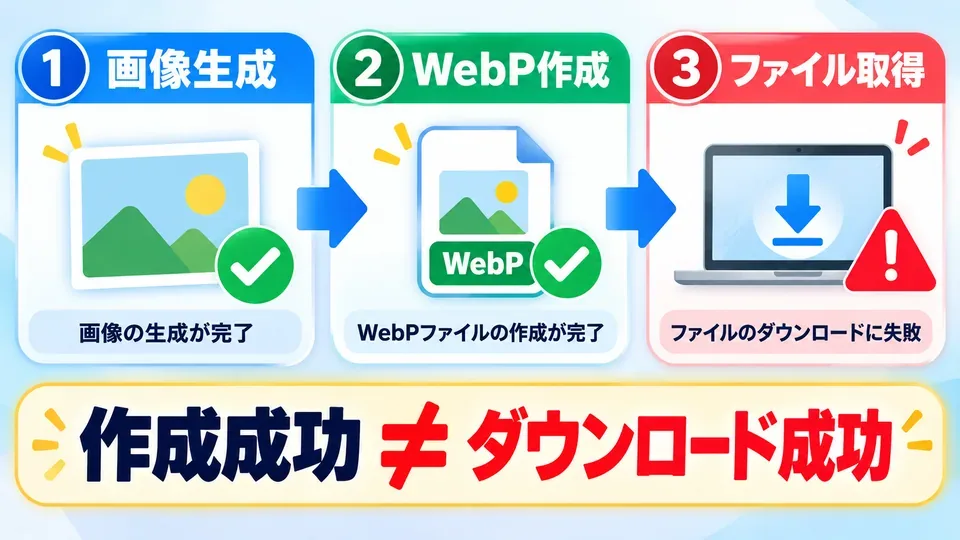
このトラブルを理解するうえで重要なのは、「画像を作る処理」と「完成したファイルをユーザーが取得する処理」を分けて考えることです。
たとえば、ChatGPT上で画像データの作成やWebP変換が正常に完了していても、その後に提示されたファイルを取得するときにエラーが発生すれば、利用者から見ると「WebPをダウンロードできない」という結果になります。
つまり、ダウンロードエラーが発生したからといって、必ずしもWebPへの変換に失敗したとは限りません。
| 発生段階 | 症状の例 | 考え方 |
|---|---|---|
| 画像生成 | 画像自体が完成しない | 画像生成側のエラーを確認 |
| WebP作成・変換 | WebPファイルを正常に作れない | 変換処理やファイル生成を確認 |
| ファイル取得 | 完成後のリンクを押してもダウンロードできない | リンク期限、通信、ChatGPT側のファイル処理などを確認 |
特に「ファイルは作成済みと表示されている」「少し前までは取得できた」「再試行すると成功する」といった場合は、WebP形式そのものだけに原因を限定せず、ファイル取得段階まで切り分ける必要があります。
ChatGPTで作成済みWebPをダウンロードできない主な原因
生成ファイルのリンクが期限切れになった
OpenAIは、ChatGPTが生成したファイルについて短時間で期限切れになると公式ヘルプで案内しています。
そのため、WebPを作成した直後ではなく、時間を空けてから以前のダウンロードリンクを開いた場合、「Download failed」や「File Not Found」が発生することがあります。
この場合は古いリンクを何度も開くより、必要なファイルを再度生成・出力し、新しく作られたリンクから取得する方法が有効です。
OpenAI側で一時的なファイルダウンロード障害が発生している
利用者側に問題がなくても、ChatGPT側で一時的な障害が発生する場合があります。
実際にOpenAI Statusでは、2026年3月にChatGPTからファイルをダウンロードする際のエラー増加が公式に報告されています。OpenAIは問題を特定して対策を実施し、その後復旧したと報告しています。
また、2026年6月にもChatGPTでファイルのアップロード・ダウンロードに関するエラー、2026年7月にはファイルアップロードと画像生成に影響する障害が報告されています。
したがって、「昨日まで同じ操作で成功していたのに、急に失敗する」「時間を置くと直る」という場合は、サービス側の一時的な障害も候補になります。
ただし、個別のダウンロード失敗についてOpenAIが内部原因まで公開しているとは限りません。「サーバー負荷」「CDN障害」など特定の技術的原因を、根拠なく断定するのは避けるべきです。
画像生成側で一時的なエラーが発生している
ファイル配信だけでなく、その前段階にある画像生成サービス自体が不安定になる場合もあります。
OpenAI Statusでは2026年7月や8月などに、ChatGPTの画像生成でエラー率が上昇した障害が公開されています。画像生成とファイル取得は同じ問題ではありませんが、画像生成からファイル取得までのワークフローでは、どの段階で失敗したかを確認する必要があります。
画像そのものが完成していない場合は「ダウンロードだけの問題」と判断せず、画像生成側の障害状況も確認してください。
VPN・プロキシなど通信環境の影響
OpenAI公式ヘルプでは、ファイルのダウンロードに失敗するときの対処としてVPNやプロキシを無効にすることが案内されています。
VPNやプロキシを使用すると通信経路が通常と変わるため、問題の切り分けでは一度無効にした状態で試す価値があります。
ブラウザ拡張機能、セキュリティ機能、ネットワークなどが関係している可能性もあるため、問題が続く場合はシークレットウィンドウ、別ブラウザ、別ネットワークなどで比較すると原因を絞り込みやすくなります。
ファイルサイズなどの制限に該当している
OpenAIの公式トラブルシューティングでは、ダウンロード対象の生成ファイルについて512MB未満であることを確認するよう案内されています。
通常のブログ用WebP画像がこの容量へ到達するケースは多くありません。そのため、数百KB~数MB程度のWebPで発生しているダウンロード失敗では、ファイルサイズよりもリンク期限や一時障害、通信環境などを先に確認する方が切り分けやすいでしょう。
「WebPだから失敗した」とは限らない
ここは誤解しやすいポイントです。
OpenAI公式ヘルプで確認できる「Download failed」「File Not Found」の説明は、WebPだけに限定されたエラーとして案内されているわけではありません。
そのため、WebPファイルをダウンロードできなかったという事実だけから「WebP形式に対応していない」「WebP変換が原因」と断定することはできません。
むしろ、同じWebP生成処理が別のタイミングでは成功している場合、ファイル形式を変更する前に「作成」と「取得」のどちらで失敗したのかを確認することが重要です。
WordPressでWebPを利用する目的や変換方法そのものを確認したい場合は、WordPress画像をWebPに変換する方法も参考にしてください。
原因を切り分けるチェック方法
| 症状 | 最初に疑うポイント | 試すこと |
|---|---|---|
| 作成直後なのに取得できない | 一時的なファイル処理・通信エラー | 再試行、再読み込み、Status確認 |
| 時間を空けると取得できない | 生成ファイルのリンク期限 | ファイルを再出力する |
| 画像自体が完成しない | 画像生成側 | 画像生成の障害状況を確認する |
| 特定の環境だけ失敗する | ブラウザ・VPN・ネットワーク | VPN停止、別ブラウザ・別回線で確認 |
| 再生成するとすぐ成功する | 一時的な失敗または旧リンク | 新しい生成結果を利用する |
ポイントは、エラーが出るたびに画像の内容や生成条件まで変更しないことです。まず「画像生成」「WebP作成」「ファイル取得」のどこまで成功したかを確認すると、不要な再作業を減らせます。
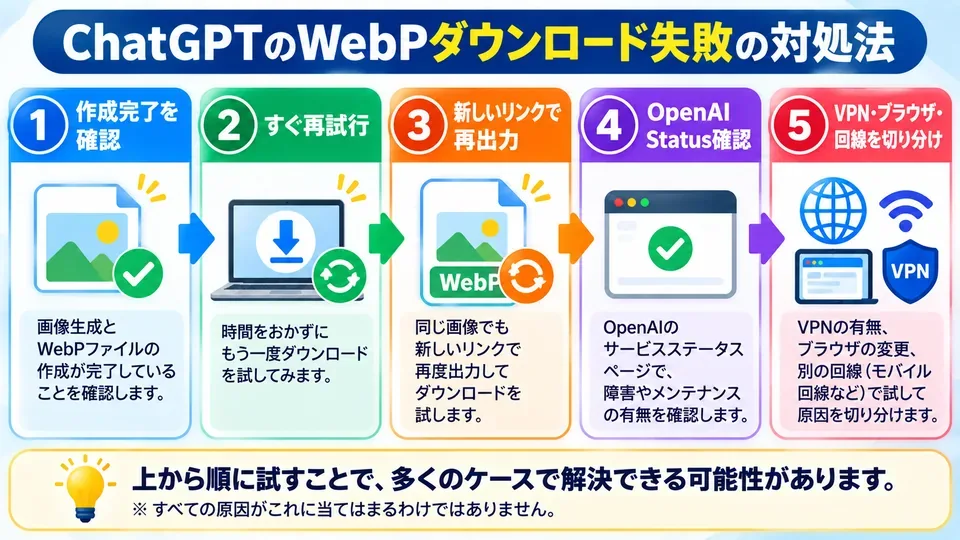
再発したときのおすすめ確認順序
ブログ制作などでChatGPTから画像ファイルを繰り返し取得する場合は、次の順序で確認すると効率的です。
- 作成処理が完了しているか確認する
- 完成直後なら同じダウンロードを再試行する
- 古いファイルなら再出力して新しいリンクを使う
- OpenAI Statusを確認する
- VPN・プロキシを一時停止する
- シークレットウィンドウや別ブラウザで試す
- 別ネットワーク・別端末でも同じか確認する
OpenAI公式ヘルプでも、問題が続く場合はページの再読み込み、別ブラウザ、シークレットウィンドウ、VPNやプロキシの無効化、別ネットワーク・端末の利用、OpenAI Statusの確認などが案内されています。
ChatGPTの画像機能では、生成した画像をImagesから再度開いて保存できる仕組みも提供されています。通常のChatGPT Imagesで生成した画像であれば、Imagesに保存されている生成結果を確認する方法もあります。
ChatGPTで利用できる画像生成以外の機能もまとめて確認したい場合は、ChatGPTでできることもあわせて確認してください。
同じ画像を最初から作り直す必要はある?
必ずしも必要ではありません。
問題がファイル取得段階だけで発生しているのであれば、画像の構図やプロンプト(AIへの指示文)そのものに問題があるとは限らないためです。
まずは同じファイルの再取得や新しいファイルリンクの作成を試し、それでも画像自体が正常に作られていない場合に画像生成をやり直す、という順番が合理的です。
ただし、ChatGPT内部で個々の失敗がどの処理段階で発生したかを利用者側から完全に特定できるとは限りません。画面上の症状と公式に公開されている対処方法から段階的に切り分けることが現実的です。
よくある質問
WebPに変換したことが原因でダウンロードできないのでしょうか?
それだけでは判断できません。OpenAI公式が案内しているダウンロードエラーはWebP専用の問題ではなく、生成ファイルの期限切れや通信環境などでも発生します。WebP作成まで成功している場合は、ファイル取得側も確認してください。
「File Not Found」と表示された場合はどうすればよいですか?
古い生成ファイルを開いている場合は、新しくファイルを生成・出力してから再度ダウンロードしてください。OpenAIは生成ファイルが短時間で期限切れになると案内しています。
何度か試すとダウンロードできるのはなぜですか?
一時的な通信・サービス側のエラーだった可能性があります。ただし、個々のエラーについて内部原因が表示されない場合、正確な原因までは断定できません。OpenAIでは過去にファイルダウンロードや画像生成の一時障害が実際に報告されています。
OpenAI側の障害か確認する方法はありますか?
OpenAI StatusでChatGPT、Files、Image Generationなどの稼働状況を確認できます。現在障害が表示されていなくても、過去の障害履歴から同種の問題が発生していたか確認できます。
まとめ
ChatGPTで作成済みのWebPをダウンロードできない場合、WebP生成そのものではなく、その後のファイル取得段階で失敗している可能性があります。
OpenAI公式情報から確認できる代表的な要因は、生成ファイルのリンク期限、VPN・プロキシなどの通信環境、ファイルサイズ、そしてChatGPT側で発生する一時的なファイルダウンロード・画像生成障害です。
「作れなかった」と「作れたが受け取れなかった」を分けて確認することが、原因を効率よく切り分けるポイントです。
作成済みであることを確認できている場合は、まず再ダウンロード、新しいファイルリンクでの再出力、OpenAI Statusの確認、通信環境の切り分けという順番で試してみてください。

PR記事一覧
- 【ラインレンジャー攻略】2025年9月キャラガチャの性能解説|ガチャは引くべき?最強や当たりは誰?【LINE Rangers】
- 【ラインレンジャー攻略】ガチアクタコラボの当たりキャラ性能解説|ガチャは引くべき?最強は誰?【LINE Rangers】
- 【ラインレンジャー攻略】2025年11月キャラガチャの性能解説|ガチャは引くべき?最強や当たりは誰?【LINE Rangers】
- 【ラインレンジャー攻略】ガチアクタコラボの当たり武器や装備の最強性能解説|ガチャは引くべき?【LINE Rangers】
- 【ラインレンジャー攻略】スパイファミリーコラボの当たりキャラ性能解説|ガチャは引くべき?最強は誰?【LINE Rangers×SPY×FAMILY】
- 【APEX動画】笑ったら負けw デスボックスの珍事件が発生wwwww【エーペックスレジェンズ攻略】
- 保護中: 限定【ApexLegends】エイムアシスト自動チートツールのやり方(裏技導入方法)|PS4・PS5・Steam(PC版)・Switch対応【エーペックスレジェンズ攻略】
- 【APEX動画】最強チートを使わせるチートがヤバいと話題にwww【まとめ速報攻略】
- 【ApexLegends】エイムアシスト自動チートツールのやり方(裏技導入方法)|PS4・PS5・Steam(PC版)・Switch対応【エーペックスレジェンズ攻略】
- 【APEX】日本人がやめた理由ww【まとめ速報攻略】
- 【NIKKE(メガニケ)】ジュエルを無料でチート級に集める最強裏技方法|簡単に無課金で廃課金レベル!お得にお金を入手するやり方【勝利の女神NIKKE攻略】
- 【ポイ活】無料ゲームで稼げるポイントアプリ一覧(副業収益公開)|ソシャゲで効率的に稼ぐ簡単なやり方【初心者でも簡単に儲けるPRサイト】
- 【新規ゲーム】人気のおすすめソシャゲ一覧|リリースしたての面白いゲームまとめ【PR】
- 【モンハンNow】ジェムを無料でチート級に集める最強裏技方法|簡単に無課金で廃課金レベル!お得にお金を入手するやり方【モンスターハンターナウ攻略】
- 【モンハン最新情報】2025年に新作「モンハンワイルズ」が発売!2024年夏に続報
- 【バイオレクイエム】グレース女子高生の見た目MODの導入方法と使い方【バイオハザード9チート改造】
- 【バイオレクイエム】グレース全裸化エロMODの導入方法と使い方【バイオハザード9チート改造】
- 【バイオレクイエム】最強の無敵化MODの導入方法と使い方【バイオハザード9チート改造】
- 【バイオレクイエム】ボーナスコンテンツロック解除MODの導入方法と使い方【バイオハザード9チート改造】
- 【バイオレクイエム】グレース巨乳化エロMODの導入方法と使い方【バイオハザード9チート改造】
- 【バイオレクイエム】移動速度変更MODの導入方法と使い方|ゾンビの走る・歩くスピードを遅くする【バイオハザード9チート改造】
- 【バイオレクイエム】CPポイント無限化MODの導入方法と使い方【バイオハザード9チート改造】
- 【バイオレクイエム】アイテム無限化MODの導入方法と使い方【バイオハザード9チート改造】
- 【バイオレクイエム】おすすめの見た目変更エロMOD|衣装を変えるツール導入方法と使い方【バイオハザード9チート改造】
- 【バイオレクイエム】おすすめの見た目服装変更MOD|衣装を変えるツール導入方法と使い方【バイオハザード9チート改造】
- 【バイオレクイエム】弾丸(弾薬)無限化・リロード不要MODの導入方法と使い方【バイオハザード9チート改造】
- 【バイオレクイエムMOD】おすすめの最強武器・便利アイテム一覧|改造ツール導入方法と使い方【バイオRE4チート】
- 【バイオレクイエムMOD】REFramework(リフレームワーク)の使い方とダウンロード|アプデ後の起動とツール導入方法・入れ方【バイオハザード9チート改造】
- 【バイオレクイエムMOD】REFramework(リフレームワーク)の使い方とダウンロード|アプデ後の起動とツール導入方法・入れ方【バイオハザード9チート改造】
- 【バイオレクイエム】MOD管理ツール「Fluffy Manager」の導入方法と使い方|アプデ後に落ちるエラー時・稼働しない時の対策対処【バイオハザード9チート改造】
- 観葉植物の土からコバエが出る原因は?キノコバエの駆除・予防方法を徹底解説
- 観葉植物は秋に植え替えても大丈夫?9月・10月の適期と失敗しない判断基準
- 【アガベ実生】エボリスピナの種まき・育成・成長記録|育てるポイントや発芽しないときの対処方法【観葉植物・多肉植物】
- 【アガベチタノタ】人気の高い種類一覧(品種人気ランキング)|水やりや育て方【リュウゼツラン・観葉植物】
- 【アガベ】子株・カキコ・ベアルートの発根管理方法・発根率を上げる土耕栽培・水耕栽培・水苔栽培【観葉植物・多肉植物】
- 【アガベ】よくある病気・害虫一覧|症状や駆除対策方法(炭疽病・カイガラムシ・アザミウマ・アガベマイト(ダニ)・根腐れ・葉焼け)【観葉植物・多肉植物】
- 【アガベ】炭疽病になる原因・治療方法|おすすめの薬剤や治療方法・うつる対策方法【多肉植物・観葉植物】
- 【アガベ】オバケ・錦・中斑・外斑・全斑・覆輪とは? 特徴や出やすい品種|スナグルトゥースは育つのか【観葉植物・多肉植物】
- 【観葉植物】サボテン・アガベ・塊根植物の育成栽培に必要な道具一覧|虫対策の土・水やり・LEDライト・肥料・殺菌剤など【多肉植物】
- 【サボテン多肉植物】綴化・石化・モンストとは何?|違いや特徴・ 珍しい希少種になる原因【観葉植物・多肉植物】
- 【サボテン】台木や接ぎ木におすすめのサボテン一覧|穂木の成長速度や耐寒性の特徴・作業に必要な道具【観葉植物・多肉植物】
- 【サボテン種まき】種から育てる方法|種子の発芽率を上げる育て方・適正気温やカビ対策【実生】
- 【観葉植物】プレステラ鉢のサイズ比較|90・105・120・深鉢など大きさの種類一覧【アガベ・サボテン・塊根・多肉植物】
- 【アガベ】メリクロン株とは?組織培養のやり方やデメリット|メリクローン苗の育て方【リュウゼツラン・観葉植物・多肉植物】
- 【アガベ】黒獄(長棘ハデス・恐竜歯牙・黒帝斯)|育てる時の注意ポイントやおすすめの育て方【チタノタ・観葉植物・多肉植物】
- 【アガベ】魔丸の育成・成長記録|育てる時の注意ポイントやおすすめの育て方【チタノタ・観葉植物・多肉植物】
- 【アガベチタノタ】冰雹の育て方や増やし方|ブツブツ系・スタッズタイプの水やり・適正気温・種まき【リュウゼツラン・観葉植物・多肉植物】
- 【アガベチタノタ】鰐亀の育て方や増やし方|ブツブツ系・スタッズタイプの水やり・適正気温・種まき【リュウゼツラン・観葉植物・多肉植物】
- 【アガベチタノタ】星空の育て方や増やし方|ブツブツ系・スタッズタイプの水やり・適正気温・種まき【リュウゼツラン・観葉植物・多肉植物】
- 【アガベチタノタ】流星の育て方や増やし方|ブツブツ系・スタッズタイプの水やり・適正気温・種まき【リュウゼツラン・観葉植物・多肉植物】
- 【アガベチタノタ】痘痘龍(豆豆龍)の育て方や増やし方|ブツブツ系・スタッズタイプの水やり・適正気温・種まき【リュウゼツラン・観葉植物・多肉植物】
- 【アガベチタノタ】麻花龍の育て方や増やし方|ブツブツ系・スタッズタイプの水やり・適正気温・種まき【リュウゼツラン・観葉植物・多肉植物】
- 【アガベチタノタ】ブラックダイヤモンド(ブルーダイヤモンド・BB錦・BD・ブルーボール黄覆輪)の育て方や増やし方|水やり・適正気温・種まき【リュウゼツラン・観葉植物・多肉植物】
- 【アガベ】皇冠(クラウン)の育成・成長記録|育てる時の注意ポイントやおすすめの育て方【チタノタ・観葉植物・多肉植物】
- 【アガベチタノタ】皇冠(クラウン)の育て方や増やし方|水やり・適正気温・種まき【リュウゼツラン・観葉植物・多肉植物】
- 【アガベチタノタ】阿修羅(アシュラ)の育て方や増やし方|水やり・適正気温・種まき【リュウゼツラン・観葉植物・多肉植物】
- 【アガベチタノタ】金蟾(金蟾王)の育て方や増やし方|水やり・適正気温・種まき【リュウゼツラン・観葉植物・多肉植物】
- 【アガベ】阿修羅の育成・成長記録(シマムラ園芸で購入)|育てる時の注意ポイントやおすすめの育て方【チタノタ・観葉植物・多肉植物】
- 【アガベ】金蟾 (金蟾王)の育成・成長記録(シマムラ園芸で購入)|育てる時の注意ポイントやおすすめの育て方【チタノタ・観葉植物・多肉植物】
- 【シマムラ園芸】2024年2月23日「草乱祭イベント」に行ってみた!会場の様子や雰囲気レビュー【観葉植物・多肉植物・アガベ・サボテン・ビカクシダ・塊根】
- 【動画あり】このロシア美女のフ○ラチオ、凄すぎると話題に
- 【画像】一流女子アスリートのマン筋・モリマン・ピン立ち乳首がエロ過ぎるwww
- 【朗報】ワンピースのアニメで乳首解禁、ナミやヤマトのデカ乳が丸見えwww(動画あり)
- 【動画あり】男女混合のレスリング大会の試合風景がほぼセックスだと話題にwww
- 【動画あり】センペロ居酒屋で働く女さん、美人でサービス良くてSNSで大バズりwwwww
- 【動画】あたシコ超爆乳外国人さん、公共の場所でデカ乳をボロンと出してしまうwww
- 【画像・GIF】海外のビーチに現れたJKさん、とんでもない爆乳を晒して男性全員を勃起させるwww
- 【画像】土下座コスプレイヤーさんドスケベすぎるwwwww
- 【画像あり】ロシアに行って女を抱いてきた。8500円の風俗で出てきたキャストがコレwww
- あたし剛毛女(25)、彼氏との性行為中にクリを舐めさせた結果wwwwww
- 【人気媚薬】効果がある「びやく(惚れ薬)」おすすめランキング|性欲を高める催淫剤の通販サイトまとめ
- 【女性向け大人のおもちゃ】おっぱい(バスト・胸)やマンコおすすめ吸引ポンプ器具人気ランキング【女性器を大きくする方法】
- 【ペニス増大】おすすめの吸引ポンプ器具人気ランキング|亀頭やちんこを大きくする方法【男性性器増強】
- 【ペニス増大】おすすめのサプリメント人気ランキング10選|亀頭やちんこを大きくする方法【男性用精力・性器増強剤】
- 【サンブレイク】見た目を「巨大乳輪ムチムチ体型」にするエロMODの導入方法と入れ方【モンハンライズ(MHRise)チート改造】
- 【サンブレイク】ロンディーネ見た目を「超爆乳全裸」にするエロMODの導入方法と入れ方【モンハンライズ(MHRise)チート改造】
- 【サンブレイク】見た目を爆乳ムチムチ水着に変えるエロMODの導入方法と入れ方【モンハンライズ(MHRise)チート改造】
- 【サンブレイク】全裸ルーチカをエルガドのベッドに寝かせるエロMODの導入方法と入れ方【モンハンライズ(MHRise)チート改造】
- 【サンブレイク】超爆乳セイラー装備の見た目にするエロMODの導入方法と入れ方【モンハンライズ(MHRise)チート改造】
- 【モンハンライズ】見た目を乳◯が出ているスケスケレースバニーにするエロMOD導入方法【MHRiseチート改造】
- 【MHWI】ほぼ全裸のエロい見た目装備で「火を吹くイヴェルカーナ」の改造モンスター討伐|Part417【モンハンワールドアイスボーン】
- 【サンブレイク】起動画面をエロい「フィオレーネ・ヒノエ・ミノト」にする見た目MODの導入方法と入れ方【モンハンライズ(MHRise)チート改造】
- 【サンブレイク】インナーの見た目を全裸や水着に変えるエロMODの導入方法と入れ方【モンハンライズ(MHRise)チート改造】
- 【エルデンリング】キャラを「全裸の見た目」に変更するエロ装備MODの導入方法と入れ方|Part2【ELDENRING】
- 【サンブレイク】ハンターの見た目をおっぱい丸出しメイドに変更するエロMODの導入方法と入れ方【モンハンライズ(MHRise)チート改造】
- 【サンブレイク】人気のおすすめ最新MOD一覧21~40|簡単チート導入・便利ツール入れ方と使い方【モンハンライズ(MHRise)改造】
- 【モンハンライズ】受付嬢「ヒノエ・ミノト」を全裸の見た目にするエロMODの導入方法|P43【MHRiseチート改造】
- 【サンブレイク】人気のおすすめ最新MOD一覧1~20|簡単チート導入・便利ツール入れ方と使い方【モンハンライズ(MHRise)改造】
- 【MHWI】おすすめの擬人化エロMOD(装備の見た目変更)|ケモナーに人気の最新衣装まとめ【モンハンワールドアイスボーン】
- 【MHWI】見た目をエロ装備にするおすすめMOD一覧|全裸でお◯ぱいや陰毛丸出しのR18禁ヌード衣装の画像付き!2023年最新版【モンハンワールドアイスボーン】