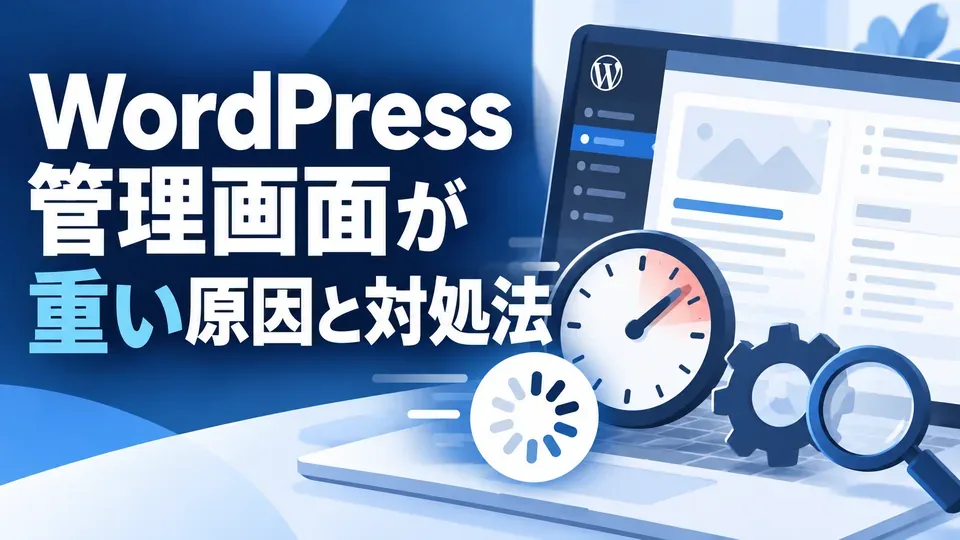
WordPressの管理画面が重くなり、投稿一覧を開くまで時間がかかったり、記事の保存がなかなか終わらなかったりすることがあります。公開中のサイトは正常に表示されていても、管理画面だけが遅くなるケースは珍しくありません。
原因はプラグインの処理、ブラウザ、PHP(WordPressを動かすプログラミング言語)、サーバー負荷などさまざまです。この記事では、重くなっている場所から原因を切り分け、安全な順番で対処する方法を解説します。
WordPressの管理画面が重いときに最初に確認すること
最初に確認したいのは、管理画面全体が重いのか、特定の操作だけが遅いのかという点です。症状によって優先的に調べる場所が変わります。
| 重くなる場所・症状 | 考えられる原因 | 最初に確認すること |
|---|---|---|
| 管理画面全体が遅い | プラグイン、PHP、サーバー負荷 | 別ブラウザでの動作とサイトヘルス |
| 投稿一覧だけ遅い | 投稿データの取得、一覧表示を拡張するプラグイン | 一覧の表示件数と追加機能 |
| 記事編集画面だけ遅い | エディター拡張、ブラウザ負荷、追加フィールド | 別の記事でも遅いか |
| 保存・更新だけ遅い | 保存時の追加処理、外部通信、サーバー処理 | 保存時だけ発生するか |
| メディア操作が遅い | 画像処理、ストレージ、サーバー負荷 | ファイルの種類とサイズ |
| 特定の時間帯だけ遅い | 定期処理、バックアップ、サーバー混雑 | 発生時刻とサーバーの稼働状況 |
| 自分のPCだけ遅い | ブラウザ拡張、キャッシュ、端末の負荷 | 別ブラウザ・別端末での再現性 |
例えば、投稿一覧はすぐ開くのに記事保存だけ時間がかかる場合、画面表示そのものよりも保存時の処理を疑います。反対に、どの管理メニューも遅い場合は、WordPress全体の処理環境を優先して調べます。
公開ページも遅い場合は、サイト全体の表示速度に関する問題も考えられます。公開ページの速度改善については、WordPressサイトが重い原因と改善方法をご覧ください。
管理画面が遅いときに試したい基本的な対処法
まずはサイトの設定やデータを変更しない方法から試します。ブラウザの確認と変更履歴の整理だけでも、原因を絞り込める場合があります。
1. 別のブラウザやシークレットモードで確認する
Chromeなどのブラウザでは、拡張機能や保存済みデータが管理画面の動作に影響することがあります。
- 現在開いている記事の編集内容を保存します。
- 別のブラウザ、またはシークレットウィンドウを開きます。
- WordPressにログインして、同じ管理画面を表示します。
- 通常のウィンドウと動作を比較します。
シークレットモードだけ速い場合は、拡張機能やブラウザの保存データが関係している可能性があります。ただし、シークレットモードでも一部の拡張機能が動作する設定があるため、これだけで原因を確定することはできません。
別の端末でも同じように遅い場合は、WordPressやサーバー側の調査へ進みます。
2. 管理画面が重くなった直前の変更を確認する
突然遅くなった場合は、発生直前に行った変更が重要な手掛かりになります。
- プラグインを新しくインストールしたか
- 既存プラグインを更新したか
- WordPress本体やテーマを更新したか
- PHPのバージョンやサーバー設定を変更したか
- バックアップや外部サービスとの連携を追加したか
特定の更新直後から遅くなった場合は、その変更に関連する処理を優先して確認します。ただし、時期が一致しただけで原因と断定せず、後述の方法で再現性を調べることが大切です。
3. ダッシュボードの不要な表示を減らす
WordPressのダッシュボードには、サイト情報やプラグインが追加したウィジェット(情報表示用の小さな機能)が表示されることがあります。
ダッシュボードだけが遅い場合は、画面上部に「表示オプション」があるか確認してください。利用できる場合は、不要な項目の表示を外して動作を比較します。
この方法は主にダッシュボードの表示内容を整理する対策です。投稿保存やサーバー処理そのものが遅い場合には、別の原因を調べる必要があります。
プラグインが管理画面を重くしていないか確認する
WordPressのプラグインは便利ですが、管理画面に独自の機能や処理を追加するものもあります。管理画面が重くなった場合、プラグイン同士の競合や、特定のプラグインによる処理負荷が原因となる可能性があります。
ただし、インストール数が多いことだけで原因を判断することはできません。重要なのは、実際にどの処理が遅延に関係しているかです。
Health Checkのトラブルシューティングモードを利用する
WordPress公式の学習資料では、プラグインやテーマの競合を調べる方法として「Health Check & Troubleshooting」が案内されています。
このプラグインには、一般の訪問者に表示されるサイトの状態を維持しながら、ログイン中の自分のセッションでプラグインやテーマの影響を調べる機能があります。
- 事前にサイトのバックアップを取得します。
- WordPress管理画面の「プラグイン」から新規追加画面を開きます。
- 「Health Check & Troubleshooting」を検索し、インストールして有効化します。
- 「ツール」から「サイトヘルス」を開き、トラブルシューティング関連のタブを確認します。
- トラブルシューティングモードを有効にして、遅かった画面を再確認します。
- プラグインを一つずつ有効にし、遅延が再発するか比較します。
- 確認が終わったらトラブルシューティングモードを終了します。
このモードでは、通常のサイト利用者に対してプラグインを一斉停止することなく、競合の切り分けを進められます。ただし、ログイン中の管理者自身の操作や一部の検証動作には影響するため、作業中のデータや重要な操作には注意が必要です。
テーマの影響を確認する場合も、同じモードを利用して標準テーマとの比較が可能です。
公式の手順はWordPress公式のプラグイン・テーマ競合調査ガイドで確認できます。
原因となるプラグインが見つかった場合
特定のプラグインを有効にしたときだけ管理画面が遅くなる場合は、そのプラグインの設定、更新履歴、ほかのプラグインとの組み合わせを調べます。
すぐに削除するのではなく、利用中の機能を確認し、開発元の更新情報やサポート情報を調べてください。機能を停止できる場合は、バックアップを確保したうえで影響を確認します。
セキュリティ、バックアップ、決済、問い合わせフォームなどの重要なプラグインを、本番環境で無計画に停止・削除しないでください。
特に設定データを削除する機能があるプラグインでは、再インストールしても以前の状態へ戻せない場合があります。
サイトヘルスでWordPressの動作環境を確認する
ブラウザやプラグインだけで原因を特定できない場合は、WordPressに標準搭載されているサイトヘルスを確認します。
サイトヘルスは、WordPressの動作環境や一部の設定状態を確認するための機能です。
サイトヘルスの開き方
- WordPress管理画面にログインします。
- 「ツール」から「サイトヘルス」を選択します。
- 「ステータス」に表示される項目を確認します。
- 「情報」タブでサーバーやWordPressの環境情報を確認します。
サイトヘルスには、改善を推奨する項目や重要な問題が表示される場合があります。警告が出ている場合は、内容を読んで管理画面の遅延と関係するかを判断してください。
ただし、サイトヘルスに問題が表示されていなくても、プラグイン固有の処理負荷や一時的なサーバー混雑が発生している可能性はあります。
PHPのバージョンとメモリ設定を確認する
WordPressはPHPによって動作しているため、PHPの実行環境は管理画面の応答速度にも影響します。
サイトヘルスの「情報」では、環境に応じてPHPバージョンやメモリ関連の情報を確認できます。
古いPHPを使用している場合は、WordPress本体・テーマ・プラグインが対応するバージョンを調べたうえで、更新を検討してください。
PHPのバージョンを変更すると、互換性のないテーマやプラグインが正常に動作しなくなる場合があります。必ずバックアップと互換性確認を行ってから変更してください。
また、メモリ上限を増やせば必ず速くなるわけではありません。メモリ不足のエラーがある場合と、処理そのものに時間がかかっている場合では対処が異なります。
サーバーの負荷やデータベース処理を調べる
管理画面全体が継続的に遅い場合は、レンタルサーバーの処理状況も確認します。
WordPressの管理画面では、PHPの実行やデータベース(投稿・設定などを保存する仕組み)への問い合わせが発生します。公開ページで利用されるページキャッシュ(生成済みページを再利用する仕組み)が、ログイン中の管理画面には同じように適用されないこともあります。
そのため、公開サイトは速いのに管理画面だけ遅いという状況が発生します。
サーバー管理画面で確認したい項目
| 確認項目 | 調べる理由 | 判断の目安 |
|---|---|---|
| CPU使用状況 | プログラムの処理負荷を確認する | 遅延発生時に負荷が集中していないか |
| メモリ使用状況 | 処理に必要なメモリが不足していないか調べる | 上限到達や関連エラーがないか |
| PHPエラーログ | プログラム実行時の問題を調べる | 遅延発生時刻と一致するエラーがないか |
| データベース | 投稿や設定の取得に時間がかかっていないか調べる | 遅い問い合わせや接続エラーがないか |
| 定期処理 | バックアップや自動処理との関係を調べる | 重くなる時間帯と処理時刻が一致するか |
確認できる項目はレンタルサーバーによって異なります。管理画面にCPUやメモリの使用状況が表示されない場合は、サーバー事業者のサポートに調査を依頼する方法があります。
データベースの不要なデータをすぐに削除しない
WordPressでは、投稿のリビジョン(過去の編集履歴)、一時的な保存データ、プラグインの設定情報などがデータベースに保存されます。
データ量や問い合わせ処理が管理画面の速度に影響する場合もありますが、単にデータが多いという理由だけで削除を進めるべきではありません。
データベースの最適化や不要データの削除を行う前には、復元可能なバックアップを取得してください。
特にプラグインが独自に保存しているデータは、用途を把握せず削除すると設定や機能に影響する可能性があります。
記事編集画面や保存処理だけが遅い場合の対処法
投稿一覧やダッシュボードは正常なのに、記事編集画面だけが遅い場合は、エディター固有の処理を確認します。
記事を開くときだけ遅い場合
まず、別の記事を開いて同じ症状が発生するか確認してください。
特定の記事だけ遅い場合は、その記事に含まれるブロック、埋め込み、追加フィールドなどが関係している可能性があります。
すべての記事で遅い場合は、エディターを拡張するプラグインやブラウザの動作環境も調べます。
この段階では、記事内のブロックや本文を削除する必要はありません。どの記事で再現するかを記録することが先決です。
保存ボタンを押した後だけ遅い場合
記事の保存時には、WordPress本体の処理に加えて、プラグインが追加の処理を実行することがあります。
例えば、外部サービスへの通知、データの更新、キャッシュ削除などが保存処理に連動している場合です。
保存時だけ遅い場合は、次の点を確認します。
- 新規記事と既存記事の両方で遅いか
- 下書き保存と公開・更新で違いがあるか
- 特定のプラグインを追加した後から発生したか
- 保存時にエラーやタイムアウトが表示されるか
保存完了の表示が遅いからといって、何度も更新ボタンを押すことは避けてください。処理が継続している場合や、保存状態を確認できていない場合があります。
エラーが発生して管理画面に入れなくなった場合は、WordPressで重大なエラーが発生したときの対処方法も確認してください。
原因が分からない場合は通信や処理時間を調べる
基本的な確認で原因を特定できない場合は、ブラウザの開発者ツール(Webページの通信や動作を調べる機能)を使う方法があります。
Chromeの場合は、管理画面を開いた状態でF12キーを押し、「Network」タブを表示します。その状態で遅い操作を再現すると、通信にかかった時間やエラーの有無を調べられます。
特に、WordPressのAjax(ページ全体を再読み込みせずサーバーと通信する仕組み)やREST API(WordPressのデータをやり取りする仕組み)の通信が遅い場合、サーバー側の処理やプラグインとの関係を調べる手掛かりになります。
ただし、通信時間が長いという事実だけでは、どのプラグインが原因かまでは確定できません。
専門的な調査が必要な場合は、管理画面で遅くなる操作、発生時刻、ブラウザの通信状況、サーバーログを対応付けて確認します。
開発者ツールの記録には、管理画面のURLや認証に関係する情報が含まれる場合があります。第三者へ共有する際は、機密情報が含まれていないか確認してください。
管理画面が重いときに避けたい対処法
原因が分からないまま設定を大きく変更すると、速度の問題に加えて新しい不具合が発生する可能性があります。
| 避けたい操作 | 問題になる理由 | 安全な進め方 |
|---|---|---|
| プラグインをまとめて削除する | 機能停止や設定データの消失につながる可能性 | トラブルシューティングモードで切り分ける |
| PHPを確認せず変更する | テーマやプラグインとの互換性問題 | 対応状況を調べ、バックアップ後に検証する |
| データベースを一括削除・最適化する | 必要なデータを失う可能性 | 対象データと復元方法を確認する |
| 高速化プラグインを次々追加する | 原因の切り分けが難しくなる | 既存の処理を調査してから導入を判断する |
| 原因不明のままサーバーを移転する | 移転しても問題が残る可能性 | 負荷やエラーログを確認してから判断する |
管理画面の遅延は、必ずしもサーバーの性能不足を意味しません。特定のプラグインやブラウザ環境が原因であれば、サーバーを変更しても解決しない場合があります。
対処後に確認したいこと
設定変更や原因の切り分けが終わったら、元の症状が改善したかを確認します。
- 遅かった管理画面を再度開き、操作時間を比較します。
- 投稿一覧や記事編集画面が正常に表示されるか確認します。
- テスト用の下書きで保存操作が正常に完了するか確認します。
- 公開ページの表示や重要なサイト機能に問題がないか確認します。
- 時間帯によって遅延が再発しないか確認します。
改善しなかった場合は、行った変更を記録し、必要に応じて元の設定へ戻してください。複数の設定を一度に変更すると、どの対処が効果を持ったのか判断しにくくなります。
管理画面へアクセスできなくなった場合は、通常の速度改善とは異なる復旧対応が必要です。ログインそのものに問題がある場合は、WordPressにログインできない原因と対処法をご覧ください。
まとめ|WordPress管理画面の重さは原因の切り分けから始める
WordPressの管理画面が重いときは、最初に遅延が発生する場所を特定することが重要です。ブラウザだけの問題なのか、プラグインやWordPressの処理が関係しているのかを順番に調べることで、不要な設定変更を避けられます。
まずは別ブラウザでの確認、直前の変更履歴、サイトヘルスの診断から始めてください。プラグインの競合が疑われる場合は、Health Checkのトラブルシューティングモードを利用する方法があります。
それでも改善しない場合は、サーバーの負荷やPHP、データベース処理を確認します。原因を特定してから必要な箇所だけを改善することが、安全で効率的な対処につながります。
PR記事一覧
- 【ラインレンジャー攻略】2025年9月キャラガチャの性能解説|ガチャは引くべき?最強や当たりは誰?【LINE Rangers】
- 【ラインレンジャー攻略】ガチアクタコラボの当たりキャラ性能解説|ガチャは引くべき?最強は誰?【LINE Rangers】
- 【ラインレンジャー攻略】2025年11月キャラガチャの性能解説|ガチャは引くべき?最強や当たりは誰?【LINE Rangers】
- 【ラインレンジャー攻略】ガチアクタコラボの当たり武器や装備の最強性能解説|ガチャは引くべき?【LINE Rangers】
- 【ラインレンジャー攻略】スパイファミリーコラボの当たりキャラ性能解説|ガチャは引くべき?最強は誰?【LINE Rangers×SPY×FAMILY】
- 【APEX動画】笑ったら負けw デスボックスの珍事件が発生wwwww【エーペックスレジェンズ攻略】
- 保護中: 限定【ApexLegends】エイムアシスト自動チートツールのやり方(裏技導入方法)|PS4・PS5・Steam(PC版)・Switch対応【エーペックスレジェンズ攻略】
- 【APEX動画】最強チートを使わせるチートがヤバいと話題にwww【まとめ速報攻略】
- 【ApexLegends】エイムアシスト自動チートツールのやり方(裏技導入方法)|PS4・PS5・Steam(PC版)・Switch対応【エーペックスレジェンズ攻略】
- 【APEX】日本人がやめた理由ww【まとめ速報攻略】
- 【NIKKE(メガニケ)】ジュエルを無料でチート級に集める最強裏技方法|簡単に無課金で廃課金レベル!お得にお金を入手するやり方【勝利の女神NIKKE攻略】
- 【ポイ活】無料ゲームで稼げるポイントアプリ一覧(副業収益公開)|ソシャゲで効率的に稼ぐ簡単なやり方【初心者でも簡単に儲けるPRサイト】
- 【新規ゲーム】人気のおすすめソシャゲ一覧|リリースしたての面白いゲームまとめ【PR】
- 【モンハンNow】ジェムを無料でチート級に集める最強裏技方法|簡単に無課金で廃課金レベル!お得にお金を入手するやり方【モンスターハンターナウ攻略】
- 【モンハン最新情報】2025年に新作「モンハンワイルズ」が発売!2024年夏に続報
- 【バイオレクイエム】グレース女子高生の見た目MODの導入方法と使い方【バイオハザード9チート改造】
- 【バイオレクイエム】グレース全裸化エロMODの導入方法と使い方【バイオハザード9チート改造】
- 【バイオレクイエム】最強の無敵化MODの導入方法と使い方【バイオハザード9チート改造】
- 【バイオレクイエム】ボーナスコンテンツロック解除MODの導入方法と使い方【バイオハザード9チート改造】
- 【バイオレクイエム】グレース巨乳化エロMODの導入方法と使い方【バイオハザード9チート改造】
- 【バイオレクイエム】移動速度変更MODの導入方法と使い方|ゾンビの走る・歩くスピードを遅くする【バイオハザード9チート改造】
- 【バイオレクイエム】CPポイント無限化MODの導入方法と使い方【バイオハザード9チート改造】
- 【バイオレクイエム】アイテム無限化MODの導入方法と使い方【バイオハザード9チート改造】
- 【バイオレクイエム】おすすめの見た目変更エロMOD|衣装を変えるツール導入方法と使い方【バイオハザード9チート改造】
- 【バイオレクイエム】おすすめの見た目服装変更MOD|衣装を変えるツール導入方法と使い方【バイオハザード9チート改造】
- 【バイオレクイエム】弾丸(弾薬)無限化・リロード不要MODの導入方法と使い方【バイオハザード9チート改造】
- 【バイオレクイエムMOD】おすすめの最強武器・便利アイテム一覧|改造ツール導入方法と使い方【バイオRE4チート】
- 【バイオレクイエムMOD】REFramework(リフレームワーク)の使い方とダウンロード|アプデ後の起動とツール導入方法・入れ方【バイオハザード9チート改造】
- 【バイオレクイエムMOD】REFramework(リフレームワーク)の使い方とダウンロード|アプデ後の起動とツール導入方法・入れ方【バイオハザード9チート改造】
- 【バイオレクイエム】MOD管理ツール「Fluffy Manager」の導入方法と使い方|アプデ後に落ちるエラー時・稼働しない時の対策対処【バイオハザード9チート改造】
- 観葉植物の土からコバエが出る原因は?キノコバエの駆除・予防方法を徹底解説
- 観葉植物は秋に植え替えても大丈夫?9月・10月の適期と失敗しない判断基準
- 【アガベ実生】エボリスピナの種まき・育成・成長記録|育てるポイントや発芽しないときの対処方法【観葉植物・多肉植物】
- 【アガベチタノタ】人気の高い種類一覧(品種人気ランキング)|水やりや育て方【リュウゼツラン・観葉植物】
- 【アガベ】子株・カキコ・ベアルートの発根管理方法・発根率を上げる土耕栽培・水耕栽培・水苔栽培【観葉植物・多肉植物】
- 【アガベ】よくある病気・害虫一覧|症状や駆除対策方法(炭疽病・カイガラムシ・アザミウマ・アガベマイト(ダニ)・根腐れ・葉焼け)【観葉植物・多肉植物】
- 【アガベ】炭疽病になる原因・治療方法|おすすめの薬剤や治療方法・うつる対策方法【多肉植物・観葉植物】
- 【アガベ】オバケ・錦・中斑・外斑・全斑・覆輪とは? 特徴や出やすい品種|スナグルトゥースは育つのか【観葉植物・多肉植物】
- 【観葉植物】サボテン・アガベ・塊根植物の育成栽培に必要な道具一覧|虫対策の土・水やり・LEDライト・肥料・殺菌剤など【多肉植物】
- 【サボテン多肉植物】綴化・石化・モンストとは何?|違いや特徴・ 珍しい希少種になる原因【観葉植物・多肉植物】
- 【サボテン】台木や接ぎ木におすすめのサボテン一覧|穂木の成長速度や耐寒性の特徴・作業に必要な道具【観葉植物・多肉植物】
- 【サボテン種まき】種から育てる方法|種子の発芽率を上げる育て方・適正気温やカビ対策【実生】
- 【観葉植物】プレステラ鉢のサイズ比較|90・105・120・深鉢など大きさの種類一覧【アガベ・サボテン・塊根・多肉植物】
- 【アガベ】メリクロン株とは?組織培養のやり方やデメリット|メリクローン苗の育て方【リュウゼツラン・観葉植物・多肉植物】
- 【アガベ】黒獄(長棘ハデス・恐竜歯牙・黒帝斯)|育てる時の注意ポイントやおすすめの育て方【チタノタ・観葉植物・多肉植物】
- 【アガベ】魔丸の育成・成長記録|育てる時の注意ポイントやおすすめの育て方【チタノタ・観葉植物・多肉植物】
- 【アガベチタノタ】冰雹の育て方や増やし方|ブツブツ系・スタッズタイプの水やり・適正気温・種まき【リュウゼツラン・観葉植物・多肉植物】
- 【アガベチタノタ】鰐亀の育て方や増やし方|ブツブツ系・スタッズタイプの水やり・適正気温・種まき【リュウゼツラン・観葉植物・多肉植物】
- 【アガベチタノタ】星空の育て方や増やし方|ブツブツ系・スタッズタイプの水やり・適正気温・種まき【リュウゼツラン・観葉植物・多肉植物】
- 【アガベチタノタ】流星の育て方や増やし方|ブツブツ系・スタッズタイプの水やり・適正気温・種まき【リュウゼツラン・観葉植物・多肉植物】
- 【アガベチタノタ】痘痘龍(豆豆龍)の育て方や増やし方|ブツブツ系・スタッズタイプの水やり・適正気温・種まき【リュウゼツラン・観葉植物・多肉植物】
- 【アガベチタノタ】麻花龍の育て方や増やし方|ブツブツ系・スタッズタイプの水やり・適正気温・種まき【リュウゼツラン・観葉植物・多肉植物】
- 【アガベチタノタ】ブラックダイヤモンド(ブルーダイヤモンド・BB錦・BD・ブルーボール黄覆輪)の育て方や増やし方|水やり・適正気温・種まき【リュウゼツラン・観葉植物・多肉植物】
- 【アガベ】皇冠(クラウン)の育成・成長記録|育てる時の注意ポイントやおすすめの育て方【チタノタ・観葉植物・多肉植物】
- 【アガベチタノタ】皇冠(クラウン)の育て方や増やし方|水やり・適正気温・種まき【リュウゼツラン・観葉植物・多肉植物】
- 【アガベチタノタ】阿修羅(アシュラ)の育て方や増やし方|水やり・適正気温・種まき【リュウゼツラン・観葉植物・多肉植物】
- 【アガベチタノタ】金蟾(金蟾王)の育て方や増やし方|水やり・適正気温・種まき【リュウゼツラン・観葉植物・多肉植物】
- 【アガベ】阿修羅の育成・成長記録(シマムラ園芸で購入)|育てる時の注意ポイントやおすすめの育て方【チタノタ・観葉植物・多肉植物】
- 【アガベ】金蟾 (金蟾王)の育成・成長記録(シマムラ園芸で購入)|育てる時の注意ポイントやおすすめの育て方【チタノタ・観葉植物・多肉植物】
- 【シマムラ園芸】2024年2月23日「草乱祭イベント」に行ってみた!会場の様子や雰囲気レビュー【観葉植物・多肉植物・アガベ・サボテン・ビカクシダ・塊根】
- 【動画あり】このロシア美女のフ○ラチオ、凄すぎると話題に
- 【画像】一流女子アスリートのマン筋・モリマン・ピン立ち乳首がエロ過ぎるwww
- 【朗報】ワンピースのアニメで乳首解禁、ナミやヤマトのデカ乳が丸見えwww(動画あり)
- 【動画あり】男女混合のレスリング大会の試合風景がほぼセックスだと話題にwww
- 【動画あり】センペロ居酒屋で働く女さん、美人でサービス良くてSNSで大バズりwwwww
- 【動画】あたシコ超爆乳外国人さん、公共の場所でデカ乳をボロンと出してしまうwww
- 【画像・GIF】海外のビーチに現れたJKさん、とんでもない爆乳を晒して男性全員を勃起させるwww
- 【画像】土下座コスプレイヤーさんドスケベすぎるwwwww
- 【画像あり】ロシアに行って女を抱いてきた。8500円の風俗で出てきたキャストがコレwww
- あたし剛毛女(25)、彼氏との性行為中にクリを舐めさせた結果wwwwww
- 【人気媚薬】効果がある「びやく(惚れ薬)」おすすめランキング|性欲を高める催淫剤の通販サイトまとめ
- 【女性向け大人のおもちゃ】おっぱい(バスト・胸)やマンコおすすめ吸引ポンプ器具人気ランキング【女性器を大きくする方法】
- 【ペニス増大】おすすめの吸引ポンプ器具人気ランキング|亀頭やちんこを大きくする方法【男性性器増強】
- 【ペニス増大】おすすめのサプリメント人気ランキング10選|亀頭やちんこを大きくする方法【男性用精力・性器増強剤】
- 【サンブレイク】見た目を「巨大乳輪ムチムチ体型」にするエロMODの導入方法と入れ方【モンハンライズ(MHRise)チート改造】
- 【サンブレイク】ロンディーネ見た目を「超爆乳全裸」にするエロMODの導入方法と入れ方【モンハンライズ(MHRise)チート改造】
- 【サンブレイク】見た目を爆乳ムチムチ水着に変えるエロMODの導入方法と入れ方【モンハンライズ(MHRise)チート改造】
- 【サンブレイク】全裸ルーチカをエルガドのベッドに寝かせるエロMODの導入方法と入れ方【モンハンライズ(MHRise)チート改造】
- 【サンブレイク】超爆乳セイラー装備の見た目にするエロMODの導入方法と入れ方【モンハンライズ(MHRise)チート改造】
- 【モンハンライズ】見た目を乳◯が出ているスケスケレースバニーにするエロMOD導入方法【MHRiseチート改造】
- 【MHWI】ほぼ全裸のエロい見た目装備で「火を吹くイヴェルカーナ」の改造モンスター討伐|Part417【モンハンワールドアイスボーン】
- 【サンブレイク】起動画面をエロい「フィオレーネ・ヒノエ・ミノト」にする見た目MODの導入方法と入れ方【モンハンライズ(MHRise)チート改造】
- 【サンブレイク】インナーの見た目を全裸や水着に変えるエロMODの導入方法と入れ方【モンハンライズ(MHRise)チート改造】
- 【エルデンリング】キャラを「全裸の見た目」に変更するエロ装備MODの導入方法と入れ方|Part2【ELDENRING】
- 【サンブレイク】ハンターの見た目をおっぱい丸出しメイドに変更するエロMODの導入方法と入れ方【モンハンライズ(MHRise)チート改造】
- 【サンブレイク】人気のおすすめ最新MOD一覧21~40|簡単チート導入・便利ツール入れ方と使い方【モンハンライズ(MHRise)改造】
- 【モンハンライズ】受付嬢「ヒノエ・ミノト」を全裸の見た目にするエロMODの導入方法|P43【MHRiseチート改造】
- 【サンブレイク】人気のおすすめ最新MOD一覧1~20|簡単チート導入・便利ツール入れ方と使い方【モンハンライズ(MHRise)改造】
- 【MHWI】おすすめの擬人化エロMOD(装備の見た目変更)|ケモナーに人気の最新衣装まとめ【モンハンワールドアイスボーン】
- 【MHWI】見た目をエロ装備にするおすすめMOD一覧|全裸でお◯ぱいや陰毛丸出しのR18禁ヌード衣装の画像付き!2023年最新版【モンハンワールドアイスボーン】