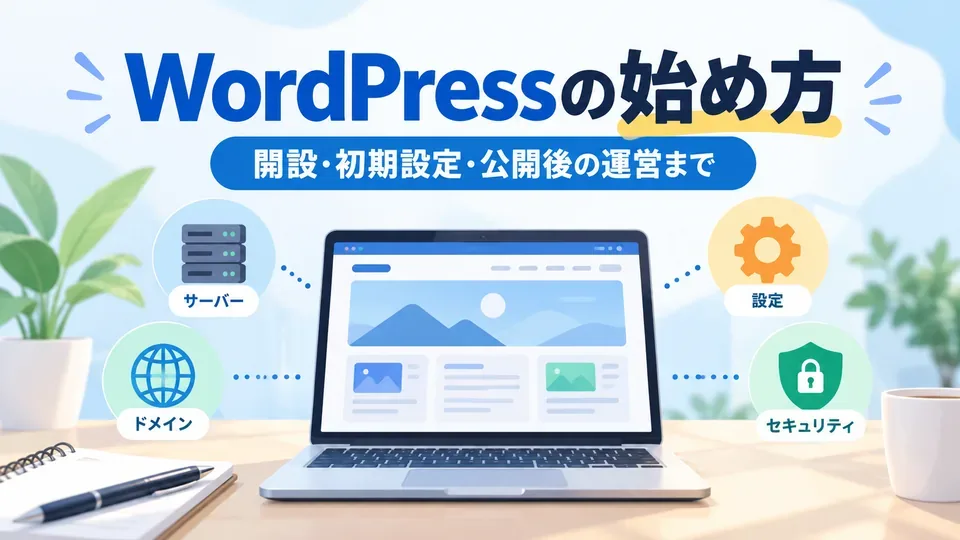
WordPressでWebサイトやブログを始めるには、最初にレンタルサーバーと独自ドメインを用意し、WordPressをインストールして初期設定を行います。現在はレンタルサーバー側にWordPressのセットアップ機能が用意されていることが多く、初心者でもFTP(サーバーへファイルを転送する仕組み)やデータベースを手動設定せずに開設できます。
ただし、WordPressは「インストールしたら完成」ではありません。公開前にURL・SSL・パーマリンク・テーマ・セキュリティ・バックアップなどを整え、その後も更新と改善を続けることが重要です。
この記事では、WordPressサイトをゼロから公開し、実際に運営を始められる状態までの流れを順番に解説します。
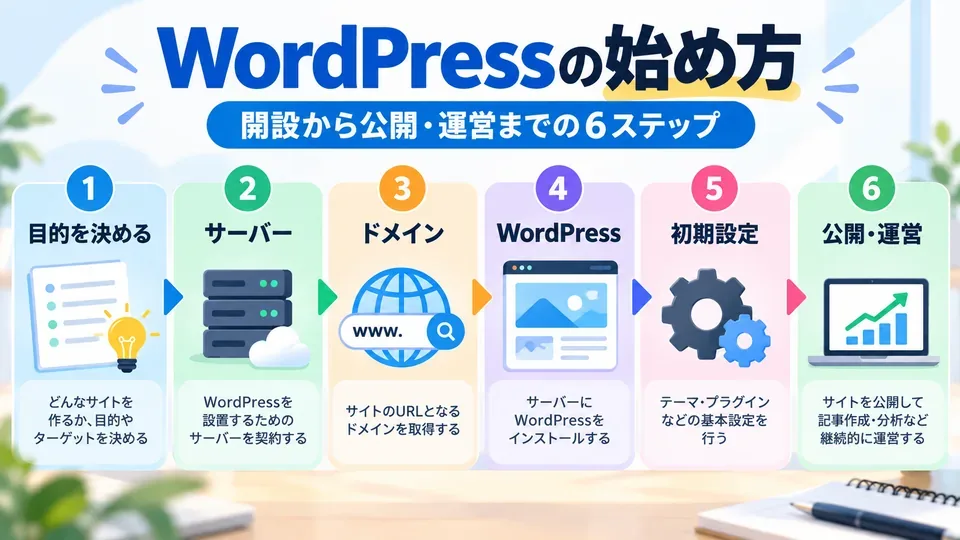
- 1 WordPressを始める全体の流れ
- 2 WordPressを始める前に知っておきたい基礎知識
- 3 STEP1:作るサイトの目的を決める
- 4 STEP2:WordPress対応のレンタルサーバーを選ぶ
- 5 STEP3:独自ドメインを決める
- 6 STEP4:WordPressをインストールする
- 7 STEP5:SSLとサイトURLを確認する
- 8 STEP6:WordPressの初期設定をする
- 9 STEP7:WordPressテーマを設定する
- 10 STEP8:必要なプラグインだけを導入する
- 11 STEP9:公開に必要な固定ページとサイト構造を作る
- 12 STEP10:セキュリティ対策をする
- 13 STEP11:バックアップと復元方法を準備する
- 14 STEP12:記事・ページを公開してSEOとアクセス解析を始める
- 15 WordPress公開前チェックリスト
- 16 WordPress初心者が特に注意したいこと
- 17 ブログ収益化が目的なら開設後に別の工程が必要
- 18 WordPressの始め方に関するよくある質問
- 19 WordPressは「開設→初期設定→運営」の順番で進める
WordPressを始める全体の流れ
初めてWordPressを開設する場合は、次の順番で進めると作業を整理しやすくなります。
| 順番 | やること | 主な目的 |
|---|---|---|
| 1 | サイトの目的を決める | ブログ・企業サイト・メディアなど方向性を決める |
| 2 | レンタルサーバーを選ぶ | WordPressを動かす環境を用意する |
| 3 | 独自ドメインを決める | サイト固有のURLを用意する |
| 4 | WordPressをインストールする | サイト本体を作る |
| 5 | SSL・URLを確認する | HTTPSで安全に通信できる状態にする |
| 6 | WordPressの初期設定をする | サイト名・URL構造などを整える |
| 7 | テーマ・必要なプラグインを設定する | デザインと必要機能を整える |
| 8 | 固定ページ・サイト構造を作る | 公開に必要なページと導線を用意する |
| 9 | セキュリティ・バックアップを確認する | トラブルへ備える |
| 10 | 記事・ページを公開して改善する | SEOやアクセス解析を含めて運営を続ける |
レンタルサーバーによっては、サーバー契約・独自ドメイン取得・SSL・WordPressインストールの複数工程をまとめて設定できます。そのため、必ずしも上記の工程を一つずつ別々に契約する必要はありません。
WordPressを始める前に知っておきたい基礎知識
ここで扱うWordPressは、基本的に自分でレンタルサーバーを用意してインストールするWordPress.org系の運用を前提としています。
WordPressはCMS(コンテンツ管理システム)と呼ばれるソフトウェアで、HTMLを毎回直接編集しなくても管理画面から記事や固定ページ、画像などを管理できます。
WordPress本体はオープンソースとして提供されていますが、実際にWeb上で独自サイトを運営する場合は、一般的にレンタルサーバーや独自ドメインなどの費用が発生します。
WordPress.comとは別の仕組み
初心者が混同しやすいのが「WordPress.org」と「WordPress.com」です。
WordPress.orgではWordPressソフトウェアを自分のサーバー環境へ導入して運営します。一方、WordPress.comはホスティングを含めたサービスとして提供されています。
レンタルサーバーを契約して自由度の高いWebサイトやブログを作る場合は、一般に前者の方法が使われます。
STEP1:作るサイトの目的を決める
サーバーを契約する前に、まず「何を作るのか」を決めておきます。目的によって必要なページ、テーマ、プラグイン、サーバーに求める条件が変わるためです。
- 個人ブログ
- アフィリエイトサイト
- 企業・店舗ホームページ
- ポートフォリオ
- オウンドメディア
- 商品・サービス紹介サイト
ブログやメディアを作る場合は、さらに「誰に、どのような情報を届けるサイトなのか」まで決めておくと、カテゴリーやサイト構造を作りやすくなります。
ブログのテーマそのものをまだ決めていない場合は、WordPressブログのジャンル・題材の決め方も参考にしてください。
STEP2:WordPress対応のレンタルサーバーを選ぶ
レンタルサーバーは、WordPress本体や画像、データベースなどを保存し、インターネット上へサイトを公開するための環境です。
WordPress公式では、ホスティング環境としてPHP 8.3以上、MariaDB 10.11以上またはMySQL 8.0以上、HTTPSへの対応などを推奨しています。サーバー選びでは単純な月額料金だけでなく、WordPressへの対応状況も確認しましょう。
初心者はWordPressの簡単セットアップ機能を確認する
初心者の場合は、WordPressの自動・簡単インストール機能があるレンタルサーバーを選ぶと導入作業を大幅に減らせます。
たとえばConoHa WINGには「WordPressかんたんセットアップ」があり、サーバー・独自ドメイン・WordPress・テーマ・SSLをまとめてセットアップできます。ロリポップ!
 にもWordPress簡単インストール機能があります。
シンレンタルサーバーもWordPress運営に対応しており、独自ドメインやSSLなどサイト開設に必要となる機能を提供しています。
各社の特徴を詳しく比較してから決めたい場合は、WordPress向けレンタルサーバーの比較で確認してください。

料金は「月額表示」だけで判断しない
レンタルサーバーでは、契約期間によって1か月あたりの料金が変わることがあります。また「月額○円~」という表示でも、実際には契約期間分を一括で支払うサービスがあります。
2026年10月7日に公式料金ページを確認した時点では、シンレンタルサーバーの通常プラン・ベーシックは契約期間によって月額換算額が異なり、初期費用は0円です。同日17時までの期間限定キャッシュバックも掲載されているため、キャンペーン価格を通常価格として固定的に判断しないよう注意してください。
サーバー選びでは、次の項目を同じ条件で比較すると判断しやすくなります。
- 通常料金と契約更新時の料金
- 最低契約期間
- 初期費用
- 独自ドメイン特典の条件
- WordPress簡単インストールの有無
- 無料SSLへの対応
- バックアップ機能
- サポート体制
- サイト規模に対して十分なサーバー性能
STEP3:独自ドメインを決める
独自ドメインとは、「example.com」のように自分のWebサイトで使用する固有のドメインです。Webサイトにおける住所のような役割を持ちます。
ドメイン名は後から変更するとURLの変更やリダイレクト(旧URLから新URLへ転送する処理)などが必要になるため、長期運営を前提に決めることが重要です。
短く覚えやすく長期間使える名前にする
基本的には、サイト名や事業名などと関連し、短く覚えやすい文字列が扱いやすいでしょう。
一時的な流行語や特定の商品名だけに依存すると、サイトのテーマを拡張した際にドメインと内容が合わなくなる可能性があります。
ドメインの種類、取得方法、費用、無料特典の条件については、WordPressの独自ドメイン取得ガイドで詳しく解説しています。
STEP4:WordPressをインストールする
サーバーとドメインを用意したらWordPressをインストールします。
方法は大きく分けると、レンタルサーバーの簡単インストール機能を利用する方法と、自分でWordPressをダウンロードしてサーバーへ設置する方法があります。
初めてWordPressを作るのであれば、特別な理由がない限りレンタルサーバーの簡単インストール機能を利用する方法が分かりやすいです。
簡単インストールの基本的な流れ
- レンタルサーバーを申し込む
- 使用する独自ドメインを指定する
- WordPressのインストール機能を開く
- サイト名を入力する
- WordPress管理者ユーザーを設定する
- 強力なパスワードと管理用メールアドレスを設定する
- インストールを実行する
- 管理画面へログインできることを確認する
画面名や設定項目はレンタルサーバーによって異なるため、実際の操作時は利用するサーバーの最新公式マニュアルを確認してください。
管理者ユーザー名とパスワードは推測されにくいものにする
管理者アカウントはサイト全体を操作できるため、セキュリティ上重要です。
「admin」「password」のような推測されやすい文字列や、他サービスで使っているパスワードの使い回しは避けてください。
可能であればパスワードマネージャー(複雑なパスワードを安全に管理するツール)を利用し、サービスごとに異なる強力なパスワードを設定します。
STEP5:SSLとサイトURLを確認する
WordPressをインストールしたら、サイトが「https://」で表示されることを確認します。
SSL/TLS(通信を暗号化する仕組み)を利用したHTTPSでは、ブラウザとWebサーバー間の通信を暗号化できます。WordPress公式の推奨環境にもHTTPS対応が含まれています。
現在はWordPressのセットアップ時にSSLまで自動設定できるレンタルサーバーもありますが、契約したサービスによって手順は異なります。
HTTPS化の詳しい確認・設定方法は、WordPressをHTTPS(SSL化)する方法も参考にしてください。
STEP6:WordPressの初期設定をする
WordPressへログインできたら、記事を書き始める前に基本設定を確認します。
一般設定でサイト情報を確認する
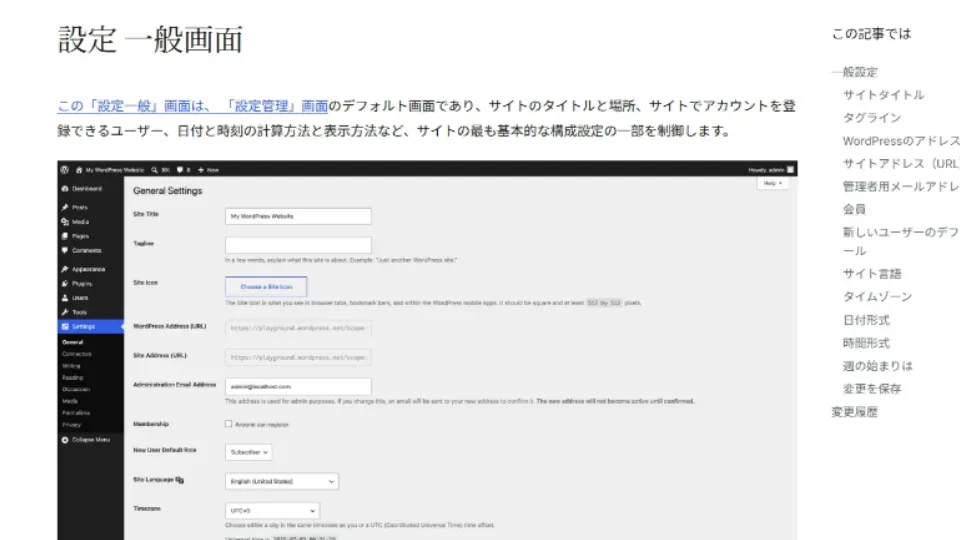
WordPress管理画面の「設定」→「一般」では、サイトのタイトル、キャッチフレーズ、WordPressアドレス、サイトアドレス、管理者メールアドレス、サイト言語、タイムゾーンなどを管理できます。
特に管理者メールアドレスには、サイト更新やメンテナンス、リカバリーモード、プラグイン・テーマに関する通知などが届く場合があるため、実際に確認できるメールアドレスを設定します。
パーマリンクを設定する
パーマリンクとは、記事や固定ページごとに割り当てられる恒久的なURLです。
WordPressでは「設定」→「パーマリンク」からURL構造を選択できます。「投稿名」など複数の形式が用意されています。
URL構造はサイト運営開始前に方針を決めておくことが重要です。公開済みページのURLを後から変更すると、既存リンクや検索エンジンからのアクセスへ影響する可能性があるためです。
検索エンジンへの表示設定を確認する
サイト制作中に検索エンジンへ表示させない設定を利用した場合は、公開時に解除し忘れていないか確認します。
公開したのに検索結果へ出てこない場合は、WordPress側の設定だけでなく、Google Search Consoleなどを使ってインデックス(検索エンジンのデータベースへの登録)状況も確認します。
不要な初期コンテンツを整理する
インストール直後にサンプル投稿や不要なページ、使用しないプラグインなどが存在する場合は、必要性を確認して整理します。
ただし、用途が分からないシステムファイルやプラグインを無計画に削除するのではなく、役割を確認してから操作してください。
STEP7:WordPressテーマを設定する
WordPressテーマは、サイトの外観やレイアウトを構成する仕組みです。
無料・有料テーマがありますが、「有料だからSEOで必ず上位表示できる」というものではありません。サイトの用途、必要な機能、更新状況、表示速度、カスタマイズ性、サポートなどを基準に選びましょう。
テーマ選びで迷う場合は、WordPressテーマの比較・選び方も確認してください。

テーマ変更はデザイン以外にも影響する
テーマによって独自のブロック、ショートコード、ウィジェット、設定項目などが提供されることがあります。
運営途中でテーマを変更すると、デザインだけでなくテーマ固有機能を利用しているコンテンツの表示にも影響する可能性があります。長期運営する場合は、必要機能を整理してからテーマを決めると移行作業を減らせます。
STEP8:必要なプラグインだけを導入する
プラグインはWordPressへ機能を追加する仕組みです。SEO、セキュリティ、バックアップ、フォーム、キャッシュなど多様な用途があります。
ただし、プラグインは「多いほど便利」ではありません。
同じ機能を持つプラグイン同士が競合したり、古いプラグインがセキュリティや互換性の問題につながったりする場合があります。
必要な機能を先に決め、テーマやレンタルサーバーですでに提供されている機能と重複しないか確認してから追加するのが基本です。
STEP9:公開に必要な固定ページとサイト構造を作る
テーマと基本機能を整えたら、サイトの目的に応じて固定ページやナビゲーションを作ります。
一般的には次のようなページを検討します。
- 運営者情報
- お問い合わせ
- プライバシーポリシー
- 必要に応じた免責事項
- サービス・会社情報
WordPressには「設定」→「プライバシー」からプライバシーポリシーページを指定する機能があります。ただし、WordPressが用意する補助文だけで自分のサイトに必要な記載をすべて満たせるとは限りません。利用しているアクセス解析、広告、フォーム、外部サービスなどに応じて内容を確認してください。
カテゴリーは記事が増える前に大枠を決める
メディアやブログでは、記事が増えてから無計画にカテゴリーを整理するとURLや内部リンクの見直しが必要になる場合があります。
最初から細かく分割しすぎる必要はありませんが、サイトの主要テーマを基準に大きな分類を決めておくと、読者にも検索エンジンにもサイト構造を伝えやすくなります。
STEP10:セキュリティ対策をする
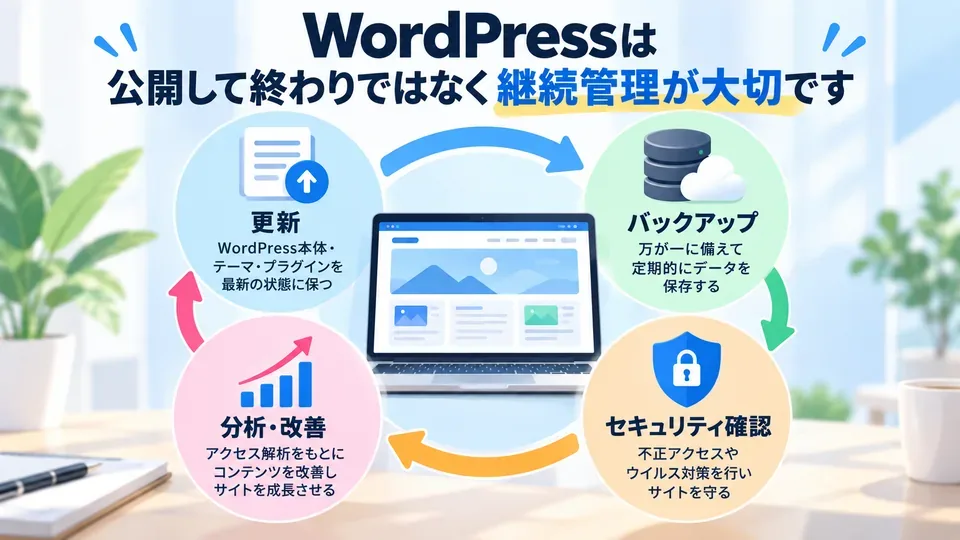
WordPressは公開後も継続的な管理が必要です。
WordPress本体、テーマ、プラグインには更新が提供されます。WordPress公式ドキュメントでも、サイトを最新状態に保つことはセキュリティ上重要と案内されています。
最低限、次の項目を確認してください。
- WordPress本体を適切に更新する
- テーマ・プラグインを更新する
- 不要なテーマ・プラグインを整理する
- 管理者パスワードを使い回さない
- 必要に応じて二要素認証などを検討する
- バックアップから復元できる体制を作る
更新前にはバックアップを確認し、重要なサイトでは更新後の表示・主要機能も確認してください。
STEP11:バックアップと復元方法を準備する
バックアップは「保存してある」だけでは十分とは限りません。必要になったときに復元できる場所・世代・手順を把握しておくことが重要です。
レンタルサーバーに自動バックアップ機能がある場合でも、保存期間、対象データ、復元方法、復元料金の有無などはサービスによって異なります。
重要な変更を行う前は、WordPressファイルとデータベースの両方が復旧できる状態か確認しましょう。
STEP12:記事・ページを公開してSEOとアクセス解析を始める
基本設定が終わったら、サイトの目的に沿ってコンテンツを公開します。
SEO(検索エンジン最適化)は、プラグインを導入するだけで完了するものではありません。検索する人が何を知りたいのかを把握し、それに対して役立つ情報を分かりやすく提供することが基本です。
公開後はGoogle Search Consoleなどを利用すると、検索結果で表示されたクエリ、クリック、掲載順位などを確認できます。
アクセス解析と組み合わせながら、次のような改善を継続します。
- 検索意図に十分答えられているか
- タイトルと本文の内容が一致しているか
- 古くなった情報がないか
- 関連ページへ自然に移動できるか
- スマートフォンで読みやすいか
- ページ表示や操作に問題がないか
WordPress公開前チェックリスト
サイトを一般公開する前に、最低限次の項目を確認しておくと設定漏れを減らせます。
| 確認項目 | チェック内容 |
|---|---|
| HTTPS | サイトがhttps://で正常に表示される |
| サイトURL | 意図した独自ドメインで表示される |
| 管理者情報 | 管理用メールアドレスとログイン情報が正しい |
| パーマリンク | 運営方針に合ったURL構造になっている |
| テーマ | PC・スマートフォンで表示崩れがない |
| プラグイン | 必要なものだけ導入されている |
| 固定ページ | 必要な運営者情報・問い合わせ・プライバシー関連ページがある |
| セキュリティ | 推測されにくいパスワードを設定している |
| 更新 | WordPress・テーマ・プラグインの更新状況を確認した |
| バックアップ | 保存先・保存期間・復元方法を把握している |
| 検索公開 | 公開するサイトなら検索エンジンを拒否する設定が残っていない |
| 表示確認 | 主要ページ・リンク・フォームなどが正常に動作する |
「WordPressをインストールできた状態」ではなく、「安全に公開して継続運営できる状態」を最初のゴールにすると、その後のトラブルを減らしやすくなります。
WordPress初心者が特に注意したいこと
最初から大量のプラグインを入れない
便利そうなプラグインを片っ端から導入する必要はありません。テーマやサーバーとの機能重複、互換性、更新状況を確認し、本当に必要なものだけを追加します。
公開後にURLを何度も変更しない
ドメインやパーマリンクは、すでに検索エンジンへ登録されたページや外部サイトからのリンクにも関係します。公開後に変更する場合は、リダイレクトなどを含めた移行設計が必要です。
デザインだけに時間を使いすぎない
Webサイトの目的が情報発信や集客であれば、細部の装飾だけでなく、読者が目的の情報へ到達できるサイト構造やコンテンツ制作も重要です。
更新とバックアップを後回しにしない
公開直後は問題がなくても、WordPress本体やプラグインなどの環境は変化します。更新・バックアップ・セキュリティ確認は公開後の継続業務として考えてください。
ブログ収益化が目的なら開設後に別の工程が必要
WordPressを開設しただけで広告収益が発生するわけではありません。
ブログで収益化する場合は、サイトのテーマを決め、検索需要を調査し、記事を作成し、アクセスや成約状況を見ながら改善していく必要があります。
Google AdSenseやASP(アフィリエイト・サービス・プロバイダー)を利用する場合も、それぞれの審査・規約・広告掲載方法を確認する必要があります。
ブログ開設後のコンテンツ制作から収益化まで進みたい場合は、WordPressブログの開設から収益化までのロードマップへ進んでください。本記事はWordPressサイトそのものを立ち上げ、安全に運営を始めるまでを中心にしています。
WordPressの始め方に関するよくある質問
WordPressを始めるには何が必要ですか?
自分でWordPressをホスティングする一般的な方法では、主にレンタルサーバー、独自ドメイン、WordPressが必要です。現在はサーバー契約と同時にドメイン・SSL・WordPressまでまとめて設定できるサービスもあります。
WordPressは無料ですか?
WordPressソフトウェア自体はオープンソースとして利用できますが、自分のWebサイトを公開する場合は一般的にレンタルサーバーや独自ドメインなどの費用が発生します。有料テーマや有料プラグインを利用する場合は追加費用も必要です。
プログラミングができなくてもWordPressを始められますか?
基本的なサイトであれば、HTML・CSS・PHPなどを自分で書かなくてもWordPressを始められます。レンタルサーバーの簡単インストールやWordPressの管理画面を利用することで、サイトの作成・記事投稿・テーマ変更などを行えます。
WordPressを始めたら最初に何を設定すればよいですか?
まずHTTPSで正常に表示できることを確認し、サイト名、管理者メールアドレス、パーマリンクなどの基本設定を確認してください。その後、テーマ、必要なプラグイン、固定ページ、セキュリティ、バックアップを整えてから本格的にコンテンツを公開すると管理しやすくなります。
WordPressの管理画面へログインできなくなった場合はどうすればよいですか?
まず管理画面URL、ユーザー名・メールアドレス、パスワードを確認します。パスワード再設定でも解決しない場合は、プラグイン、URL設定、サーバー側の状態など複数の原因が考えられるため、表示されているエラーや症状に応じて切り分ける必要があります。
WordPressは「開設→初期設定→運営」の順番で進める
WordPressを始める作業は、レンタルサーバーを契約してインストールするだけではありません。
最初にサイトの目的を決め、サーバーとドメインを用意してWordPressを導入した後、SSL、パーマリンク、テーマ、必要なプラグイン、固定ページ、セキュリティ、バックアップまで整えます。
そのうえで記事やページを公開し、Search Consoleやアクセス解析などを使いながら改善を続けるのがWordPress運営の基本的な流れです。
これから始める場合は、まず「サイトの目的を決める→サーバーを選ぶ→ドメインを決める」の3つから進めてください。各工程で迷った場合は、本記事からレンタルサーバー・独自ドメイン・テーマなどの個別記事へ進むことで、必要な部分だけ詳しく確認できます。

PR記事一覧
- 【ラインレンジャー攻略】2025年9月キャラガチャの性能解説|ガチャは引くべき?最強や当たりは誰?【LINE Rangers】
- 【ラインレンジャー攻略】ガチアクタコラボの当たりキャラ性能解説|ガチャは引くべき?最強は誰?【LINE Rangers】
- 【ラインレンジャー攻略】2025年11月キャラガチャの性能解説|ガチャは引くべき?最強や当たりは誰?【LINE Rangers】
- 【ラインレンジャー攻略】ガチアクタコラボの当たり武器や装備の最強性能解説|ガチャは引くべき?【LINE Rangers】
- 【ラインレンジャー攻略】スパイファミリーコラボの当たりキャラ性能解説|ガチャは引くべき?最強は誰?【LINE Rangers×SPY×FAMILY】
- 【APEX動画】笑ったら負けw デスボックスの珍事件が発生wwwww【エーペックスレジェンズ攻略】
- 保護中: 限定【ApexLegends】エイムアシスト自動チートツールのやり方(裏技導入方法)|PS4・PS5・Steam(PC版)・Switch対応【エーペックスレジェンズ攻略】
- 【APEX動画】最強チートを使わせるチートがヤバいと話題にwww【まとめ速報攻略】
- 【ApexLegends】エイムアシスト自動チートツールのやり方(裏技導入方法)|PS4・PS5・Steam(PC版)・Switch対応【エーペックスレジェンズ攻略】
- 【APEX】日本人がやめた理由ww【まとめ速報攻略】
- 【NIKKE(メガニケ)】ジュエルを無料でチート級に集める最強裏技方法|簡単に無課金で廃課金レベル!お得にお金を入手するやり方【勝利の女神NIKKE攻略】
- 【ポイ活】無料ゲームで稼げるポイントアプリ一覧(副業収益公開)|ソシャゲで効率的に稼ぐ簡単なやり方【初心者でも簡単に儲けるPRサイト】
- 【新規ゲーム】人気のおすすめソシャゲ一覧|リリースしたての面白いゲームまとめ【PR】
- 【モンハンNow】ジェムを無料でチート級に集める最強裏技方法|簡単に無課金で廃課金レベル!お得にお金を入手するやり方【モンスターハンターナウ攻略】
- 【モンハン最新情報】2025年に新作「モンハンワイルズ」が発売!2024年夏に続報
- 【バイオレクイエム】グレース女子高生の見た目MODの導入方法と使い方【バイオハザード9チート改造】
- 【バイオレクイエム】グレース全裸化エロMODの導入方法と使い方【バイオハザード9チート改造】
- 【バイオレクイエム】最強の無敵化MODの導入方法と使い方【バイオハザード9チート改造】
- 【バイオレクイエム】ボーナスコンテンツロック解除MODの導入方法と使い方【バイオハザード9チート改造】
- 【バイオレクイエム】グレース巨乳化エロMODの導入方法と使い方【バイオハザード9チート改造】
- 【バイオレクイエム】移動速度変更MODの導入方法と使い方|ゾンビの走る・歩くスピードを遅くする【バイオハザード9チート改造】
- 【バイオレクイエム】CPポイント無限化MODの導入方法と使い方【バイオハザード9チート改造】
- 【バイオレクイエム】アイテム無限化MODの導入方法と使い方【バイオハザード9チート改造】
- 【バイオレクイエム】おすすめの見た目変更エロMOD|衣装を変えるツール導入方法と使い方【バイオハザード9チート改造】
- 【バイオレクイエム】おすすめの見た目服装変更MOD|衣装を変えるツール導入方法と使い方【バイオハザード9チート改造】
- 【バイオレクイエム】弾丸(弾薬)無限化・リロード不要MODの導入方法と使い方【バイオハザード9チート改造】
- 【バイオレクイエムMOD】おすすめの最強武器・便利アイテム一覧|改造ツール導入方法と使い方【バイオRE4チート】
- 【バイオレクイエムMOD】REFramework(リフレームワーク)の使い方とダウンロード|アプデ後の起動とツール導入方法・入れ方【バイオハザード9チート改造】
- 【バイオレクイエムMOD】REFramework(リフレームワーク)の使い方とダウンロード|アプデ後の起動とツール導入方法・入れ方【バイオハザード9チート改造】
- 【バイオレクイエム】MOD管理ツール「Fluffy Manager」の導入方法と使い方|アプデ後に落ちるエラー時・稼働しない時の対策対処【バイオハザード9チート改造】
- 観葉植物の土からコバエが出る原因は?キノコバエの駆除・予防方法を徹底解説
- 観葉植物は秋に植え替えても大丈夫?9月・10月の適期と失敗しない判断基準
- 【アガベ実生】エボリスピナの種まき・育成・成長記録|育てるポイントや発芽しないときの対処方法【観葉植物・多肉植物】
- 【アガベチタノタ】人気の高い種類一覧(品種人気ランキング)|水やりや育て方【リュウゼツラン・観葉植物】
- 【アガベ】子株・カキコ・ベアルートの発根管理方法・発根率を上げる土耕栽培・水耕栽培・水苔栽培【観葉植物・多肉植物】
- 【アガベ】よくある病気・害虫一覧|症状や駆除対策方法(炭疽病・カイガラムシ・アザミウマ・アガベマイト(ダニ)・根腐れ・葉焼け)【観葉植物・多肉植物】
- 【アガベ】炭疽病になる原因・治療方法|おすすめの薬剤や治療方法・うつる対策方法【多肉植物・観葉植物】
- 【アガベ】オバケ・錦・中斑・外斑・全斑・覆輪とは? 特徴や出やすい品種|スナグルトゥースは育つのか【観葉植物・多肉植物】
- 【観葉植物】サボテン・アガベ・塊根植物の育成栽培に必要な道具一覧|虫対策の土・水やり・LEDライト・肥料・殺菌剤など【多肉植物】
- 【サボテン多肉植物】綴化・石化・モンストとは何?|違いや特徴・ 珍しい希少種になる原因【観葉植物・多肉植物】
- 【サボテン】台木や接ぎ木におすすめのサボテン一覧|穂木の成長速度や耐寒性の特徴・作業に必要な道具【観葉植物・多肉植物】
- 【サボテン種まき】種から育てる方法|種子の発芽率を上げる育て方・適正気温やカビ対策【実生】
- 【観葉植物】プレステラ鉢のサイズ比較|90・105・120・深鉢など大きさの種類一覧【アガベ・サボテン・塊根・多肉植物】
- 【アガベ】メリクロン株とは?組織培養のやり方やデメリット|メリクローン苗の育て方【リュウゼツラン・観葉植物・多肉植物】
- 【アガベ】黒獄(長棘ハデス・恐竜歯牙・黒帝斯)|育てる時の注意ポイントやおすすめの育て方【チタノタ・観葉植物・多肉植物】
- 【アガベ】魔丸の育成・成長記録|育てる時の注意ポイントやおすすめの育て方【チタノタ・観葉植物・多肉植物】
- 【アガベチタノタ】冰雹の育て方や増やし方|ブツブツ系・スタッズタイプの水やり・適正気温・種まき【リュウゼツラン・観葉植物・多肉植物】
- 【アガベチタノタ】鰐亀の育て方や増やし方|ブツブツ系・スタッズタイプの水やり・適正気温・種まき【リュウゼツラン・観葉植物・多肉植物】
- 【アガベチタノタ】星空の育て方や増やし方|ブツブツ系・スタッズタイプの水やり・適正気温・種まき【リュウゼツラン・観葉植物・多肉植物】
- 【アガベチタノタ】流星の育て方や増やし方|ブツブツ系・スタッズタイプの水やり・適正気温・種まき【リュウゼツラン・観葉植物・多肉植物】
- 【アガベチタノタ】痘痘龍(豆豆龍)の育て方や増やし方|ブツブツ系・スタッズタイプの水やり・適正気温・種まき【リュウゼツラン・観葉植物・多肉植物】
- 【アガベチタノタ】麻花龍の育て方や増やし方|ブツブツ系・スタッズタイプの水やり・適正気温・種まき【リュウゼツラン・観葉植物・多肉植物】
- 【アガベチタノタ】ブラックダイヤモンド(ブルーダイヤモンド・BB錦・BD・ブルーボール黄覆輪)の育て方や増やし方|水やり・適正気温・種まき【リュウゼツラン・観葉植物・多肉植物】
- 【アガベ】皇冠(クラウン)の育成・成長記録|育てる時の注意ポイントやおすすめの育て方【チタノタ・観葉植物・多肉植物】
- 【アガベチタノタ】皇冠(クラウン)の育て方や増やし方|水やり・適正気温・種まき【リュウゼツラン・観葉植物・多肉植物】
- 【アガベチタノタ】阿修羅(アシュラ)の育て方や増やし方|水やり・適正気温・種まき【リュウゼツラン・観葉植物・多肉植物】
- 【アガベチタノタ】金蟾(金蟾王)の育て方や増やし方|水やり・適正気温・種まき【リュウゼツラン・観葉植物・多肉植物】
- 【アガベ】阿修羅の育成・成長記録(シマムラ園芸で購入)|育てる時の注意ポイントやおすすめの育て方【チタノタ・観葉植物・多肉植物】
- 【アガベ】金蟾 (金蟾王)の育成・成長記録(シマムラ園芸で購入)|育てる時の注意ポイントやおすすめの育て方【チタノタ・観葉植物・多肉植物】
- 【シマムラ園芸】2024年2月23日「草乱祭イベント」に行ってみた!会場の様子や雰囲気レビュー【観葉植物・多肉植物・アガベ・サボテン・ビカクシダ・塊根】
- 【動画あり】このロシア美女のフ○ラチオ、凄すぎると話題に
- 【画像】一流女子アスリートのマン筋・モリマン・ピン立ち乳首がエロ過ぎるwww
- 【朗報】ワンピースのアニメで乳首解禁、ナミやヤマトのデカ乳が丸見えwww(動画あり)
- 【動画あり】男女混合のレスリング大会の試合風景がほぼセックスだと話題にwww
- 【動画あり】センペロ居酒屋で働く女さん、美人でサービス良くてSNSで大バズりwwwww
- 【動画】あたシコ超爆乳外国人さん、公共の場所でデカ乳をボロンと出してしまうwww
- 【画像・GIF】海外のビーチに現れたJKさん、とんでもない爆乳を晒して男性全員を勃起させるwww
- 【画像】土下座コスプレイヤーさんドスケベすぎるwwwww
- 【画像あり】ロシアに行って女を抱いてきた。8500円の風俗で出てきたキャストがコレwww
- あたし剛毛女(25)、彼氏との性行為中にクリを舐めさせた結果wwwwww
- 【人気媚薬】効果がある「びやく(惚れ薬)」おすすめランキング|性欲を高める催淫剤の通販サイトまとめ
- 【女性向け大人のおもちゃ】おっぱい(バスト・胸)やマンコおすすめ吸引ポンプ器具人気ランキング【女性器を大きくする方法】
- 【ペニス増大】おすすめの吸引ポンプ器具人気ランキング|亀頭やちんこを大きくする方法【男性性器増強】
- 【ペニス増大】おすすめのサプリメント人気ランキング10選|亀頭やちんこを大きくする方法【男性用精力・性器増強剤】
- 【サンブレイク】見た目を「巨大乳輪ムチムチ体型」にするエロMODの導入方法と入れ方【モンハンライズ(MHRise)チート改造】
- 【サンブレイク】ロンディーネ見た目を「超爆乳全裸」にするエロMODの導入方法と入れ方【モンハンライズ(MHRise)チート改造】
- 【サンブレイク】見た目を爆乳ムチムチ水着に変えるエロMODの導入方法と入れ方【モンハンライズ(MHRise)チート改造】
- 【サンブレイク】全裸ルーチカをエルガドのベッドに寝かせるエロMODの導入方法と入れ方【モンハンライズ(MHRise)チート改造】
- 【サンブレイク】超爆乳セイラー装備の見た目にするエロMODの導入方法と入れ方【モンハンライズ(MHRise)チート改造】
- 【モンハンライズ】見た目を乳◯が出ているスケスケレースバニーにするエロMOD導入方法【MHRiseチート改造】
- 【MHWI】ほぼ全裸のエロい見た目装備で「火を吹くイヴェルカーナ」の改造モンスター討伐|Part417【モンハンワールドアイスボーン】
- 【サンブレイク】起動画面をエロい「フィオレーネ・ヒノエ・ミノト」にする見た目MODの導入方法と入れ方【モンハンライズ(MHRise)チート改造】
- 【サンブレイク】インナーの見た目を全裸や水着に変えるエロMODの導入方法と入れ方【モンハンライズ(MHRise)チート改造】
- 【エルデンリング】キャラを「全裸の見た目」に変更するエロ装備MODの導入方法と入れ方|Part2【ELDENRING】
- 【サンブレイク】ハンターの見た目をおっぱい丸出しメイドに変更するエロMODの導入方法と入れ方【モンハンライズ(MHRise)チート改造】
- 【サンブレイク】人気のおすすめ最新MOD一覧21~40|簡単チート導入・便利ツール入れ方と使い方【モンハンライズ(MHRise)改造】
- 【モンハンライズ】受付嬢「ヒノエ・ミノト」を全裸の見た目にするエロMODの導入方法|P43【MHRiseチート改造】
- 【サンブレイク】人気のおすすめ最新MOD一覧1~20|簡単チート導入・便利ツール入れ方と使い方【モンハンライズ(MHRise)改造】
- 【MHWI】おすすめの擬人化エロMOD(装備の見た目変更)|ケモナーに人気の最新衣装まとめ【モンハンワールドアイスボーン】
- 【MHWI】見た目をエロ装備にするおすすめMOD一覧|全裸でお◯ぱいや陰毛丸出しのR18禁ヌード衣装の画像付き!2023年最新版【モンハンワールドアイスボーン】