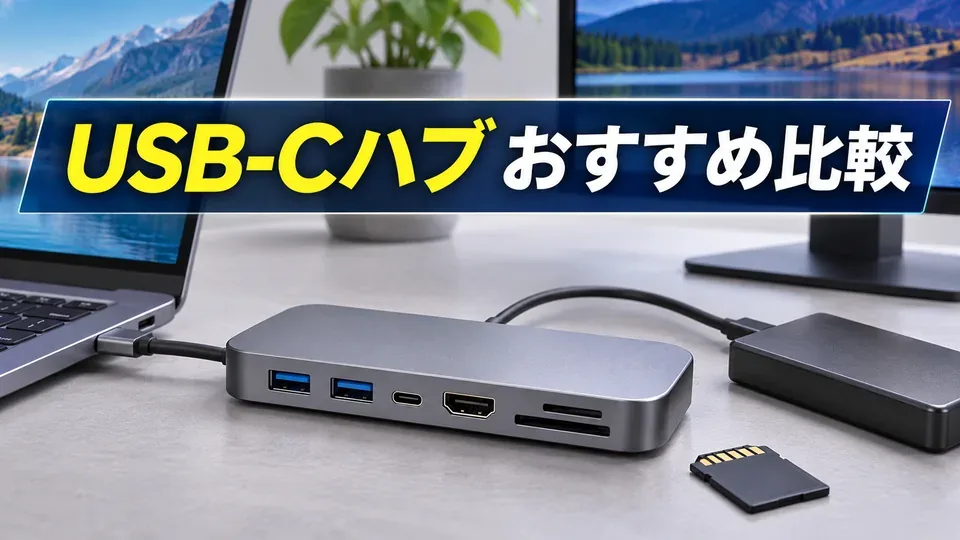
ノートパソコンのUSB-C端子が足りず、外部モニターやUSBメモリー、SDカードを同時に接続できずに困ることはありませんか。USB-Cハブを使えば複数の周辺機器をまとめられますが、製品によって映像出力、転送速度、充電機能は異なります。
今回はAnkerとエレコムのUSB-Cハブ5製品を、メーカー公式仕様をもとに比較しました。必要な端子、HDMIの性能、データ転送速度、PD充電の4点を押さえると、ご自身の用途に合う製品を選びやすくなります。
USB-Cハブおすすめ5製品の比較表
まずは5製品の主な違いをご覧ください。比較対象は、基本的な端子拡張に適した5-in-1、SDカード対応の7-in-1、高速転送と有線LANを備えた8-in-1です。
2026年11月13日時点で確認できたメーカー公表仕様を掲載しています。数値は原則として規格上の最大値であり、実際の動作は接続機器によって変わります。
| 製品名 | HDMI最大出力 | USBデータ転送 | PD入力/PC出力 | 有線LAN | SD・microSD |
|---|---|---|---|---|---|
| Anker Nano USB-C ハブ 7-in-1(A83D2) | 4K/60Hz | 5Gbps | 100W/85W | なし | 両方対応 |
| Anker PowerExpand 8-in-1(A8383) | 4K/60Hz | 10Gbps | 100W/85W | 1Gbps | 両方対応 |
| Anker 332 USB-C ハブ 5-in-1(A8355) | 4K/30Hz | 5Gbps | 100W/85W | なし | なし |
| エレコム DST-W01 | 4K/30Hz | 5Gbps | 100W/85W | なし | なし |
| エレコム DST-W02 | 4K/60Hz | 5Gbps | 100W/85W | 1Gbps | 両方対応 |
この5製品は、いずれも最大100WのPD入力と最大85Wのパソコン向け出力を公表しています。ただし、充電器やパソコン側の対応状況によって、実際に供給できる電力は異なります。
持ち運びとカードリーダーの両立ならAnker Nano、10Gbps転送と有線LANの両立ならPowerExpand、基本機能を優先するならAnker 332やDST-W01が候補です。
有線LANとSDカードが必要でも10Gbps転送までは求めない場合は、エレコム DST-W02も比較対象になります。
用途別に選ぶおすすめUSB-Cハブ5製品
Anker Nano USB-C ハブ 7-in-1(A83D2)|持ち運びと機能のバランスを重視
Anker Nano USB-C ハブ(7-in-1, 4K, HDMI)は、外部モニター、USB機器、SDカードを1台で接続したい方に適した製品です。
USB-Aが2ポート、データ転送用USB-Cが1ポート、充電専用USB-Cが1ポート、HDMIが1ポート、SD・microSDカードスロットをそれぞれ1つ搭載しています。
HDMIは最大4K/60Hz、データ転送は最大5Gbpsに対応します。本体重量はメーカー公表値で約67gです。
SDカードの取り込みと外部ディスプレイ接続を両立しながら、持ち運びやすさも確保したい方に向いています。
一方、有線LAN端子はありません。また、データ転送用USB-Cポートは映像出力や充電に対応していないため、接続する機器の用途を分ける必要があります。
- 向いている方:ノートPCを持ち歩く方、写真データをSDカードから取り込む方
- 主な長所:4K/60Hz、SD・microSD、約67gの本体
- 注意点:有線LANなし、USBデータ転送は最大5Gbps
Anker PowerExpand 8-in-1(A8383)|10Gbps転送と有線LANを重視
Anker PowerExpand 8-in-1 USB-C PD 10Gbps データ ハブは、今回比較した5製品の中で、USBデータ転送の公表最大速度が10Gbpsに対応するモデルです。
USB-Aが2ポート、データ転送用USB-Cが1ポート、充電用USB-Cが1ポート、HDMI、1Gbps対応有線LAN、SD・microSDカードスロットを備えています。
外付けSSDなどで大きなファイルを扱う場合、5Gbps対応製品より高速な転送規格を利用できる点が魅力です。ただし、実際の速度はSSDやケーブル、パソコン側の性能に左右されます。
高速データ転送、4K/60Hzの外部画面、有線LANを1台で使いたい方には有力な選択肢です。
本体重量は約109gで、Anker Nanoより重くなります。また、メーカーはNintendo Switchを非対応機種として明記しています。4K/60Hzでの映像出力にも接続機器側の対応条件があります。
- 向いている方:外付けSSDを利用する方、有線LANを使う方、周辺機器が多い方
- 主な長所:最大10Gbps、1Gbps有線LAN、4K/60Hz
- 注意点:持ち運び重視の小型モデルより重く、機能を使い切らない場合は過剰な構成になり得ます
Anker 332 USB-C ハブ 5-in-1(A8355)|必要な端子をシンプルに拡張
Anker 332 USB-C ハブ(5-in-1)は、USB-Aを2ポート、データ転送用USB-Cを1ポート、充電専用USB-Cを1ポート、HDMIを1ポート搭載した製品です。
USBデータ転送は最大5Gbps、HDMI出力は最大4K/30Hzです。SDカードリーダーと有線LANは搭載していません。
本体重量は約50gと軽量で、USBメモリーやマウス、外部モニターなど、基本的な周辺機器の接続に用途を絞りたい場合に適しています。
カードリーダーや有線LANが不要なら、5-in-1モデルでも十分な場合があります。
ただし、4Kディスプレイを60Hzで使いたい場合には向きません。4K/30Hzと4K/60Hzでは画面更新回数が異なり、カーソル移動やスクロールの滑らかさに差が生じる場合があります。
- 向いている方:USB-A機器と外部モニターを接続したい方
- 主な長所:約50g、基本機能に絞った端子構成
- 注意点:HDMIは最大4K/30Hz、SDカード・有線LANなし
エレコム DST-W01|国内メーカーの基本構成モデル
エレコム DST-W01は、5-in-1構成のUSB-Cドッキングステーションです。USB-Aを2ポート、データ転送用USB-Cを1ポート、充電専用USB-Cを1ポート、HDMIを1ポート搭載しています。
最大5Gbpsのデータ転送と最大4K/30HzのHDMI出力に対応しており、基本的な端子拡張を目的とする製品です。
接続ケーブルの長さは約15cmで、本体サイズは約122×41×10mmです。メーカー公式ページには対応OSや接続条件も掲載されています。
USB-A・USB-Cのデータ接続とHDMI、PC充電をまとめたい方に適しています。
一方で、SDカードと有線LANには対応していません。4K/60Hz出力が必要な場合は、DST-W02など別のモデルを検討する必要があります。
- 向いている方:シンプルなPC周辺機器接続を求める方
- 主な長所:基本的な5ポート構成、メーカーによる詳細な対応情報
- 注意点:最大4K/30Hz、SDカード・有線LANなし
エレコム DST-W02|有線LANとSDカードをまとめて接続
エレコム DST-W02は、HDMI、USB-A、USB PD、有線LAN、SD・microSDカードスロットを搭載する7-in-1ドッキングステーションです。
HDMIは最大4K/60Hz、USBデータ転送は最大5Gbps、有線LANは1000BASE-Tに対応します。写真や動画をカードから取り込みながら、外部モニターと有線ネットワークを利用する用途に適した構成です。
同じエレコムのDST-W01と比較すると、カードリーダーと有線LANが追加され、HDMIの最大出力も4K/30Hzから4K/60Hzになります。
有線LANとカードリーダーが必要で、10GbpsのUSB転送までは求めない方に向いています。
ただし、USBデータ転送は最大5Gbpsです。高速な外付けSSDを頻繁に使用する場合は、10Gbps対応モデルとの違いを検討してください。
- 向いている方:有線LAN、SDカード、外部モニターを使う方
- 主な長所:4K/60Hz、1Gbps有線LAN、SD・microSD対応
- 注意点:USBデータ転送は最大5Gbps、ケーブル長は約15cm


USB-Cハブの選び方|購入前に確認する6つのポイント
1. 接続したい機器から必要なポート数を決める
USB-Cハブは、ポート数が多いほど使いやすいとは限りません。まず、同時に接続する機器を整理することが大切です。
| 接続する機器 | 必要な端子・機能 |
|---|---|
| USBメモリー・有線マウス | USB-Aなど |
| 外付けSSD | データ転送対応USB-AまたはUSB-C |
| 外部モニター | HDMIなどの映像出力端子 |
| デジタルカメラのSDカード | SDカードスロット |
| 有線ネットワーク | LAN端子(RJ-45) |
| ノートPCへの充電 | USB PD対応の充電入力端子 |
例えば、USBメモリーとモニターを接続するだけなら、5-in-1モデルが候補になります。SDカードや有線LANも必要なら、7-in-1や8-in-1モデルを検討する方が合理的です。
なお、USB-C端子は外観が同じでも、データ転送専用、充電専用、映像出力対応など役割が異なります。
2. HDMIは4K/30Hzと4K/60Hzの違いを確認する
外部ディスプレイを使用する場合は、解像度だけでなくリフレッシュレート(1秒間に画面を更新する回数)も確認してください。
4K/30Hzは1秒間に最大30回、4K/60Hzは最大60回の画面更新に対応することを意味します。
文書作成などでは30Hzでも使用できる場合がありますが、マウス操作やスクロールの滑らかさを重視するなら60Hz対応が選択肢になります。
4Kモニターを60Hzで使用したい場合は、ハブだけでなくパソコン側の映像出力対応も必要です。
USB-C端子を搭載していても、DisplayPort Alt Mode(USB-C端子から映像信号を送る機能)などに対応していなければ、一般的な映像変換型ハブからHDMI出力できない場合があります。
3. 外付けSSDを使うなら5Gbpsと10Gbpsを比較する
USBデータ転送速度は、外付けSSDや大容量ファイルを扱う場合に重要です。
5Gbpsは理論上最大約625MB/s、10Gbpsは理論上最大約1,250MB/sに相当します。ただし、これは通信規格のビット数を8で割った単純換算であり、実際のファイル転送速度を保証するものではありません。
プロトコル(通信を制御する規則)のオーバーヘッドやSSDの性能などによって、実効速度は低下します。
大容量ファイルを頻繁に転送するなら、10Gbps対応モデルを検討する価値があります。
一方、マウスやキーボード、一般的なUSBメモリーを接続するだけなら、10Gbpsが必須とは限りません。
動画制作やゲーム配信で使用する外部ストレージも検討している方は、ゲーム配信向け外付けSSD・HDDの比較記事もあわせてご覧ください。
4. USB PDは入力電力ではなくPCへの出力を確認する
USB PD(USB Power Delivery)は、対応するUSB-C機器間で電力を供給する規格です。対応ハブでは、充電器からの電力をハブ経由でノートパソコンへ供給できます。
今回の5製品は、メーカー公表値で最大100W入力、最大85W出力です。
この場合、100W対応の充電器を接続しても、ノートパソコンへ100Wがそのまま供給されるわけではありません。ハブ本体が使用する電力を差し引く必要があります。
購入前にはパソコンの必要電力、充電器の出力、ケーブルの対応電力をセットで確認してください。
特に高性能なノートパソコンでは、85Wでは高負荷時の消費電力を十分に補えない場合があります。
5. 有線LANとSDカードの必要性を判断する
有線LAN端子が必要な場合は、今回の比較ではAnker PowerExpand 8-in-1とエレコム DST-W02が候補です。どちらも最大1Gbpsの有線LANに対応します。
ただし、1GbpsはLANポートの規格上の最大速度であり、インターネット回線の実測速度ではありません。ルーターやケーブル、回線契約などの条件によって変わります。
有線LANを使わず、Wi-Fiで十分な場合は、LAN端子のない小型モデルも選択肢になります。
SDカードについては、Anker Nano、PowerExpand、DST-W02がSDとmicroSDの両方に対応しています。
写真や動画の取り込みが多い場合は、カードスロットの有無に加えて、カードリーダー側の対応規格も確認するとよいでしょう。

6. 持ち運びやすさとケーブルの長さを確認する
持ち運びが多い方は、本体の重量だけでなく、サイズやケーブルの長さにも注目してください。
Anker Nanoは約67g、Anker 332は約50g、PowerExpand 8-in-1は約109gと、同じメーカーでも重量が異なります。
また、ケーブルが短い製品では、ノートPCの端子位置によってハブが机から浮いたり、接続した機器のケーブルが干渉したりする場合があります。
持ち運び中心なら軽さ、据え置き中心なら端子の配置と接続のしやすさを優先すると、選びやすくなります。
USB-Cハブ購入前の互換性チェック
製品仕様が希望に合っていても、接続するパソコン側の対応条件を満たしていなければ、機能を利用できない場合があります。
購入前に、次の項目を確認してください。
- パソコンのUSB-C端子が必要なデータ転送規格に対応しているか
- HDMIを使う場合、USB-Cからの映像出力に対応しているか
- 4K/60Hzが必要なら、PC・ハブ・モニターが対応しているか
- USB PD充電にパソコンが対応しているか
- 充電器とケーブルの電力仕様が足りているか
- Windows・macOS・iPadOSなど使用するOSが製品の対応条件に含まれるか
特に注意したいのは、USB-C端子が付いているだけでは、映像出力やPD充電への対応は保証されないという点です。
また、HDMI端子を2つ搭載した別の製品であっても、パソコン側が2画面の独立した拡張表示に対応するとは限りません。複数画面を使いたい場合は、OSとパソコンの外部ディスプレイ対応台数も確認する必要があります。
USB-Cハブが認識されない・映像が映らないときの確認方法
USB-Cハブを接続しても正常に動作しない場合は、症状に応じて原因を切り分けます。初めからドライバーの削除やシステム設定の初期化を行う必要はありません。
| 症状 | 最初に確認すること |
|---|---|
| USB機器が認識されない | PCの別の対応端子へ接続し、機器単体でも認識されるか確認 |
| HDMI映像が映らない | PC側のUSB-C映像出力対応、モニターの入力切替を確認 |
| PCを充電できない | PD対応、充電器出力、ケーブル仕様を確認 |
| データ転送が遅い | PC・ハブ・ストレージの対応速度を確認 |
| 複数機器の接続が不安定 | 供給電力と同時接続機器の消費電力を確認 |
HDMI映像が映らない場合
まずモニターの入力先が正しいか確認します。次に、パソコンのUSB-C端子が映像出力に対応しているか、メーカーの仕様表で調べてください。
映像出力に対応していないUSB-C端子の場合、ハブのHDMI端子が正常でも映像を出力できないことがあります。
充電できない場合
充電器の出力が不足していないか、USB PD対応のケーブルを使用しているか確認します。
充電用USB-C端子とデータ転送用USB-C端子を間違えていないかも重要です。Anker NanoやAnker 332では、両者の役割が明確に分かれています。
USB機器の接続が不安定な場合
複数の周辺機器を同時に使用すると、供給できる電力や通信帯域の制約が影響する場合があります。
まず接続機器を減らし、1台ずつ接続して動作を確認してください。製品がPD入力に対応している場合は、適切な充電器を接続することで改善するケースもあります。
ただし、すべての不具合が電力不足によるものとは限りません。機器との互換性やケーブルの不良も確認対象です。
USB-Cハブについてよくある質問
USB-Cハブはどのパソコンでも使えますか?
すべてのパソコンで全機能を利用できるわけではありません。USB-C端子のデータ転送、映像出力、充電への対応状況と、メーカーが公表する対応OS・機種を確認する必要があります。
USB-Cハブを接続するとデータ転送速度は落ちますか?
接続機器やハブの仕様によって変わります。例えば10Gbps対応の外付けSSDでも、5Gbps対応ハブを経由する場合、その接続経路では5Gbpsが上限となります。複数の機器が通信帯域を共有することもあります。
USB-Cハブでゲーム機をテレビに接続できますか?
一般的なパソコン向けUSB-Cハブがゲーム機の映像出力に対応するとは限りません。今回紹介したAnker 332とPowerExpand 8-in-1については、メーカーがNintendo Switchを非対応機種として記載しています。ゲーム機で使用する場合は、対象機種への対応が明記された製品を選んでください。
USB-Cハブは発熱しても問題ありませんか?
使用中に温度が上がる製品はあります。Ankerの一部製品では、使用中に熱くなる場合があることが公式に案内されています。ただし、異臭や変形、異常な高温、接続の繰り返し切断などが発生した場合は使用を中止し、メーカーのサポートへ相談してください。
まとめ|USB-Cハブはポート数より用途で選ぶ
USB-Cハブを選ぶ際は、必要な端子を確認したうえで、映像出力、転送速度、充電電力、互換性を比較することが重要です。
今回の5製品では、持ち運びとSDカード対応のバランスならAnker Nano、高速転送と有線LANならAnker PowerExpand 8-in-1、基本機能中心ならAnker 332やエレコム DST-W01、有線LANとカードリーダーを重視するならDST-W02が候補になります。
購入前には、パソコン側のUSB-C端子が必要な機能に対応しているかを必ず確認してください。価格や在庫だけでなく、使いたい機器を確実に接続できることを優先すると、購入後の失敗を減らせます。
PR記事一覧
- 【ラインレンジャー攻略】2025年9月キャラガチャの性能解説|ガチャは引くべき?最強や当たりは誰?【LINE Rangers】
- 【ラインレンジャー攻略】ガチアクタコラボの当たりキャラ性能解説|ガチャは引くべき?最強は誰?【LINE Rangers】
- 【ラインレンジャー攻略】2025年11月キャラガチャの性能解説|ガチャは引くべき?最強や当たりは誰?【LINE Rangers】
- 【ラインレンジャー攻略】ガチアクタコラボの当たり武器や装備の最強性能解説|ガチャは引くべき?【LINE Rangers】
- 【ラインレンジャー攻略】スパイファミリーコラボの当たりキャラ性能解説|ガチャは引くべき?最強は誰?【LINE Rangers×SPY×FAMILY】
- 【APEX動画】笑ったら負けw デスボックスの珍事件が発生wwwww【エーペックスレジェンズ攻略】
- 保護中: 限定【ApexLegends】エイムアシスト自動チートツールのやり方(裏技導入方法)|PS4・PS5・Steam(PC版)・Switch対応【エーペックスレジェンズ攻略】
- 【APEX動画】最強チートを使わせるチートがヤバいと話題にwww【まとめ速報攻略】
- 【ApexLegends】エイムアシスト自動チートツールのやり方(裏技導入方法)|PS4・PS5・Steam(PC版)・Switch対応【エーペックスレジェンズ攻略】
- 【APEX】日本人がやめた理由ww【まとめ速報攻略】
- 【NIKKE(メガニケ)】ジュエルを無料でチート級に集める最強裏技方法|簡単に無課金で廃課金レベル!お得にお金を入手するやり方【勝利の女神NIKKE攻略】
- 【ポイ活】無料ゲームで稼げるポイントアプリ一覧(副業収益公開)|ソシャゲで効率的に稼ぐ簡単なやり方【初心者でも簡単に儲けるPRサイト】
- 【新規ゲーム】人気のおすすめソシャゲ一覧|リリースしたての面白いゲームまとめ【PR】
- 【モンハンNow】ジェムを無料でチート級に集める最強裏技方法|簡単に無課金で廃課金レベル!お得にお金を入手するやり方【モンスターハンターナウ攻略】
- 【モンハン最新情報】2025年に新作「モンハンワイルズ」が発売!2024年夏に続報
- 【バイオレクイエム】グレース女子高生の見た目MODの導入方法と使い方【バイオハザード9チート改造】
- 【バイオレクイエム】グレース全裸化エロMODの導入方法と使い方【バイオハザード9チート改造】
- 【バイオレクイエム】最強の無敵化MODの導入方法と使い方【バイオハザード9チート改造】
- 【バイオレクイエム】ボーナスコンテンツロック解除MODの導入方法と使い方【バイオハザード9チート改造】
- 【バイオレクイエム】グレース巨乳化エロMODの導入方法と使い方【バイオハザード9チート改造】
- 【バイオレクイエム】移動速度変更MODの導入方法と使い方|ゾンビの走る・歩くスピードを遅くする【バイオハザード9チート改造】
- 【バイオレクイエム】CPポイント無限化MODの導入方法と使い方【バイオハザード9チート改造】
- 【バイオレクイエム】アイテム無限化MODの導入方法と使い方【バイオハザード9チート改造】
- 【バイオレクイエム】おすすめの見た目変更エロMOD|衣装を変えるツール導入方法と使い方【バイオハザード9チート改造】
- 【バイオレクイエム】おすすめの見た目服装変更MOD|衣装を変えるツール導入方法と使い方【バイオハザード9チート改造】
- 【バイオレクイエム】弾丸(弾薬)無限化・リロード不要MODの導入方法と使い方【バイオハザード9チート改造】
- 【バイオレクイエムMOD】おすすめの最強武器・便利アイテム一覧|改造ツール導入方法と使い方【バイオRE4チート】
- 【バイオレクイエムMOD】REFramework(リフレームワーク)の使い方とダウンロード|アプデ後の起動とツール導入方法・入れ方【バイオハザード9チート改造】
- 【バイオレクイエムMOD】REFramework(リフレームワーク)の使い方とダウンロード|アプデ後の起動とツール導入方法・入れ方【バイオハザード9チート改造】
- 【バイオレクイエム】MOD管理ツール「Fluffy Manager」の導入方法と使い方|アプデ後に落ちるエラー時・稼働しない時の対策対処【バイオハザード9チート改造】
- 観葉植物の土からコバエが出る原因は?キノコバエの駆除・予防方法を徹底解説
- 観葉植物は秋に植え替えても大丈夫?9月・10月の適期と失敗しない判断基準
- 【アガベ実生】エボリスピナの種まき・育成・成長記録|育てるポイントや発芽しないときの対処方法【観葉植物・多肉植物】
- 【アガベチタノタ】人気の高い種類一覧(品種人気ランキング)|水やりや育て方【リュウゼツラン・観葉植物】
- 【アガベ】子株・カキコ・ベアルートの発根管理方法・発根率を上げる土耕栽培・水耕栽培・水苔栽培【観葉植物・多肉植物】
- 【アガベ】よくある病気・害虫一覧|症状や駆除対策方法(炭疽病・カイガラムシ・アザミウマ・アガベマイト(ダニ)・根腐れ・葉焼け)【観葉植物・多肉植物】
- 【アガベ】炭疽病になる原因・治療方法|おすすめの薬剤や治療方法・うつる対策方法【多肉植物・観葉植物】
- 【アガベ】オバケ・錦・中斑・外斑・全斑・覆輪とは? 特徴や出やすい品種|スナグルトゥースは育つのか【観葉植物・多肉植物】
- 【観葉植物】サボテン・アガベ・塊根植物の育成栽培に必要な道具一覧|虫対策の土・水やり・LEDライト・肥料・殺菌剤など【多肉植物】
- 【サボテン多肉植物】綴化・石化・モンストとは何?|違いや特徴・ 珍しい希少種になる原因【観葉植物・多肉植物】
- 【サボテン】台木や接ぎ木におすすめのサボテン一覧|穂木の成長速度や耐寒性の特徴・作業に必要な道具【観葉植物・多肉植物】
- 【サボテン種まき】種から育てる方法|種子の発芽率を上げる育て方・適正気温やカビ対策【実生】
- 【観葉植物】プレステラ鉢のサイズ比較|90・105・120・深鉢など大きさの種類一覧【アガベ・サボテン・塊根・多肉植物】
- 【アガベ】メリクロン株とは?組織培養のやり方やデメリット|メリクローン苗の育て方【リュウゼツラン・観葉植物・多肉植物】
- 【アガベ】黒獄(長棘ハデス・恐竜歯牙・黒帝斯)|育てる時の注意ポイントやおすすめの育て方【チタノタ・観葉植物・多肉植物】
- 【アガベ】魔丸の育成・成長記録|育てる時の注意ポイントやおすすめの育て方【チタノタ・観葉植物・多肉植物】
- 【アガベチタノタ】冰雹の育て方や増やし方|ブツブツ系・スタッズタイプの水やり・適正気温・種まき【リュウゼツラン・観葉植物・多肉植物】
- 【アガベチタノタ】鰐亀の育て方や増やし方|ブツブツ系・スタッズタイプの水やり・適正気温・種まき【リュウゼツラン・観葉植物・多肉植物】
- 【アガベチタノタ】星空の育て方や増やし方|ブツブツ系・スタッズタイプの水やり・適正気温・種まき【リュウゼツラン・観葉植物・多肉植物】
- 【アガベチタノタ】流星の育て方や増やし方|ブツブツ系・スタッズタイプの水やり・適正気温・種まき【リュウゼツラン・観葉植物・多肉植物】
- 【アガベチタノタ】痘痘龍(豆豆龍)の育て方や増やし方|ブツブツ系・スタッズタイプの水やり・適正気温・種まき【リュウゼツラン・観葉植物・多肉植物】
- 【アガベチタノタ】麻花龍の育て方や増やし方|ブツブツ系・スタッズタイプの水やり・適正気温・種まき【リュウゼツラン・観葉植物・多肉植物】
- 【アガベチタノタ】ブラックダイヤモンド(ブルーダイヤモンド・BB錦・BD・ブルーボール黄覆輪)の育て方や増やし方|水やり・適正気温・種まき【リュウゼツラン・観葉植物・多肉植物】
- 【アガベ】皇冠(クラウン)の育成・成長記録|育てる時の注意ポイントやおすすめの育て方【チタノタ・観葉植物・多肉植物】
- 【アガベチタノタ】皇冠(クラウン)の育て方や増やし方|水やり・適正気温・種まき【リュウゼツラン・観葉植物・多肉植物】
- 【アガベチタノタ】阿修羅(アシュラ)の育て方や増やし方|水やり・適正気温・種まき【リュウゼツラン・観葉植物・多肉植物】
- 【アガベチタノタ】金蟾(金蟾王)の育て方や増やし方|水やり・適正気温・種まき【リュウゼツラン・観葉植物・多肉植物】
- 【アガベ】阿修羅の育成・成長記録(シマムラ園芸で購入)|育てる時の注意ポイントやおすすめの育て方【チタノタ・観葉植物・多肉植物】
- 【アガベ】金蟾 (金蟾王)の育成・成長記録(シマムラ園芸で購入)|育てる時の注意ポイントやおすすめの育て方【チタノタ・観葉植物・多肉植物】
- 【シマムラ園芸】2024年2月23日「草乱祭イベント」に行ってみた!会場の様子や雰囲気レビュー【観葉植物・多肉植物・アガベ・サボテン・ビカクシダ・塊根】
- 【動画あり】このロシア美女のフ○ラチオ、凄すぎると話題に
- 【画像】一流女子アスリートのマン筋・モリマン・ピン立ち乳首がエロ過ぎるwww
- 【朗報】ワンピースのアニメで乳首解禁、ナミやヤマトのデカ乳が丸見えwww(動画あり)
- 【動画あり】男女混合のレスリング大会の試合風景がほぼセックスだと話題にwww
- 【動画あり】センペロ居酒屋で働く女さん、美人でサービス良くてSNSで大バズりwwwww
- 【動画】あたシコ超爆乳外国人さん、公共の場所でデカ乳をボロンと出してしまうwww
- 【画像・GIF】海外のビーチに現れたJKさん、とんでもない爆乳を晒して男性全員を勃起させるwww
- 【画像】土下座コスプレイヤーさんドスケベすぎるwwwww
- 【画像あり】ロシアに行って女を抱いてきた。8500円の風俗で出てきたキャストがコレwww
- あたし剛毛女(25)、彼氏との性行為中にクリを舐めさせた結果wwwwww
- 【人気媚薬】効果がある「びやく(惚れ薬)」おすすめランキング|性欲を高める催淫剤の通販サイトまとめ
- 【女性向け大人のおもちゃ】おっぱい(バスト・胸)やマンコおすすめ吸引ポンプ器具人気ランキング【女性器を大きくする方法】
- 【ペニス増大】おすすめの吸引ポンプ器具人気ランキング|亀頭やちんこを大きくする方法【男性性器増強】
- 【ペニス増大】おすすめのサプリメント人気ランキング10選|亀頭やちんこを大きくする方法【男性用精力・性器増強剤】
- 【サンブレイク】見た目を「巨大乳輪ムチムチ体型」にするエロMODの導入方法と入れ方【モンハンライズ(MHRise)チート改造】
- 【サンブレイク】ロンディーネ見た目を「超爆乳全裸」にするエロMODの導入方法と入れ方【モンハンライズ(MHRise)チート改造】
- 【サンブレイク】見た目を爆乳ムチムチ水着に変えるエロMODの導入方法と入れ方【モンハンライズ(MHRise)チート改造】
- 【サンブレイク】全裸ルーチカをエルガドのベッドに寝かせるエロMODの導入方法と入れ方【モンハンライズ(MHRise)チート改造】
- 【サンブレイク】超爆乳セイラー装備の見た目にするエロMODの導入方法と入れ方【モンハンライズ(MHRise)チート改造】
- 【モンハンライズ】見た目を乳◯が出ているスケスケレースバニーにするエロMOD導入方法【MHRiseチート改造】
- 【MHWI】ほぼ全裸のエロい見た目装備で「火を吹くイヴェルカーナ」の改造モンスター討伐|Part417【モンハンワールドアイスボーン】
- 【サンブレイク】起動画面をエロい「フィオレーネ・ヒノエ・ミノト」にする見た目MODの導入方法と入れ方【モンハンライズ(MHRise)チート改造】
- 【サンブレイク】インナーの見た目を全裸や水着に変えるエロMODの導入方法と入れ方【モンハンライズ(MHRise)チート改造】
- 【エルデンリング】キャラを「全裸の見た目」に変更するエロ装備MODの導入方法と入れ方|Part2【ELDENRING】
- 【サンブレイク】ハンターの見た目をおっぱい丸出しメイドに変更するエロMODの導入方法と入れ方【モンハンライズ(MHRise)チート改造】
- 【サンブレイク】人気のおすすめ最新MOD一覧21~40|簡単チート導入・便利ツール入れ方と使い方【モンハンライズ(MHRise)改造】
- 【モンハンライズ】受付嬢「ヒノエ・ミノト」を全裸の見た目にするエロMODの導入方法|P43【MHRiseチート改造】
- 【サンブレイク】人気のおすすめ最新MOD一覧1~20|簡単チート導入・便利ツール入れ方と使い方【モンハンライズ(MHRise)改造】
- 【MHWI】おすすめの擬人化エロMOD(装備の見た目変更)|ケモナーに人気の最新衣装まとめ【モンハンワールドアイスボーン】
- 【MHWI】見た目をエロ装備にするおすすめMOD一覧|全裸でお◯ぱいや陰毛丸出しのR18禁ヌード衣装の画像付き!2023年最新版【モンハンワールドアイスボーン】