ChatGPT(チャットジーピーティー)は、スマホでも日本語のまま利用できます。2026年9月27日時点では、iPhone・Android向けの公式アプリが提供されているほか、スマホのブラウザからも利用できます。
以前は英語表示をSafariで翻訳する方法も使われていましたが、現在のChatGPTは日本語に正式対応しているため、基本的にブラウザの翻訳機能は必要ありません。
この記事では、ChatGPTをスマホで始める方法から、日本語への設定方法、質問の送り方、翻訳・要約などの基本的な使い方まで初心者向けに解説します。
ChatGPTとは?
日本語で会話できるAIアシスタント
ChatGPTは、OpenAI(AI技術を開発する企業)が提供している対話型のAIアシスタントです。
質問への回答だけでなく、文章の作成・書き換え・要約・翻訳・アイデア出し・学習・計画・コーディングなど、さまざまな用途に利用できます。利用できる機能はプランや設定によって異なり、画像やファイルを使った質問、Web検索などにも対応しています。
難しい操作を覚える必要はなく、基本的には普段の会話と同じように「○○について教えて」「この文章を短くまとめて」のように入力するだけで使えます。
ChatGPTそのものの特徴を詳しく確認したい場合は、ChatGPTとは何か、始め方や特徴をまとめた記事も参考にしてください。
ChatGPTは無料でも使える
2026年9月27日時点では、ChatGPTには無料で利用できるプランがあります。
無料版でも通常のチャットに加えて、Web検索、画像・ファイルのアップロード、画像生成など複数の機能を利用できます。ただし、利用できるモデルや機能、利用上限は変更されることがあります。
「まずChatGPTを使ってみたい」という場合は、最初から有料プランへ加入する必要はありません。無料版から基本操作を覚え、必要な機能や利用上限に応じて有料プランを検討すると分かりやすいでしょう。
スマホはアプリとブラウザの両方に対応
ChatGPTはスマホの場合、主に次の2通りで利用できます。
- iPhone・Androidの公式ChatGPTアプリを使う
- SafariやChromeなどのブラウザからchatgpt.comを開く
普段からスマホで利用するなら公式アプリが便利ですが、アプリをインストールしたくない場合はブラウザからでも利用できます。
ChatGPTの仕組み
入力された内容をもとに回答を生成する
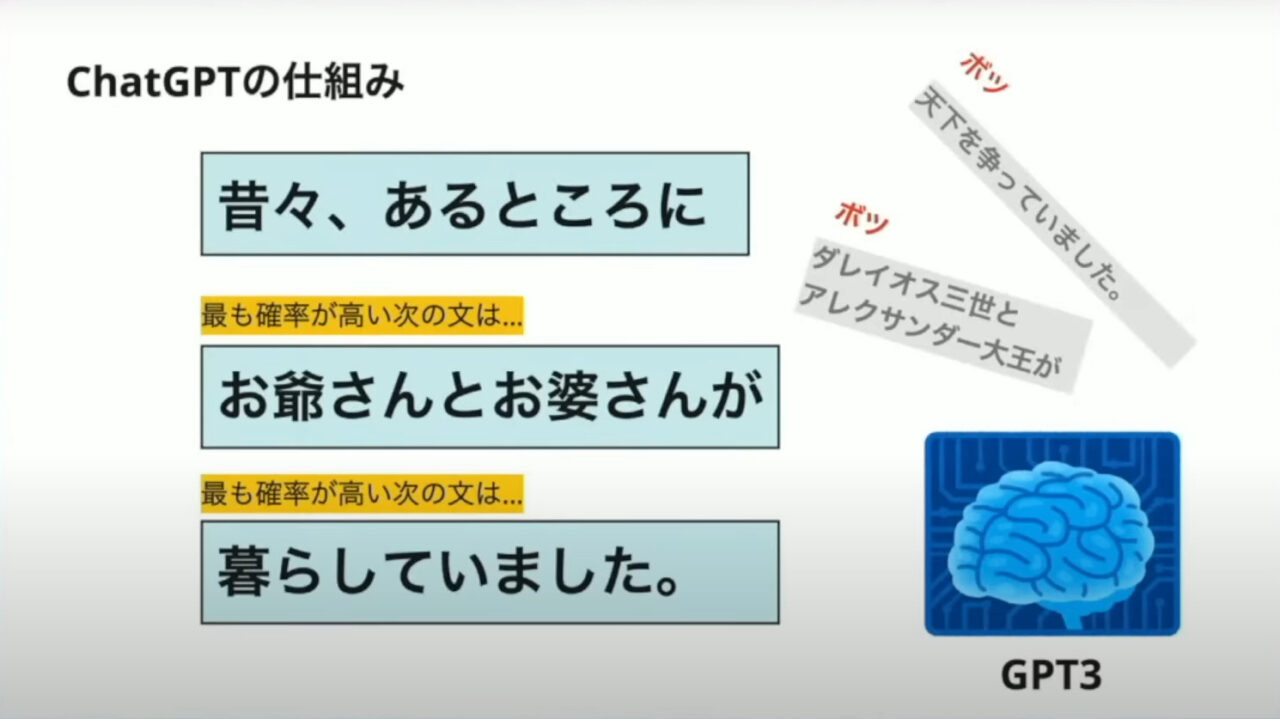
ChatGPTの基盤となるGPTは、大量の情報から学習したパターンを利用し、入力された文章や会話の文脈に応じて回答を生成する大規模言語モデル(大量の文章を扱えるAIモデル)です。
単純に検索結果の文章をそのまま表示しているわけではなく、ユーザーから与えられた指示や、それまでの会話などを踏まえて文章を生成します。
そのため、同じテーマでも「初心者向けに説明して」「3行にまとめて」「表にして」のように条件を追加すると、目的に合わせた回答を得やすくなります。
現在のChatGPTは初期版から大きく進化している
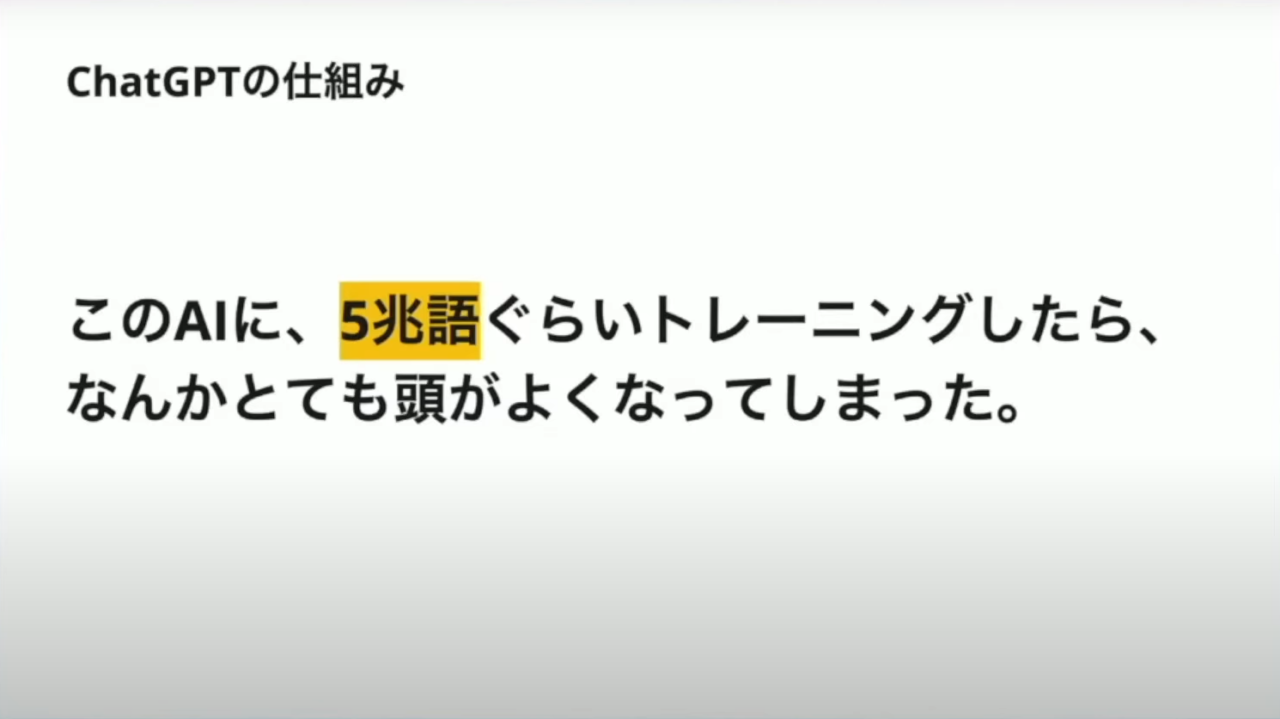
この記事が公開された当初はGPT-3やGPT-3.5が中心でしたが、ChatGPTのモデルや機能はその後大きく更新されています。
2026年9月27日時点では、無料ユーザー向けのデフォルトモデルとしてGPT-5.6 Luna、有料プランではGPT-5.6 Solなどが提供されています。利用可能なモデルはプランや製品によって異なり、提供内容は今後変更される可能性があります。
また、初期のChatGPTには「学習データが2021年まで」という大きな制約がありましたが、現在はWeb検索を利用して最新情報を調べる機能もあります。
ただし、AIが生成する回答が常に正しいとは限りません。重要な情報については、公式サイトや一次情報(情報を直接発表している提供元)で確認することが大切です。
ChatGPTは日本語に対応している?
ChatGPTは日本語に正式対応しています。
2026年9月27日時点のOpenAI公式ヘルプでも、日本語はChatGPTの対応言語として掲載されています。そのため、質問を英語へ翻訳してから入力する必要はなく、日本語でそのまま質問できます。
スマホアプリ自体の表示言語も日本語へ変更できます。
以前のChatGPTでは英語中心の画面が使われることがあり、Safariの翻訳機能を利用する方法が便利でしたが、現在はChatGPT側で日本語表示を設定できるため、この記事でも現在の方法を優先して解説します。
ChatGPTをスマホで使う方法
スマホ版ChatGPTを始める手順
- 公式ChatGPTアプリをインストールする
- ChatGPTを開く
- 必要に応じてログインする
- 表示言語を日本語に設定する
- 入力欄から日本語で質問する
現在はiPhoneとAndroidの両方にOpenAI公式のChatGPTアプリがあります。
なお、Web版では対応地域においてアカウントを作成する前でもChatGPTを試せます。会話の保存やアカウントに紐づく機能を利用したい場合はログインして利用しましょう。
1、ChatGPT公式アプリをインストールする
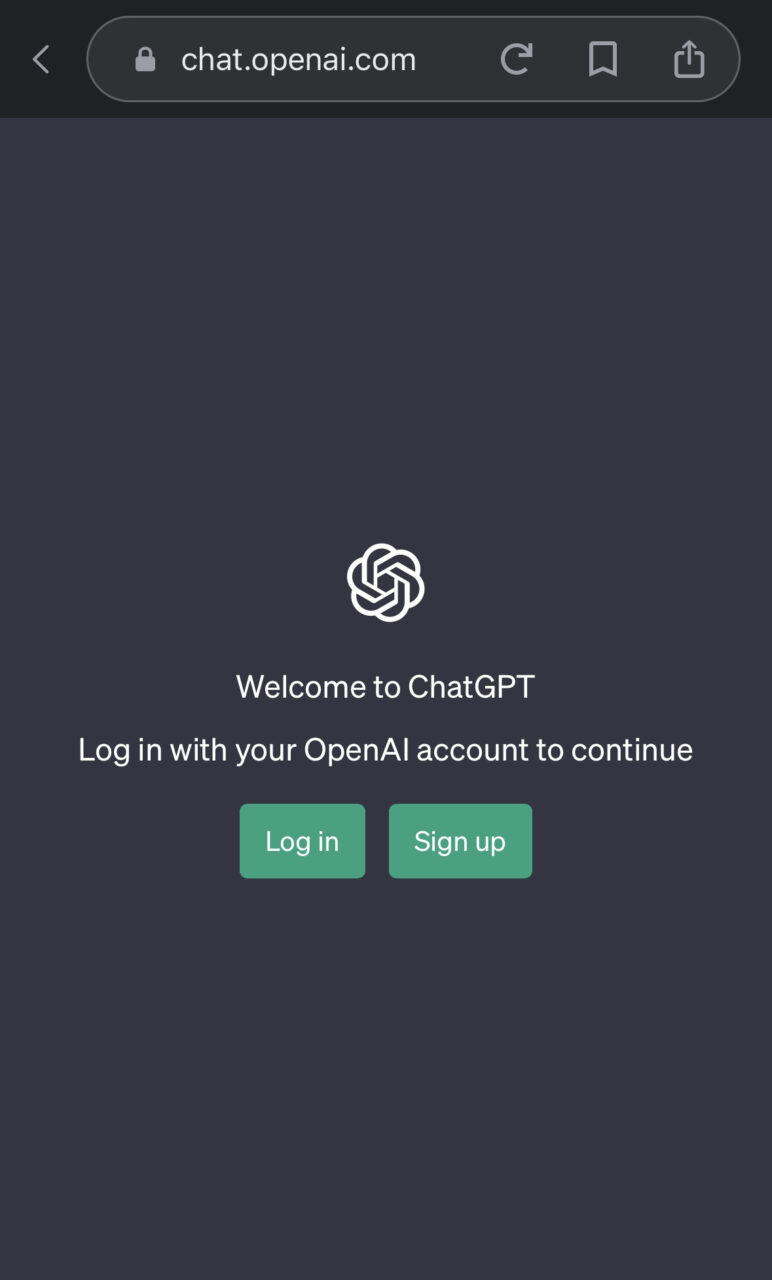
iPhoneではApp Store、AndroidではGoogle Play Storeを開き、「ChatGPT」または「OpenAI ChatGPT」などで検索します。
提供元が「OpenAI」であることを確認してからインストールしてください。類似した名称のアプリも存在するため、公式アプリかどうかの確認は重要です。
アプリをインストールしない場合は、SafariやChromeなどからChatGPT公式サイトの「chatgpt.com」へアクセスして利用することもできます。
2、ChatGPTへログインする
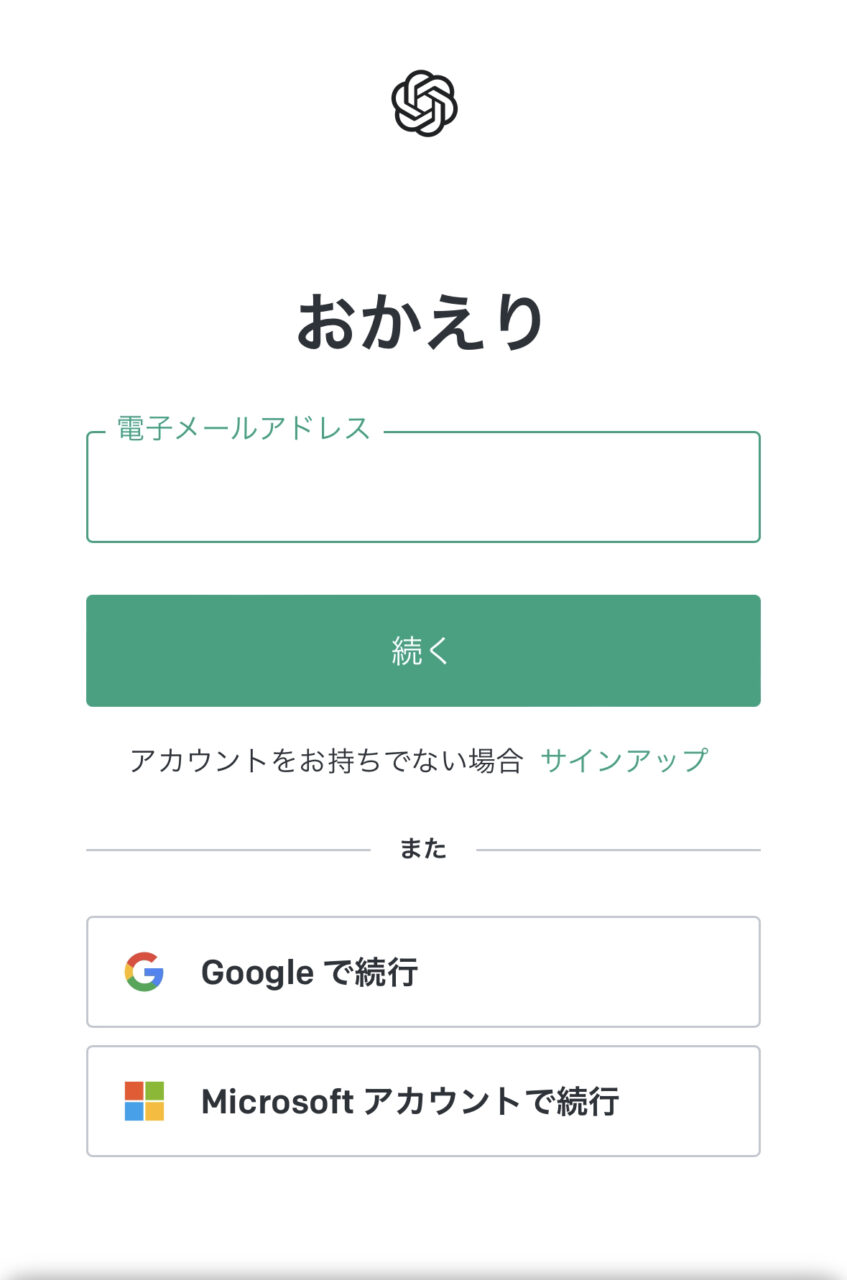
すでにChatGPTのアカウントを持っている場合は、登録済みのアカウントでログインします。
メールアドレスのほか、登録方法に応じてGoogle・Microsoft・Appleなどの認証方法を利用できます。
PCですでにChatGPTを利用している場合も、同じChatGPTアカウントでスマホへログインすれば、対応している会話や契約情報などを同じアカウントで利用できます。
GoogleアカウントでChatGPTにログインする場合
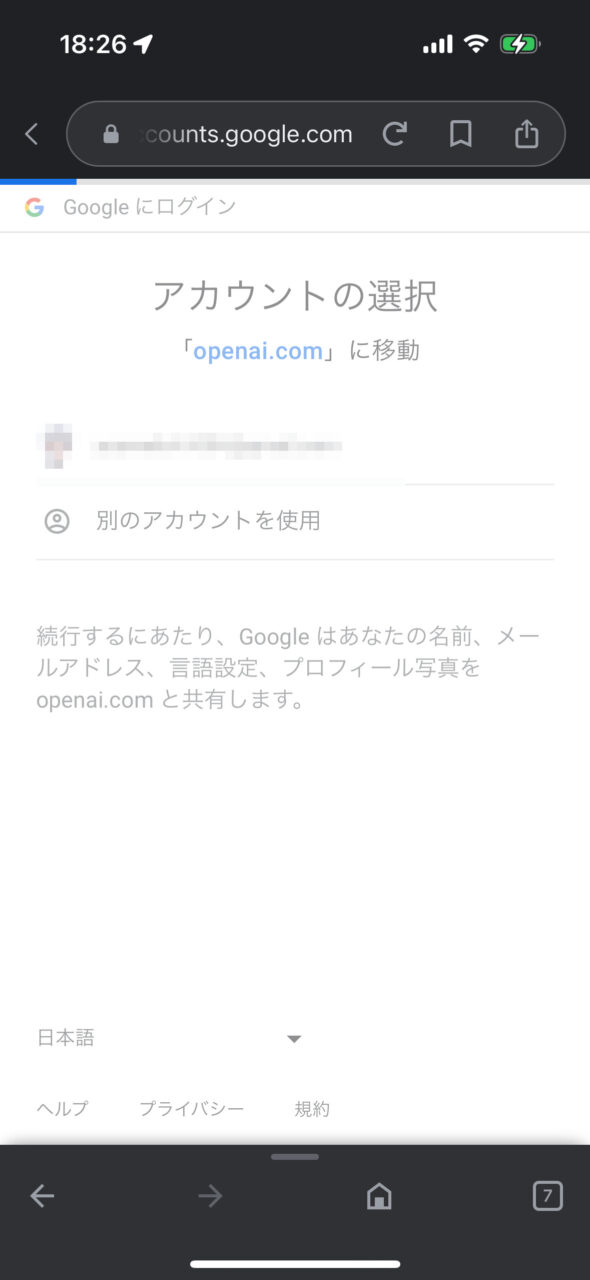
Googleアカウントを使っている場合は、ChatGPTに登録したアカウントを選択してログインします。
ログインできない場合は、最初に登録した認証方法やメールアドレスが合っているかを確認してください。
3、ブラウザから利用することもできる
 |
 |
公式アプリをインストールしなくても、iPhoneのSafariやAndroidのChromeなどからChatGPTを利用できます。
ブラウザで「chatgpt.com」を開き、そのままメッセージ入力欄へ質問を入力してください。
以前はブラウザ版をホーム画面へ追加してアプリのように利用する方法が便利でしたが、現在は公式アプリが提供されているため、頻繁に利用する場合は公式アプリも選択肢になります。
4、ChatGPTを日本語表示にする
 |
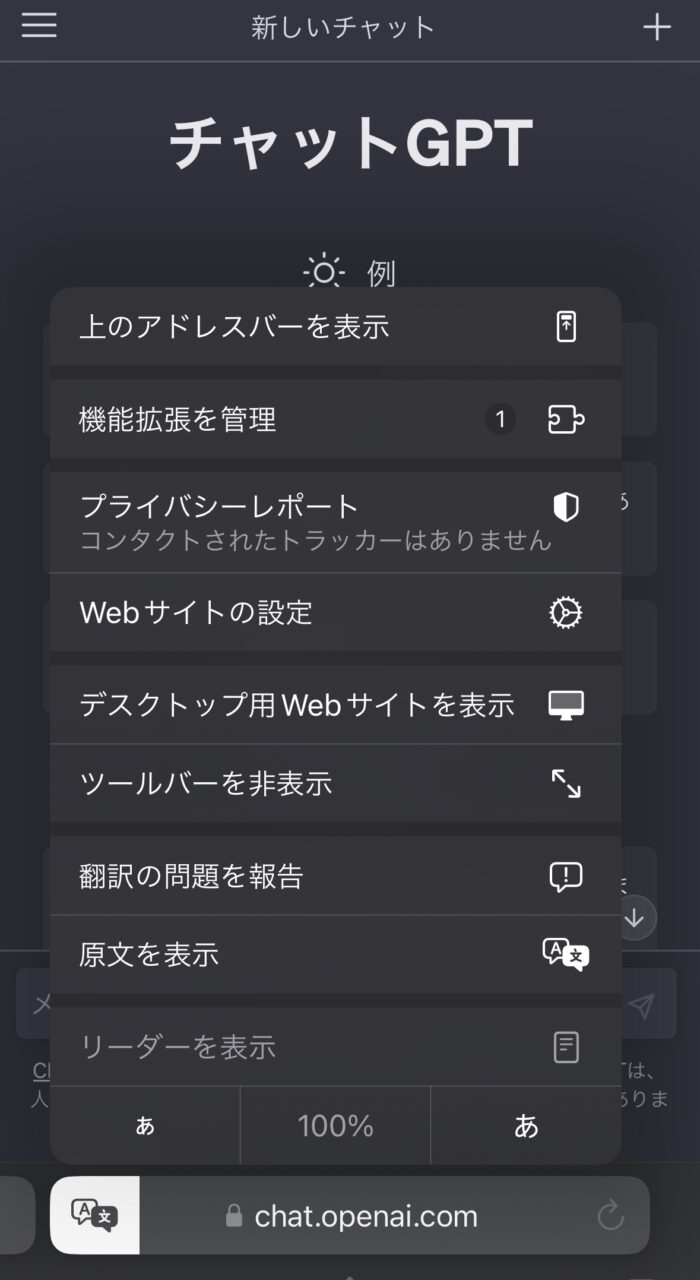 |
現在のChatGPTは日本語に対応しているため、Safariで英語ページを日本語へ翻訳する必要は基本的にありません。
スマホアプリで表示言語を変更する場合は、OpenAI公式ヘルプでは次の手順が案内されています。
- ChatGPTアプリのサイドバーを開く
- 画面下部のプロフィールアイコンを選択する
- 「アプリ」の項目にある「言語」を選択する
- 言語一覧から「日本語」を選択する
ブラウザ版では、ログイン後にプロフィールアイコン → 設定 → 一般 → 言語から変更できます。
また、ChatGPTは端末やブラウザの対応言語を自動検出するため、最初から日本語で表示されている場合は設定変更の必要はありません。
ChatGPTの基本的な使い方
ChatGPTを使う基本操作はシンプルです。画面の入力欄へ、知りたいことやしてほしいことを日本語で入力して送信します。
例えば、次のように入力できます。
- 「生成AIとは何か初心者向けに説明してください」
- 「この文章を分かりやすく要約してください」
- 「この英語を自然な日本語に翻訳してください」
- 「旅行に必要な持ち物をリストにしてください」
最初から複雑なプロンプト(AIへ与える指示文)を作る必要はありません。回答を確認してから「もっと簡単に」「箇条書きにして」「具体例を追加して」のように追加で指示できます。
ChatGPTで現在できることを幅広く知りたい場合は、ChatGPTでできることと便利な活用例もあわせて確認してみてください。
ChatGPTを利用するメリット
簡単な操作で利用できる
ChatGPTは一般的なチャットと近い操作で利用できます。
プログラミングなどの専門知識がなくても、「○○を教えてください」「○○を作ってください」と自然な日本語で指示できます。
スマホなら外出先でも利用しやすく、思いついた疑問を質問したり、文章を整理したりできます。
文章作成や情報整理を効率化できる
ChatGPTは、文章作成、書き換え、要約、翻訳、アイデア整理などを支援できます。
一度回答を受け取った後も、その会話の流れを踏まえて追加の指示を出せるため、「もう少し短くしてください」「初心者向けに変更してください」といった修正も可能です。
ただし、生成された内容が正しいとは限らないため、公開する文章や仕事で利用する情報は人間による確認が必要です。
画像やファイルを使った質問もできる
利用できる機能や上限はプランなどによって異なりますが、現在のChatGPTではテキストだけでなく画像やファイルを会話へ追加して質問することもできます。
例えば、画像を追加して「この画像に写っている内容を説明してください」と質問したり、資料を追加して内容を整理したりできます。
初期のChatGPTと比べると、スマホだけでも利用できる機能の範囲は大きく広がっています。
ChatGPTを使うときの注意点
回答が正しいとは限らない
ChatGPTは自然な文章を生成できますが、もっともらしい誤情報を含む場合があります。
特に料金、法律、医療、金融、サービスの最新仕様、ニュースなど、正確性や鮮度が重要な内容については、回答だけで判断せず公式サイトや一次情報を確認してください。
個人情報や機密情報の入力には注意する
住所、電話番号、パスワード、企業の機密情報など、外部サービスへ入力すべきでない情報を安易に送信しないことも重要です。
仕事で利用する場合は、所属企業・組織のAI利用ルールも確認したうえで使用しましょう。
AIの回答は最終確認してから利用する
ChatGPTは文章作成や調査の補助に便利ですが、生成された内容をそのまま正しい情報として扱うのではなく、用途に応じて確認・修正してください。
プログラムコードについても同様で、正常に動作するか、安全上の問題がないかを確認してから使用する必要があります。
Google検索とChatGPTの違い
検索結果を探す方法と、回答を生成する方法の違い
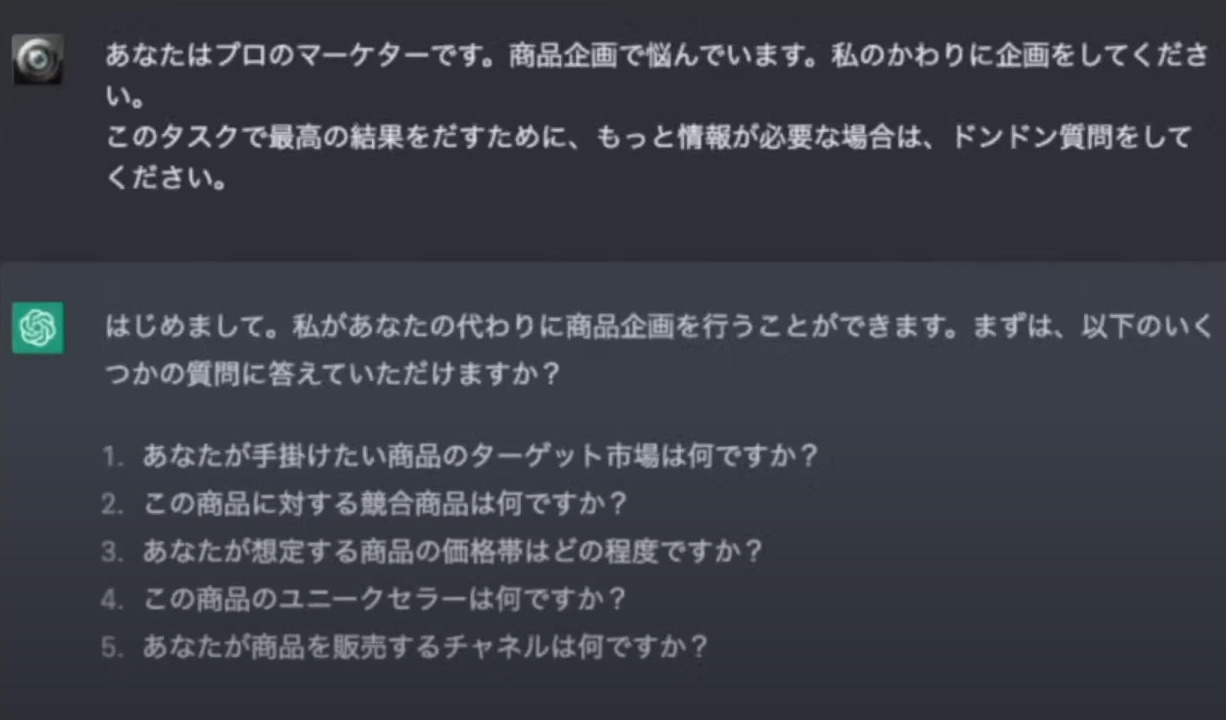
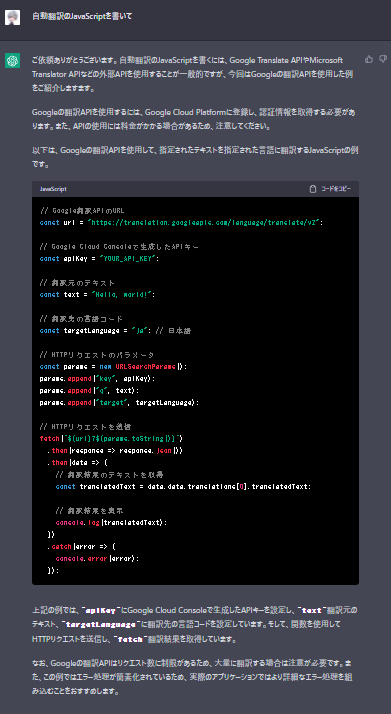
Googleなどの検索エンジンでは、検索キーワードに関連するWebページを探し、複数の情報源を自分で確認する使い方が基本です。
一方、ChatGPTはユーザーの指示に応じて、説明、要約、文章作成、比較の整理などを会話形式で行えます。
さらに現在のChatGPTにはWeb検索機能もあるため、「検索エンジンかChatGPTか」という完全な二者択一ではありません。
一次情報を自分で確認したい場合は検索、情報を整理したり質問しながら理解を深めたりしたい場合はChatGPTというように、目的に応じて使い分けると便利です。
ChatGPTとは会話を続けながら質問できる
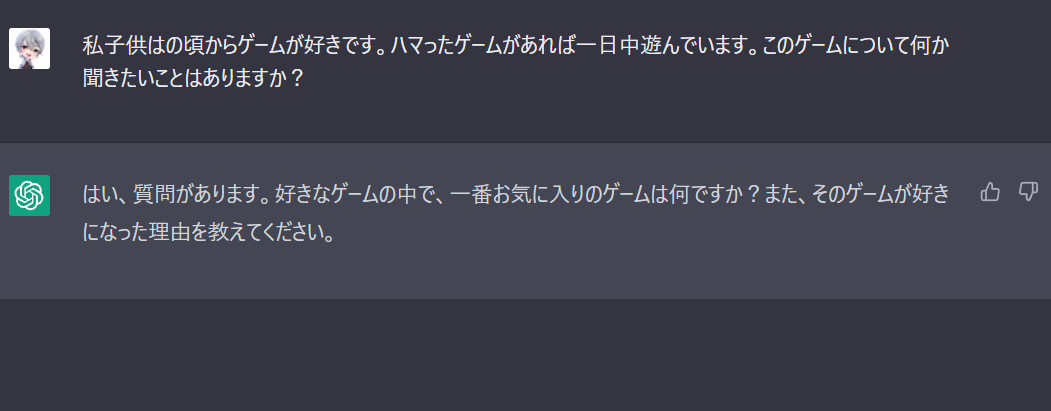
ChatGPTでは、一度質問して終わりではなく、回答に対してさらに質問できます。
例えば「WordPressについて説明してください」と質問した後に、「もっと初心者向けに」「プラグインについて詳しく」「重要な部分だけ3つにまとめて」と追加指示できます。
現在は日本語にも正式対応しているため、通常の日本語で会話を続けることができます。
ChatGPTの主な使用例
1、文章を作成・修正する
メール、記事の下書き、説明文、アイデアなど、さまざまな文章作成を補助できます。
すでに文章がある場合は、「読みやすく修正してください」「丁寧な文章にしてください」のような書き換えにも利用できます。
2、質問して情報を整理する
分からない言葉や仕組みについて質問し、「初心者向け」「小学生でも分かるように」など説明方法を指定できます。
ただし、事実確認が必要な情報については公式情報との照合が必要です。
3、文章を翻訳する
ChatGPTは日本語だけでなく複数の言語に対応しており、文章の翻訳にも利用できます。
例えば「次の英文を自然な日本語に翻訳してください」と入力し、その後に翻訳したい文章を追加します。
単純な翻訳だけでなく、「ビジネス向けの丁寧な表現にしてください」のように目的を指定することもできます。
4、長い文章を要約する
長い文章から要点を整理したい場合は、「重要なポイントを5つにまとめてください」「200文字程度で要約してください」のように指定できます。
要約結果だけでは重要な情報が抜ける可能性もあるため、契約書など正確な確認が必要な文書では原文も確認してください。
ChatGPTを上手に使うコツ
やってほしいことを具体的に伝える
ChatGPTへの指示は「プロンプト」と呼ばれますが、初心者の場合は難しく考える必要はありません。
次のように、目的や条件を具体的にすると回答を調整しやすくなります。
- 何をしてほしいか:要約する、説明する、比較するなど
- 誰向けか:初心者、小学生、Web担当者など
- どのような形にするか:箇条書き、表、300文字以内など
- 守ってほしい条件:専門用語を説明する、事実と推測を分けるなど
例えば「SEOについて教えて」だけでも質問できますが、「SEOを初めて学ぶ人向けに、重要なポイントを5つに分けて説明してください」と指定すると、求める形式を伝えやすくなります。
1回で完璧な回答を求めず追加質問する
ChatGPTは会話を続けられるため、最初からすべての条件を入力する必要はありません。
回答を読んでから、
- 「この部分を詳しく説明してください」
- 「もっと短くしてください」
- 「専門用語を減らしてください」
- 「根拠を確認してください」
などと追加すると、目的に近い回答へ調整できます。
ChatGPTについてよくある質問
ChatGPTは日本語で使えますか?
はい。ChatGPTは日本語に正式対応しています。質問も回答も日本語で利用でき、アプリの表示言語も日本語へ設定できます。
ChatGPTを日本語に翻訳する必要はありますか?
現在は基本的に必要ありません。ChatGPT自体が日本語に対応しているため、日本語設定を利用できます。古い解説にあるSafariのWebページ翻訳は、現在の標準的な利用方法ではありません。
ChatGPTはスマホだけでも使えますか?
はい。iPhone・Android向けのOpenAI公式アプリがあり、SafariやChromeなどのスマホブラウザからも利用できます。
ChatGPTは無料ですか?
無料プランがあります。無料版でもチャットをはじめ複数の機能を利用できますが、利用可能なモデル・機能・上限は変更される場合があります。
スマホとPCで同じアカウントを使えますか?
はい。同じChatGPTアカウントでログインすれば、別のデバイスでも利用できます。有料サブスクリプションも、購入時と同じOpenAIアカウントでログインすることで別のデバイスから利用できます。
まとめ|ChatGPTは日本語のままスマホで使える
現在のChatGPTは、iPhone・Androidの公式アプリとスマホブラウザの両方に対応しており、日本語のまま質問して利用できます。
以前のようにSafariで英語表示を日本語へ翻訳してから使う必要は基本的にありません。
初めて利用する場合は、まず公式アプリまたはchatgpt.comを開き、「○○について初心者向けに教えてください」のような簡単な質問から試すと使い方を理解しやすいでしょう。
文章作成、要約、翻訳、Web検索、画像やファイルを使った質問など、基本操作に慣れてから用途を少しずつ広げるのがおすすめです。
Chat GPTの関連記事
| Chat GPT記事一覧 | |
| chatGPTの始め方 | スマホで使う方法 |



おすすめ関連記事





PR記事一覧
- 【ラインレンジャー攻略】2025年9月キャラガチャの性能解説|ガチャは引くべき?最強や当たりは誰?【LINE Rangers】
- 【ラインレンジャー攻略】ガチアクタコラボの当たりキャラ性能解説|ガチャは引くべき?最強は誰?【LINE Rangers】
- 【ラインレンジャー攻略】2025年11月キャラガチャの性能解説|ガチャは引くべき?最強や当たりは誰?【LINE Rangers】
- 【ラインレンジャー攻略】ガチアクタコラボの当たり武器や装備の最強性能解説|ガチャは引くべき?【LINE Rangers】
- 【ラインレンジャー攻略】スパイファミリーコラボの当たりキャラ性能解説|ガチャは引くべき?最強は誰?【LINE Rangers×SPY×FAMILY】
- 【APEX動画】笑ったら負けw デスボックスの珍事件が発生wwwww【エーペックスレジェンズ攻略】
- 保護中: 限定【ApexLegends】エイムアシスト自動チートツールのやり方(裏技導入方法)|PS4・PS5・Steam(PC版)・Switch対応【エーペックスレジェンズ攻略】
- 【APEX動画】最強チートを使わせるチートがヤバいと話題にwww【まとめ速報攻略】
- 【ApexLegends】エイムアシスト自動チートツールのやり方(裏技導入方法)|PS4・PS5・Steam(PC版)・Switch対応【エーペックスレジェンズ攻略】
- 【APEX】日本人がやめた理由ww【まとめ速報攻略】
- 【NIKKE(メガニケ)】ジュエルを無料でチート級に集める最強裏技方法|簡単に無課金で廃課金レベル!お得にお金を入手するやり方【勝利の女神NIKKE攻略】
- 【ポイ活】無料ゲームで稼げるポイントアプリ一覧(副業収益公開)|ソシャゲで効率的に稼ぐ簡単なやり方【初心者でも簡単に儲けるPRサイト】
- 【新規ゲーム】人気のおすすめソシャゲ一覧|リリースしたての面白いゲームまとめ【PR】
- 【モンハンNow】ジェムを無料でチート級に集める最強裏技方法|簡単に無課金で廃課金レベル!お得にお金を入手するやり方【モンスターハンターナウ攻略】
- 【モンハン最新情報】2025年に新作「モンハンワイルズ」が発売!2024年夏に続報
- 【バイオレクイエム】グレース女子高生の見た目MODの導入方法と使い方【バイオハザード9チート改造】
- 【バイオレクイエム】グレース全裸化エロMODの導入方法と使い方【バイオハザード9チート改造】
- 【バイオレクイエム】最強の無敵化MODの導入方法と使い方【バイオハザード9チート改造】
- 【バイオレクイエム】ボーナスコンテンツロック解除MODの導入方法と使い方【バイオハザード9チート改造】
- 【バイオレクイエム】グレース巨乳化エロMODの導入方法と使い方【バイオハザード9チート改造】
- 【バイオレクイエム】移動速度変更MODの導入方法と使い方|ゾンビの走る・歩くスピードを遅くする【バイオハザード9チート改造】
- 【バイオレクイエム】CPポイント無限化MODの導入方法と使い方【バイオハザード9チート改造】
- 【バイオレクイエム】アイテム無限化MODの導入方法と使い方【バイオハザード9チート改造】
- 【バイオレクイエム】おすすめの見た目変更エロMOD|衣装を変えるツール導入方法と使い方【バイオハザード9チート改造】
- 【バイオレクイエム】おすすめの見た目服装変更MOD|衣装を変えるツール導入方法と使い方【バイオハザード9チート改造】
- 【バイオレクイエム】弾丸(弾薬)無限化・リロード不要MODの導入方法と使い方【バイオハザード9チート改造】
- 【バイオレクイエムMOD】おすすめの最強武器・便利アイテム一覧|改造ツール導入方法と使い方【バイオRE4チート】
- 【バイオレクイエムMOD】REFramework(リフレームワーク)の使い方とダウンロード|アプデ後の起動とツール導入方法・入れ方【バイオハザード9チート改造】
- 【バイオレクイエムMOD】REFramework(リフレームワーク)の使い方とダウンロード|アプデ後の起動とツール導入方法・入れ方【バイオハザード9チート改造】
- 【バイオレクイエム】MOD管理ツール「Fluffy Manager」の導入方法と使い方|アプデ後に落ちるエラー時・稼働しない時の対策対処【バイオハザード9チート改造】
- 観葉植物の土からコバエが出る原因は?キノコバエの駆除・予防方法を徹底解説
- 観葉植物は秋に植え替えても大丈夫?9月・10月の適期と失敗しない判断基準
- 【アガベ実生】エボリスピナの種まき・育成・成長記録|育てるポイントや発芽しないときの対処方法【観葉植物・多肉植物】
- 【アガベチタノタ】人気の高い種類一覧(品種人気ランキング)|水やりや育て方【リュウゼツラン・観葉植物】
- 【アガベ】子株・カキコ・ベアルートの発根管理方法・発根率を上げる土耕栽培・水耕栽培・水苔栽培【観葉植物・多肉植物】
- 【アガベ】よくある病気・害虫一覧|症状や駆除対策方法(炭疽病・カイガラムシ・アザミウマ・アガベマイト(ダニ)・根腐れ・葉焼け)【観葉植物・多肉植物】
- 【アガベ】炭疽病になる原因・治療方法|おすすめの薬剤や治療方法・うつる対策方法【多肉植物・観葉植物】
- 【アガベ】オバケ・錦・中斑・外斑・全斑・覆輪とは? 特徴や出やすい品種|スナグルトゥースは育つのか【観葉植物・多肉植物】
- 【観葉植物】サボテン・アガベ・塊根植物の育成栽培に必要な道具一覧|虫対策の土・水やり・LEDライト・肥料・殺菌剤など【多肉植物】
- 【サボテン多肉植物】綴化・石化・モンストとは何?|違いや特徴・ 珍しい希少種になる原因【観葉植物・多肉植物】
- 【サボテン】台木や接ぎ木におすすめのサボテン一覧|穂木の成長速度や耐寒性の特徴・作業に必要な道具【観葉植物・多肉植物】
- 【サボテン種まき】種から育てる方法|種子の発芽率を上げる育て方・適正気温やカビ対策【実生】
- 【観葉植物】プレステラ鉢のサイズ比較|90・105・120・深鉢など大きさの種類一覧【アガベ・サボテン・塊根・多肉植物】
- 【アガベ】メリクロン株とは?組織培養のやり方やデメリット|メリクローン苗の育て方【リュウゼツラン・観葉植物・多肉植物】
- 【アガベ】黒獄(長棘ハデス・恐竜歯牙・黒帝斯)|育てる時の注意ポイントやおすすめの育て方【チタノタ・観葉植物・多肉植物】
- 【アガベ】魔丸の育成・成長記録|育てる時の注意ポイントやおすすめの育て方【チタノタ・観葉植物・多肉植物】
- 【アガベチタノタ】冰雹の育て方や増やし方|ブツブツ系・スタッズタイプの水やり・適正気温・種まき【リュウゼツラン・観葉植物・多肉植物】
- 【アガベチタノタ】鰐亀の育て方や増やし方|ブツブツ系・スタッズタイプの水やり・適正気温・種まき【リュウゼツラン・観葉植物・多肉植物】
- 【アガベチタノタ】星空の育て方や増やし方|ブツブツ系・スタッズタイプの水やり・適正気温・種まき【リュウゼツラン・観葉植物・多肉植物】
- 【アガベチタノタ】流星の育て方や増やし方|ブツブツ系・スタッズタイプの水やり・適正気温・種まき【リュウゼツラン・観葉植物・多肉植物】
- 【アガベチタノタ】痘痘龍(豆豆龍)の育て方や増やし方|ブツブツ系・スタッズタイプの水やり・適正気温・種まき【リュウゼツラン・観葉植物・多肉植物】
- 【アガベチタノタ】麻花龍の育て方や増やし方|ブツブツ系・スタッズタイプの水やり・適正気温・種まき【リュウゼツラン・観葉植物・多肉植物】
- 【アガベチタノタ】ブラックダイヤモンド(ブルーダイヤモンド・BB錦・BD・ブルーボール黄覆輪)の育て方や増やし方|水やり・適正気温・種まき【リュウゼツラン・観葉植物・多肉植物】
- 【アガベ】皇冠(クラウン)の育成・成長記録|育てる時の注意ポイントやおすすめの育て方【チタノタ・観葉植物・多肉植物】
- 【アガベチタノタ】皇冠(クラウン)の育て方や増やし方|水やり・適正気温・種まき【リュウゼツラン・観葉植物・多肉植物】
- 【アガベチタノタ】阿修羅(アシュラ)の育て方や増やし方|水やり・適正気温・種まき【リュウゼツラン・観葉植物・多肉植物】
- 【アガベチタノタ】金蟾(金蟾王)の育て方や増やし方|水やり・適正気温・種まき【リュウゼツラン・観葉植物・多肉植物】
- 【アガベ】阿修羅の育成・成長記録(シマムラ園芸で購入)|育てる時の注意ポイントやおすすめの育て方【チタノタ・観葉植物・多肉植物】
- 【アガベ】金蟾 (金蟾王)の育成・成長記録(シマムラ園芸で購入)|育てる時の注意ポイントやおすすめの育て方【チタノタ・観葉植物・多肉植物】
- 【シマムラ園芸】2024年2月23日「草乱祭イベント」に行ってみた!会場の様子や雰囲気レビュー【観葉植物・多肉植物・アガベ・サボテン・ビカクシダ・塊根】
- 【動画あり】このロシア美女のフ○ラチオ、凄すぎると話題に
- 【画像】一流女子アスリートのマン筋・モリマン・ピン立ち乳首がエロ過ぎるwww
- 【朗報】ワンピースのアニメで乳首解禁、ナミやヤマトのデカ乳が丸見えwww(動画あり)
- 【動画あり】男女混合のレスリング大会の試合風景がほぼセックスだと話題にwww
- 【動画あり】センペロ居酒屋で働く女さん、美人でサービス良くてSNSで大バズりwwwww
- 【動画】あたシコ超爆乳外国人さん、公共の場所でデカ乳をボロンと出してしまうwww
- 【画像・GIF】海外のビーチに現れたJKさん、とんでもない爆乳を晒して男性全員を勃起させるwww
- 【画像】土下座コスプレイヤーさんドスケベすぎるwwwww
- 【画像あり】ロシアに行って女を抱いてきた。8500円の風俗で出てきたキャストがコレwww
- あたし剛毛女(25)、彼氏との性行為中にクリを舐めさせた結果wwwwww
- 【人気媚薬】効果がある「びやく(惚れ薬)」おすすめランキング|性欲を高める催淫剤の通販サイトまとめ
- 【女性向け大人のおもちゃ】おっぱい(バスト・胸)やマンコおすすめ吸引ポンプ器具人気ランキング【女性器を大きくする方法】
- 【ペニス増大】おすすめの吸引ポンプ器具人気ランキング|亀頭やちんこを大きくする方法【男性性器増強】
- 【ペニス増大】おすすめのサプリメント人気ランキング10選|亀頭やちんこを大きくする方法【男性用精力・性器増強剤】
- 【サンブレイク】見た目を「巨大乳輪ムチムチ体型」にするエロMODの導入方法と入れ方【モンハンライズ(MHRise)チート改造】
- 【サンブレイク】ロンディーネ見た目を「超爆乳全裸」にするエロMODの導入方法と入れ方【モンハンライズ(MHRise)チート改造】
- 【サンブレイク】見た目を爆乳ムチムチ水着に変えるエロMODの導入方法と入れ方【モンハンライズ(MHRise)チート改造】
- 【サンブレイク】全裸ルーチカをエルガドのベッドに寝かせるエロMODの導入方法と入れ方【モンハンライズ(MHRise)チート改造】
- 【サンブレイク】超爆乳セイラー装備の見た目にするエロMODの導入方法と入れ方【モンハンライズ(MHRise)チート改造】
- 【モンハンライズ】見た目を乳◯が出ているスケスケレースバニーにするエロMOD導入方法【MHRiseチート改造】
- 【MHWI】ほぼ全裸のエロい見た目装備で「火を吹くイヴェルカーナ」の改造モンスター討伐|Part417【モンハンワールドアイスボーン】
- 【サンブレイク】起動画面をエロい「フィオレーネ・ヒノエ・ミノト」にする見た目MODの導入方法と入れ方【モンハンライズ(MHRise)チート改造】
- 【サンブレイク】インナーの見た目を全裸や水着に変えるエロMODの導入方法と入れ方【モンハンライズ(MHRise)チート改造】
- 【エルデンリング】キャラを「全裸の見た目」に変更するエロ装備MODの導入方法と入れ方|Part2【ELDENRING】
- 【サンブレイク】ハンターの見た目をおっぱい丸出しメイドに変更するエロMODの導入方法と入れ方【モンハンライズ(MHRise)チート改造】
- 【サンブレイク】人気のおすすめ最新MOD一覧21~40|簡単チート導入・便利ツール入れ方と使い方【モンハンライズ(MHRise)改造】
- 【モンハンライズ】受付嬢「ヒノエ・ミノト」を全裸の見た目にするエロMODの導入方法|P43【MHRiseチート改造】
- 【サンブレイク】人気のおすすめ最新MOD一覧1~20|簡単チート導入・便利ツール入れ方と使い方【モンハンライズ(MHRise)改造】
- 【MHWI】おすすめの擬人化エロMOD(装備の見た目変更)|ケモナーに人気の最新衣装まとめ【モンハンワールドアイスボーン】
- 【MHWI】見た目をエロ装備にするおすすめMOD一覧|全裸でお◯ぱいや陰毛丸出しのR18禁ヌード衣装の画像付き!2023年最新版【モンハンワールドアイスボーン】