Windows 11をメモリ8GBのパソコンで使用していると、ブラウザのタブを増やしたときや複数のアプリを開いたときに、動作が重くなることがあります。しかし、原因はメモリ容量だけとは限りません。
まずはメモリ・CPU・ディスクの使用状況を調べ、負荷の原因に合った設定を変更することが大切です。この記事では、Windows 11の標準機能だけで試せる高速化方法と、メモリ8GBのまま使い続けるか判断するポイントを解説します。
Windows 11のメモリ8GBを高速化するなら最初に確認したいこと
Windows 11の動作が遅い場合、最初から設定を大量に変更する必要はありません。症状によって優先する対策が異なるため、次の表を目安に原因を切り分けてください。
| 症状 | 最初に確認すること | 優先する対策 |
|---|---|---|
| ブラウザやアプリを複数開くと重い | メモリ使用率と使用量の多いアプリ | 不要なアプリやタブを閉じる |
| パソコンの起動が遅い | スタートアップアプリ | 自動起動を整理する |
| アプリの起動やファイル操作が遅い | ディスク使用率と空き容量 | ストレージの整理と負荷の確認 |
| 画面切り替えやアニメーションが重い | 視覚効果の設定 | 不要な視覚効果を減らす |
| 常に動作が遅い | CPU・メモリ・ディスクの使用状況 | 高負荷の原因を特定する |
設定を変更する前に、作業中のファイルを保存してください。アプリの終了や再起動によって未保存のデータが失われることを防げます。
タスクマネージャーでメモリ使用量を調べる
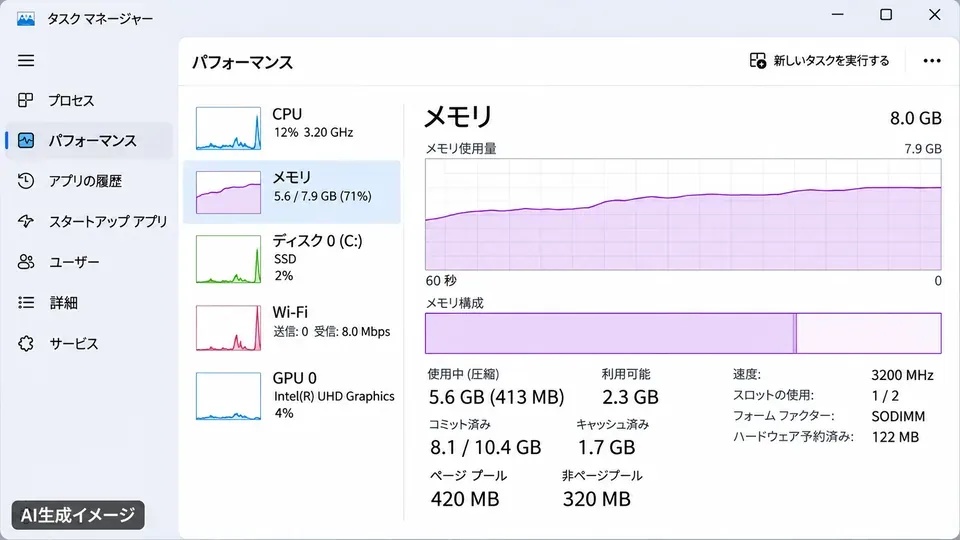
タスクマネージャーは、Windowsに標準搭載されている管理ツールです。CPU(中央処理装置)、メモリ、ディスクなどの使用状況を確認できます。
- キーボードの「Ctrl + Shift + Esc」を同時に押します。
- タスクマネージャーの「プロセス」を開きます。
- 「メモリ」の列を確認し、使用量の多いアプリを調べます。
- 「パフォーマンス」からメモリ全体の使用状況も確認します。
メモリ使用率が高く、アプリを切り替えるたびに待ち時間が発生する場合は、メモリ不足が影響している可能性があります。ただし、メモリ使用率が高いことだけで、必ずメモリ不足と断定できるわけではありません。
Windowsは空きメモリをキャッシュ(一時的なデータの保存領域)として活用することもあります。使用率だけでなく、実際の動作の遅さや、ディスクへのアクセス状況を合わせて判断してください。
方法1:スタートアップアプリを減らす
スタートアップアプリは、Windowsへのサインイン時に自動起動するアプリです。多くのアプリが登録されていると、起動時間が長くなったり、バックグラウンドでメモリを消費したりする場合があります。
Microsoftも、パソコンのパフォーマンス改善方法としてスタートアップアプリの整理を案内しています。
不要なアプリの自動起動を無効にする手順
- 「Ctrl + Shift + Esc」でタスクマネージャーを開きます。
- 左側の「スタートアップ アプリ」を選択します。
- 自動起動が不要なアプリを選択します。
- 「無効化」を選択します。
- 必要に応じてパソコンを再起動し、動作を確認します。
例えば、起動時に使う必要のないチャットアプリやランチャーなどは、自動起動を無効にする候補になります。ただし、実際に無効化してよいかは利用状況によって異なります。
セキュリティソフト、バックアップソフト、デバイスの制御に必要なアプリは、役割を確認せずに無効化しないでください。
設定を元に戻したい場合は、同じ画面で対象アプリを選択し、「有効化」に変更できます。
方法2:ブラウザのタブと常駐アプリを整理する
メモリ8GBのパソコンでは、ブラウザ、オンライン会議、画像編集などのアプリを同時に使用すると、メモリの余裕が少なくなることがあります。
特にブラウザのタブを大量に開いている場合は、使用していないタブを閉じるだけでもメモリ負荷を減らせる可能性があります。
負荷の大きいアプリを特定する
- タスクマネージャーの「プロセス」を開きます。
- 「メモリ」の列見出しをクリックし、使用量の多い順に並べます。
- 現在使用していないアプリを確認します。
- 作業内容を保存してから、不要なアプリを通常の終了操作で閉じます。
アプリを閉じた後、メモリ使用率と操作時の応答を再確認してください。改善が見られる場合は、同時に開くアプリ数が負荷に関係していると考えられます。
タスクマネージャーには「タスクの終了」機能もありますが、通常の終了操作で閉じられるアプリは、そちらを優先してください。Windowsのシステムプロセス(OSの動作に必要な処理)をむやみに終了させることは避けましょう。
方法3:ストレージの空き容量を確保する
メモリ8GBの環境では、ストレージの空き容量にも注意が必要です。Windowsは状況に応じてストレージを仮想メモリ(物理メモリを補うためにストレージを使用する仕組み)として利用します。
ストレージの空き容量が極端に少ない場合は、更新プログラムの適用や一時ファイルの作成にも影響することがあります。
Windows標準機能で不要なファイルを整理する
- 「スタート」から「設定」を開きます。
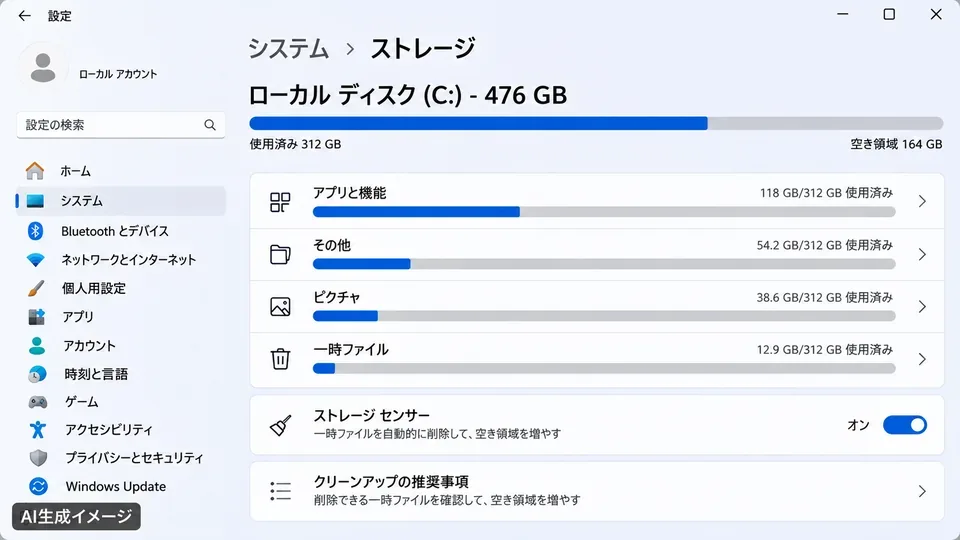
- 「システム」→「ストレージ」を選択します。
- ストレージの使用状況を確認します。
- 「一時ファイル」を開き、削除対象を確認します。
- 不要と判断できた項目だけを選択して削除します。
ストレージセンサーを利用すると、一時ファイルなどの整理を自動化することもできます。Microsoft公式サポートでも、空き容量を確保する方法として案内されています。
「ダウンロード」フォルダーやごみ箱に必要なファイルが残っている場合は、削除前に必ず内容を確認してください。
また、ストレージの空き容量を増やしても、物理メモリが8GBから増えるわけではありません。容量不足が原因ではない場合、整理だけで大きな高速化が得られるとは限りません。
方法4:Windows 11の視覚効果を減らす
Windows 11では、ウィンドウのアニメーションや影などの視覚効果にシステムリソースが使用されます。これらを調整すると、操作時の応答性が改善する場合があります。
パフォーマンス優先の表示設定に変更する
- Windowsの検索欄に「Windows のデザインとパフォーマンスの調整」と入力します。
- 該当する設定画面を開きます。
- 「視覚効果」タブを選択します。
- 「パフォーマンスを優先する」を選択します。
- 「適用」または「OK」で設定を保存します。
環境によって設定項目の日本語表記が異なる場合があります。検索で見つからない場合は、Windowsのパフォーマンスオプションを開いてください。
この設定では、アニメーションや影などの一部が無効になります。文字の見え方や操作感が変わるため、必要に応じて「カスタム」で視覚効果を個別に有効化する方法もあります。
見た目をすべて犠牲にする必要はなく、使いやすさとのバランスで調整することが重要です。
方法5:電源モードを確認する
Windows 11には、消費電力と性能のバランスを調整する電源モードがあります。特にノートパソコンでは、設定によってCPUの動作やバッテリー消費に違いが生じます。
- 「設定」→「システム」を開きます。
- 「電源とバッテリー」を選択します。
- 「電源モード」の現在の設定を確認します。
- 性能を優先する必要がある場合は「最適なパフォーマンス」を検討します。
電源モードの名称や利用できる選択肢は、パソコンの構成によって異なる場合があります。
なお、最適なパフォーマンスに変更すると消費電力や発熱が増える可能性があります。バッテリー駆動時間を重視する場合は、必ずしも推奨される設定ではありません。
この方法はCPU側の性能制御に関係するものであり、メモリ容量そのものを増やす対策ではありません。
方法6:Windows Updateを適用する
Windows Updateには、不具合の修正だけでなく、性能や安定性に関する改善が含まれる場合があります。Windows 11の動作が重い場合は、更新状況も確認してください。
- 「設定」を開きます。
- 「Windows Update」を選択します。
- 「更新プログラムのチェック」を実行します。
- 利用可能な更新内容を確認して適用します。
- 再起動が必要な場合は、作業内容を保存してから実行します。
更新直後は、バックグラウンド処理によって一時的に負荷が高くなる場合もあります。更新が完了したことを確認したうえで、通常の作業時の動作を比較してください。
8GB搭載PC向けの性能改善も報じられている
2026年11月4日、Impress Watchは、MicrosoftがWindows 11の8GBメモリ搭載PC向けにメモリ管理と応答性を改善したと報じています。
報道によると、Microsoftの社内テストでは、2026年1月の更新版との比較で、スタートメニューや検索などの応答性が最大20%改善し、複数のアプリやファイルを扱う一連の作業時間が最大40%短縮されたとされています。
また、メモリ圧縮(使用中のデータを圧縮してメモリ消費を抑える仕組み)や、データをストレージへ退避するタイミングの調整によって、従来より最大2GB多くの作業データをメモリ上に保持できるという内容です。
ただし、これらは特定条件での社内テスト結果であり、すべての8GB搭載PCが同じ割合で高速化するわけではありません。
同報道では、改善の適用条件としてWindows 11バージョン26H2のビルド26300.9818以降が挙げられています。一部の改善にはEdgeやMicrosoft 365などのアプリ更新も関係します。
出典:Impress Watch「Windows 11、8GB搭載PCでスタートや検索が最大20%高速化」(2026年11月4日)
メモリ8GBのままで十分?16GBへの増設を検討する目安
設定を見直しても改善しない場合は、パソコンの使い方に対して物理メモリが不足している可能性があります。
ただし、メモリ8GBという容量だけで増設が必要と判断するのは早計です。使用するアプリ、同時作業の数、CPUやストレージの性能によって快適さは変わります。
| 主な用途 | 8GBでの考え方 | 16GBを検討する条件 |
|---|---|---|
| Web閲覧・メール | 軽い作業なら対応できる場合がある | タブを多数開き、頻繁に動作が重くなる場合 |
| Word・Excelなどの事務作業 | ファイル規模や同時起動数による | 大容量ファイルや複数アプリを頻繁に使う場合 |
| オンライン会議 | ほかのアプリとの同時使用状況による | 会議中の画面共有や複数作業でメモリ不足が続く場合 |
| 画像編集 | 画像サイズや編集内容による | 大きな画像や複数の編集データを扱う場合 |
| 動画編集・開発作業 | ソフトやプロジェクトの要件による | 使用ソフトの推奨要件を満たさず、メモリ不足が発生する場合 |
上記は用途別の一般的な判断目安であり、実機で測定した性能比較ではありません。
メモリ増設前に確認すること
メモリを増設できるかどうかは、パソコンの機種によって異なります。特に薄型ノートパソコンなどでは、メモリが基板に固定されていて交換できない場合があります。
増設を検討する際は、メーカーの仕様書などで次の項目を確認してください。
- メモリを交換・増設できる構造か
- 搭載可能な最大メモリ容量
- 対応するメモリ規格
- 空きスロットの有無
- メーカー保証への影響
対応規格や増設可否を確認せずにメモリを購入しないでください。容量が同じでも、規格や構造が合わなければ取り付けられません。
メモリ使用量に余裕があるのに動作が遅い場合は、CPUやストレージなど別の要因が影響している可能性があります。その場合、メモリを増設しても期待した改善が得られないことがあります。
Windows 11の高速化で避けたい設定変更
インターネット上には、Windowsを高速化するためのさまざまな設定変更が紹介されています。しかし、効果が不明確な方法や、システムの安定性を損なう可能性がある操作には注意が必要です。
仮想メモリを安易に無効化しない
仮想メモリは、物理メモリが不足した場合などにWindowsが利用する仕組みです。メモリ8GBの環境でページングファイル(仮想メモリに利用されるディスク上のファイル)を無効化すると、アプリの動作に支障が出る可能性があります。
高速化を目的として仮想メモリを一律に無効化する方法は推奨できません。特別な管理上の理由がなければ、Windowsによる自動管理を基本にしてください。
システムサービスを一括停止しない
Windowsのサービスには、ネットワーク、更新、セキュリティなどの機能を支えるものがあります。役割を把握せずに停止すると、必要な機能が正常に動かなくなるおそれがあります。
スタートアップアプリの整理と、Windowsのシステムサービスを停止する操作は別物です。まずは通常のアプリ設定から見直してください。
不要な高速化ソフトを追加しない
Windows 11には、タスクマネージャー、ストレージセンサー、Windows Updateなどの管理機能が標準搭載されています。
そのため、基本的な原因調査と設定の見直しに、追加の高速化ソフトは必須ではありません。まずは標準機能を使い、変更前後の動作を比較する方法が適しています。
まとめ:8GBの高速化は原因を特定してから進める
Windows 11のメモリ8GB環境では、不要なスタートアップアプリの整理、ブラウザのタブ削減、ストレージの空き容量確保、視覚効果の調整などによって、動作が改善する場合があります。
ただし、すべての設定を変更するのではなく、タスクマネージャーで負荷を確認し、原因に合った対策を選ぶことが重要です。
対策後もメモリ不足が頻繁に発生する場合は、16GBへの増設やパソコン本体の性能を見直すことも選択肢になります。まずは追加費用のかからない設定から確認してみてください。
PR記事一覧
- 【ラインレンジャー攻略】2025年9月キャラガチャの性能解説|ガチャは引くべき?最強や当たりは誰?【LINE Rangers】
- 【ラインレンジャー攻略】ガチアクタコラボの当たりキャラ性能解説|ガチャは引くべき?最強は誰?【LINE Rangers】
- 【ラインレンジャー攻略】2025年11月キャラガチャの性能解説|ガチャは引くべき?最強や当たりは誰?【LINE Rangers】
- 【ラインレンジャー攻略】ガチアクタコラボの当たり武器や装備の最強性能解説|ガチャは引くべき?【LINE Rangers】
- 【ラインレンジャー攻略】スパイファミリーコラボの当たりキャラ性能解説|ガチャは引くべき?最強は誰?【LINE Rangers×SPY×FAMILY】
- 【APEX動画】笑ったら負けw デスボックスの珍事件が発生wwwww【エーペックスレジェンズ攻略】
- 保護中: 限定【ApexLegends】エイムアシスト自動チートツールのやり方(裏技導入方法)|PS4・PS5・Steam(PC版)・Switch対応【エーペックスレジェンズ攻略】
- 【APEX動画】最強チートを使わせるチートがヤバいと話題にwww【まとめ速報攻略】
- 【ApexLegends】エイムアシスト自動チートツールのやり方(裏技導入方法)|PS4・PS5・Steam(PC版)・Switch対応【エーペックスレジェンズ攻略】
- 【APEX】日本人がやめた理由ww【まとめ速報攻略】
- 【NIKKE(メガニケ)】ジュエルを無料でチート級に集める最強裏技方法|簡単に無課金で廃課金レベル!お得にお金を入手するやり方【勝利の女神NIKKE攻略】
- 【ポイ活】無料ゲームで稼げるポイントアプリ一覧(副業収益公開)|ソシャゲで効率的に稼ぐ簡単なやり方【初心者でも簡単に儲けるPRサイト】
- 【新規ゲーム】人気のおすすめソシャゲ一覧|リリースしたての面白いゲームまとめ【PR】
- 【モンハンNow】ジェムを無料でチート級に集める最強裏技方法|簡単に無課金で廃課金レベル!お得にお金を入手するやり方【モンスターハンターナウ攻略】
- 【モンハン最新情報】2025年に新作「モンハンワイルズ」が発売!2024年夏に続報
- 【バイオレクイエム】グレース女子高生の見た目MODの導入方法と使い方【バイオハザード9チート改造】
- 【バイオレクイエム】グレース全裸化エロMODの導入方法と使い方【バイオハザード9チート改造】
- 【バイオレクイエム】最強の無敵化MODの導入方法と使い方【バイオハザード9チート改造】
- 【バイオレクイエム】ボーナスコンテンツロック解除MODの導入方法と使い方【バイオハザード9チート改造】
- 【バイオレクイエム】グレース巨乳化エロMODの導入方法と使い方【バイオハザード9チート改造】
- 【バイオレクイエム】移動速度変更MODの導入方法と使い方|ゾンビの走る・歩くスピードを遅くする【バイオハザード9チート改造】
- 【バイオレクイエム】CPポイント無限化MODの導入方法と使い方【バイオハザード9チート改造】
- 【バイオレクイエム】アイテム無限化MODの導入方法と使い方【バイオハザード9チート改造】
- 【バイオレクイエム】おすすめの見た目変更エロMOD|衣装を変えるツール導入方法と使い方【バイオハザード9チート改造】
- 【バイオレクイエム】おすすめの見た目服装変更MOD|衣装を変えるツール導入方法と使い方【バイオハザード9チート改造】
- 【バイオレクイエム】弾丸(弾薬)無限化・リロード不要MODの導入方法と使い方【バイオハザード9チート改造】
- 【バイオレクイエムMOD】おすすめの最強武器・便利アイテム一覧|改造ツール導入方法と使い方【バイオRE4チート】
- 【バイオレクイエムMOD】REFramework(リフレームワーク)の使い方とダウンロード|アプデ後の起動とツール導入方法・入れ方【バイオハザード9チート改造】
- 【バイオレクイエムMOD】REFramework(リフレームワーク)の使い方とダウンロード|アプデ後の起動とツール導入方法・入れ方【バイオハザード9チート改造】
- 【バイオレクイエム】MOD管理ツール「Fluffy Manager」の導入方法と使い方|アプデ後に落ちるエラー時・稼働しない時の対策対処【バイオハザード9チート改造】
- 観葉植物の土からコバエが出る原因は?キノコバエの駆除・予防方法を徹底解説
- 観葉植物は秋に植え替えても大丈夫?9月・10月の適期と失敗しない判断基準
- 【アガベ実生】エボリスピナの種まき・育成・成長記録|育てるポイントや発芽しないときの対処方法【観葉植物・多肉植物】
- 【アガベチタノタ】人気の高い種類一覧(品種人気ランキング)|水やりや育て方【リュウゼツラン・観葉植物】
- 【アガベ】子株・カキコ・ベアルートの発根管理方法・発根率を上げる土耕栽培・水耕栽培・水苔栽培【観葉植物・多肉植物】
- 【アガベ】よくある病気・害虫一覧|症状や駆除対策方法(炭疽病・カイガラムシ・アザミウマ・アガベマイト(ダニ)・根腐れ・葉焼け)【観葉植物・多肉植物】
- 【アガベ】炭疽病になる原因・治療方法|おすすめの薬剤や治療方法・うつる対策方法【多肉植物・観葉植物】
- 【アガベ】オバケ・錦・中斑・外斑・全斑・覆輪とは? 特徴や出やすい品種|スナグルトゥースは育つのか【観葉植物・多肉植物】
- 【観葉植物】サボテン・アガベ・塊根植物の育成栽培に必要な道具一覧|虫対策の土・水やり・LEDライト・肥料・殺菌剤など【多肉植物】
- 【サボテン多肉植物】綴化・石化・モンストとは何?|違いや特徴・ 珍しい希少種になる原因【観葉植物・多肉植物】
- 【サボテン】台木や接ぎ木におすすめのサボテン一覧|穂木の成長速度や耐寒性の特徴・作業に必要な道具【観葉植物・多肉植物】
- 【サボテン種まき】種から育てる方法|種子の発芽率を上げる育て方・適正気温やカビ対策【実生】
- 【観葉植物】プレステラ鉢のサイズ比較|90・105・120・深鉢など大きさの種類一覧【アガベ・サボテン・塊根・多肉植物】
- 【アガベ】メリクロン株とは?組織培養のやり方やデメリット|メリクローン苗の育て方【リュウゼツラン・観葉植物・多肉植物】
- 【アガベ】黒獄(長棘ハデス・恐竜歯牙・黒帝斯)|育てる時の注意ポイントやおすすめの育て方【チタノタ・観葉植物・多肉植物】
- 【アガベ】魔丸の育成・成長記録|育てる時の注意ポイントやおすすめの育て方【チタノタ・観葉植物・多肉植物】
- 【アガベチタノタ】冰雹の育て方や増やし方|ブツブツ系・スタッズタイプの水やり・適正気温・種まき【リュウゼツラン・観葉植物・多肉植物】
- 【アガベチタノタ】鰐亀の育て方や増やし方|ブツブツ系・スタッズタイプの水やり・適正気温・種まき【リュウゼツラン・観葉植物・多肉植物】
- 【アガベチタノタ】星空の育て方や増やし方|ブツブツ系・スタッズタイプの水やり・適正気温・種まき【リュウゼツラン・観葉植物・多肉植物】
- 【アガベチタノタ】流星の育て方や増やし方|ブツブツ系・スタッズタイプの水やり・適正気温・種まき【リュウゼツラン・観葉植物・多肉植物】
- 【アガベチタノタ】痘痘龍(豆豆龍)の育て方や増やし方|ブツブツ系・スタッズタイプの水やり・適正気温・種まき【リュウゼツラン・観葉植物・多肉植物】
- 【アガベチタノタ】麻花龍の育て方や増やし方|ブツブツ系・スタッズタイプの水やり・適正気温・種まき【リュウゼツラン・観葉植物・多肉植物】
- 【アガベチタノタ】ブラックダイヤモンド(ブルーダイヤモンド・BB錦・BD・ブルーボール黄覆輪)の育て方や増やし方|水やり・適正気温・種まき【リュウゼツラン・観葉植物・多肉植物】
- 【アガベ】皇冠(クラウン)の育成・成長記録|育てる時の注意ポイントやおすすめの育て方【チタノタ・観葉植物・多肉植物】
- 【アガベチタノタ】皇冠(クラウン)の育て方や増やし方|水やり・適正気温・種まき【リュウゼツラン・観葉植物・多肉植物】
- 【アガベチタノタ】阿修羅(アシュラ)の育て方や増やし方|水やり・適正気温・種まき【リュウゼツラン・観葉植物・多肉植物】
- 【アガベチタノタ】金蟾(金蟾王)の育て方や増やし方|水やり・適正気温・種まき【リュウゼツラン・観葉植物・多肉植物】
- 【アガベ】阿修羅の育成・成長記録(シマムラ園芸で購入)|育てる時の注意ポイントやおすすめの育て方【チタノタ・観葉植物・多肉植物】
- 【アガベ】金蟾 (金蟾王)の育成・成長記録(シマムラ園芸で購入)|育てる時の注意ポイントやおすすめの育て方【チタノタ・観葉植物・多肉植物】
- 【シマムラ園芸】2024年2月23日「草乱祭イベント」に行ってみた!会場の様子や雰囲気レビュー【観葉植物・多肉植物・アガベ・サボテン・ビカクシダ・塊根】
- 【動画あり】このロシア美女のフ○ラチオ、凄すぎると話題に
- 【画像】一流女子アスリートのマン筋・モリマン・ピン立ち乳首がエロ過ぎるwww
- 【朗報】ワンピースのアニメで乳首解禁、ナミやヤマトのデカ乳が丸見えwww(動画あり)
- 【動画あり】男女混合のレスリング大会の試合風景がほぼセックスだと話題にwww
- 【動画あり】センペロ居酒屋で働く女さん、美人でサービス良くてSNSで大バズりwwwww
- 【動画】あたシコ超爆乳外国人さん、公共の場所でデカ乳をボロンと出してしまうwww
- 【画像・GIF】海外のビーチに現れたJKさん、とんでもない爆乳を晒して男性全員を勃起させるwww
- 【画像】土下座コスプレイヤーさんドスケベすぎるwwwww
- 【画像あり】ロシアに行って女を抱いてきた。8500円の風俗で出てきたキャストがコレwww
- あたし剛毛女(25)、彼氏との性行為中にクリを舐めさせた結果wwwwww
- 【人気媚薬】効果がある「びやく(惚れ薬)」おすすめランキング|性欲を高める催淫剤の通販サイトまとめ
- 【女性向け大人のおもちゃ】おっぱい(バスト・胸)やマンコおすすめ吸引ポンプ器具人気ランキング【女性器を大きくする方法】
- 【ペニス増大】おすすめの吸引ポンプ器具人気ランキング|亀頭やちんこを大きくする方法【男性性器増強】
- 【ペニス増大】おすすめのサプリメント人気ランキング10選|亀頭やちんこを大きくする方法【男性用精力・性器増強剤】
- 【サンブレイク】見た目を「巨大乳輪ムチムチ体型」にするエロMODの導入方法と入れ方【モンハンライズ(MHRise)チート改造】
- 【サンブレイク】ロンディーネ見た目を「超爆乳全裸」にするエロMODの導入方法と入れ方【モンハンライズ(MHRise)チート改造】
- 【サンブレイク】見た目を爆乳ムチムチ水着に変えるエロMODの導入方法と入れ方【モンハンライズ(MHRise)チート改造】
- 【サンブレイク】全裸ルーチカをエルガドのベッドに寝かせるエロMODの導入方法と入れ方【モンハンライズ(MHRise)チート改造】
- 【サンブレイク】超爆乳セイラー装備の見た目にするエロMODの導入方法と入れ方【モンハンライズ(MHRise)チート改造】
- 【モンハンライズ】見た目を乳◯が出ているスケスケレースバニーにするエロMOD導入方法【MHRiseチート改造】
- 【MHWI】ほぼ全裸のエロい見た目装備で「火を吹くイヴェルカーナ」の改造モンスター討伐|Part417【モンハンワールドアイスボーン】
- 【サンブレイク】起動画面をエロい「フィオレーネ・ヒノエ・ミノト」にする見た目MODの導入方法と入れ方【モンハンライズ(MHRise)チート改造】
- 【サンブレイク】インナーの見た目を全裸や水着に変えるエロMODの導入方法と入れ方【モンハンライズ(MHRise)チート改造】
- 【エルデンリング】キャラを「全裸の見た目」に変更するエロ装備MODの導入方法と入れ方|Part2【ELDENRING】
- 【サンブレイク】ハンターの見た目をおっぱい丸出しメイドに変更するエロMODの導入方法と入れ方【モンハンライズ(MHRise)チート改造】
- 【サンブレイク】人気のおすすめ最新MOD一覧21~40|簡単チート導入・便利ツール入れ方と使い方【モンハンライズ(MHRise)改造】
- 【モンハンライズ】受付嬢「ヒノエ・ミノト」を全裸の見た目にするエロMODの導入方法|P43【MHRiseチート改造】
- 【サンブレイク】人気のおすすめ最新MOD一覧1~20|簡単チート導入・便利ツール入れ方と使い方【モンハンライズ(MHRise)改造】
- 【MHWI】おすすめの擬人化エロMOD(装備の見た目変更)|ケモナーに人気の最新衣装まとめ【モンハンワールドアイスボーン】
- 【MHWI】見た目をエロ装備にするおすすめMOD一覧|全裸でお◯ぱいや陰毛丸出しのR18禁ヌード衣装の画像付き!2023年最新版【モンハンワールドアイスボーン】