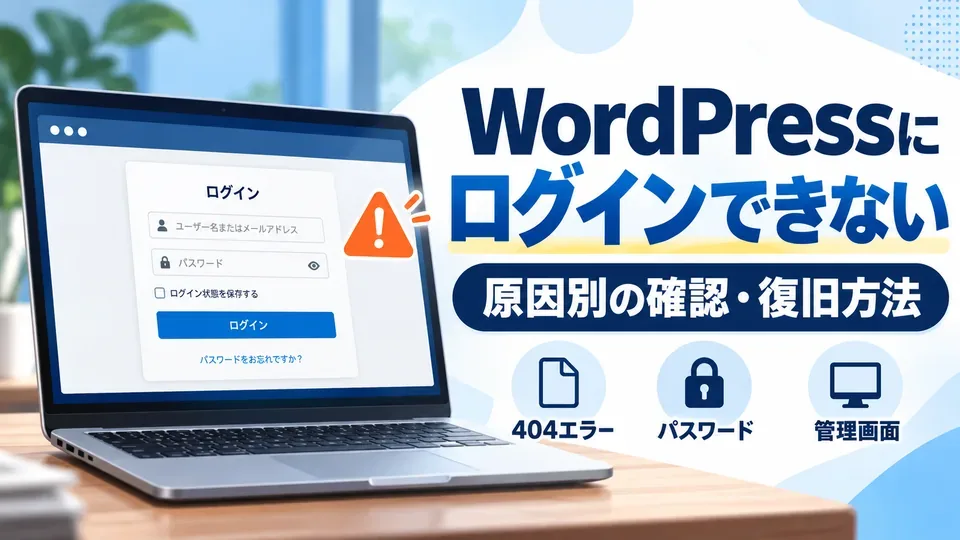
WordPressにログインできなくなると、記事の編集やプラグインの管理ができず、サイト運営に支障が出てしまいます。しかし、ログインできない原因はパスワードの間違いだけではありません。
管理画面が開かない、404エラーが出る、ログイン後に同じ画面へ戻るなど、症状によって対処方法は異なります。
この記事では、WordPress公式ドキュメントを参考に、まず試したい安全な確認方法から、管理画面に入れない場合の復旧手順まで解説します。
- 1 WordPressにログインできないときに最初に確認すること
- 2 1. WordPressのログインURLが正しいか確認する
- 3 2. パスワードが間違っていてログインできない場合
- 4 3. ログイン後に同じ画面へ戻る・ログイン状態が維持されない場合
- 5 4. WordPressのログイン画面で404エラーが表示される場合
- 6 5. 403 Forbiddenで管理画面にアクセスできない場合
- 7 6. 管理画面が真っ白・重大なエラーが表示される場合
- 8 7. WordPressのサイト自体が表示されない場合
- 9 8. それでもログインできない場合の復旧方法
- 10 9. WordPressにログインできなくなるトラブルを予防する方法
- 11 WordPressのログインに関するよくある質問
- 12 まとめ|WordPressにログインできないときは症状から原因を絞り込む
WordPressにログインできないときに最初に確認すること
最初に、現在の症状を確認してください。ログイン画面が表示されるかどうかで、調べる場所を大きく絞り込めます。
| 症状 | 最初に確認すること | 対処方法 |
|---|---|---|
| ログイン画面が見つからない | ログインURL | URLの確認 |
| パスワードが違うと表示される | 入力情報・再設定 | パスワード再設定 |
| ログイン後に元の画面へ戻る | Cookie・URL設定 | Cookieの確認 |
| 404エラーが表示される | ログインURL・ログインURL変更設定 | 404エラーの対処 |
| 403エラーが表示される | アクセス制限・セキュリティ設定 | 403エラーの対処 |
| 画面が真っ白・重大なエラー | プラグイン・テーマ・PHPエラー | 重大なエラーの対処 |
| サイト全体が開かない | サーバーの稼働状況 | サーバーの確認 |
ログインできないからといって、最初からWordPressを再インストールしたり、データベースを初期化したりする必要はありません。
特にサーバー内のファイルや設定を変更する前には、可能な限りファイルとデータベースのバックアップを取得してください。
1. WordPressのログインURLが正しいか確認する
最初に試したいのは、WordPressのログイン画面へ直接アクセスする方法です。
一般的なWordPressのログインURLは次の形式です。
- https://example.com/wp-admin/
- https://example.com/wp-login.php
example.comの部分を、ご自身のサイトのドメインに置き換えてください。
WordPressをサブディレクトリ(サイト内の下位フォルダ)に設置している場合は、その設置場所を含むURLになることがあります。
wp-adminとwp-login.phpの違い
wp-adminは管理画面のディレクトリです。ログインしていない状態でアクセスすると、通常はログイン画面へ転送されます。
一方、wp-login.phpはWordPress標準のログイン処理を担当するファイルです。
まず両方を確認し、どちらも開けない場合は、次の点を調べてください。
- ドメインの入力間違いがないか
- httpとhttpsの指定が適切か
- WordPressの設置先フォルダが変わっていないか
- ログインURL変更プラグインを使用していないか
セキュリティプラグインによってログインURLを変更している場合、標準のURLではログイン画面が表示されないことがあります。変更後のURLを確認してください。
2. パスワードが間違っていてログインできない場合
ログイン画面が正常に表示され、ユーザー名やパスワードのエラーが出る場合は、まず入力情報を確認してください。
- ユーザー名または登録メールアドレスが正しいか
- 英字の大文字と小文字を間違えていないか
- 余分な空白が入っていないか
- ブラウザの自動入力に古いパスワードが残っていないか
WordPressのユーザー名とパスワードでは、大文字と小文字が区別されます。
ログイン画面からパスワードを再設定する
- WordPressのログイン画面を開きます。
- 「パスワードをお忘れですか?」をクリックします。
- 登録済みのユーザー名またはメールアドレスを入力します。
- 届いたメールの案内に従って新しいパスワードを設定します。
- ログイン画面へ戻り、新しいパスワードでログインします。
メールが届かない場合は、迷惑メールフォルダと登録先メールアドレスを確認してください。
メール送信自体に問題がある場合は、メールの復旧と管理者アカウントの復旧を分けて考える必要があります。
再設定メールが届かない場合
WordPress公式では、メールによる再設定が利用できない場合の方法として、phpMyAdmin(データベースをブラウザで管理するツール)やWP-CLI(コマンドでWordPressを管理するツール)などを案内しています。
ただし、データベース上のユーザー情報を直接変更すると、対象アカウントの間違いや操作ミスによって問題が拡大する可能性があります。
サーバー管理画面にアクセスできる場合は、まず契約先のサーバー会社に、管理者パスワードの復旧手順を確認することをおすすめします。
公式資料:WordPress公式「Reset your password」
3. ログイン後に同じ画面へ戻る・ログイン状態が維持されない場合
ユーザー名とパスワードを入力しても再びログイン画面が表示される場合は、Cookie(ブラウザに保存されるログイン状態などの情報)が関係している可能性があります。
WordPressではCookieを利用してログイン状態を管理しています。
Cookieとキャッシュを確認する
- 別のブラウザ、またはプライベートブラウズでログインを試します。
- 別の環境でログインできる場合は、普段使用しているブラウザのCookie設定を確認します。
- 対象サイトのCookieとキャッシュ(一時保存されたデータ)を削除します。
- ブラウザを開き直して再度ログインします。
Cookieを削除すると、そのサイトからログアウトされる場合があります。ブラウザ全体のCookieを一括削除する必要はありません。
改善しない場合は、WordPressのURL設定やリダイレクト(別のURLへ自動転送する処理)を確認します。
URL設定の不一致を確認する
WordPressアドレスとサイトアドレス、httpとhttps、wwwの有無などの設定が一致していないと、ログイン処理で問題が起きることがあります。
最近SSL設定、ドメイン、サーバー、リダイレクト設定を変更した場合は、その変更内容を確認してください。
設定値を変更する場合は、現在の値を控え、バックアップを取得したうえで実施してください。WordPressをサブディレクトリに設置している構成では、2つのURLが異なること自体は必ずしも異常ではありません。
公式資料:WordPress公式ログイン管理ガイド
4. WordPressのログイン画面で404エラーが表示される場合
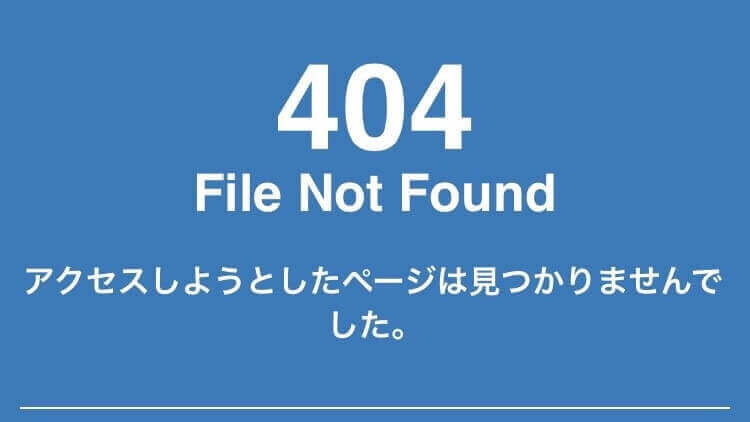
404 Not Foundは、指定したURLのページが見つからないことを示すHTTPステータスコード(Webサーバーが応答結果を示す番号)です。
ログイン画面で404エラーが表示された場合は、まずURLが正しいかを確認してください。
特に次の条件に該当する場合は、ログインURLの変更設定やサイトの設置場所が関係している可能性があります。
- ログインURL変更プラグインを導入している
- WordPressの設置先を変更した
- ドメインやサーバーを移転した
- リダイレクト設定を変更した
トップページは表示されるのにログイン画面だけ404になる場合は、サイト全体の障害と決めつけず、ログインURLとアクセス制御の設定を先に調べてください。
404エラーの詳しい切り分けについては、WordPressで404エラーが表示されて編集画面にログインできない場合の対処方法も参考にしてください。
なお、404エラーの原因が特定できない段階で、.htaccess(ApacheなどのWebサーバーの動作を制御する設定ファイル)を削除することは避けてください。
5. 403 Forbiddenで管理画面にアクセスできない場合
403 Forbiddenは、サーバーがアクセスを拒否していることを示すHTTPステータスコードです。
WordPressのログイン画面や管理画面で403エラーが出る場合は、アクセス制限の設定を確認します。

確認する場所
- レンタルサーバーの管理画面にあるアクセス制限設定
- WAF(不正なWebアクセスを検知・遮断する仕組み)の検知履歴
- WordPressのセキュリティプラグインの設定
- IPアドレス(ネットワーク上の接続元を識別する番号)によるアクセス制限
別のネットワークから正常にアクセスできる場合は、接続元に対する制限が関係している可能性があります。
ただし、WAFやセキュリティ機能を無条件に停止することはおすすめしません。サーバー側のログと設定を確認し、必要な範囲だけ修正してください。
自分で判断できない場合は、403が発生したURLと時刻を添えてサーバー会社へ問い合わせると、原因の調査につながります。
6. 管理画面が真っ白・重大なエラーが表示される場合
ログイン画面が真っ白になったり、「このサイトで重大なエラーが発生しました」と表示されたりする場合は、PHP(WordPressの動作に使われるプログラミング言語)の処理でエラーが発生している可能性があります。
ただし、画面の表示だけでは原因を特定できません。
まず、WordPress管理者宛てにエラー通知メールが届いていないか確認し、サーバーのPHPエラーログも調べてください。
プラグインが原因か切り分ける
直前にプラグインを追加・更新した場合は、その変更が関係している可能性があります。
管理画面に入れない場合、WordPress公式ではサーバー上のプラグインフォルダを一時的にリネームして無効化する方法を案内しています。
ただし、この操作はサイトの公開機能にも影響する場合があります。ECサイト、会員サイト、予約サイトなどでは、特に慎重に実施してください。
- サーバーのファイルとデータベースをバックアップします。
- サーバーのファイルマネージャーまたはSFTP(暗号化されたファイル転送方式)でWordPressの設置先を開きます。
wp-content/pluginsフォルダを確認します。- 必要に応じて、対象プラグインのフォルダ名を一時的に変更します。
- ログイン画面が正常に表示されるか確認します。
- 原因の切り分け後、元のフォルダ名へ戻し、プラグインの有効化状態と動作を確認します。
複数のプラグインを一度に変更すると原因を特定しにくくなるため、直前の更新履歴やエラーログを参考に対象を絞ってください。
フォルダ名の変更だけで、プラグインの設定や動作がすべて元どおりになるとは限りません。
管理画面にアクセスできない場合のプラグイン操作については、WordPressのプラグインをサーバーから操作する方法も参考になります。ただし、削除ではなく一時的な無効化を目的とする場合は、操作内容を区別してください。
テーマのPHPファイルを編集した直後の場合
functions.phpなどの編集直後にログインできなくなった場合は、変更したコードに構文エラーがないか確認してください。
バックアップや変更前のファイルが残っている場合は、差分を確認して元に戻す方法を検討できます。
具体的な確認手順は、functions.phpを編集して画面が真っ白になった場合の復旧方法をご覧ください。
7. WordPressのサイト自体が表示されない場合
ログイン画面だけでなく、サイトのトップページや個別記事も表示されない場合は、WordPress以外の問題も確認する必要があります。
次の順番で調べてください。
- サーバー会社の障害・メンテナンス情報を確認します。
- 契約状況やサーバー管理画面へのアクセス可否を確認します。
- サーバーのディスク容量とPHPエラーログを確認します。
- ドメインの有効期限とDNS(ドメイン名を接続先のサーバーへ対応付ける仕組み)の設定を確認します。
- 直前のWordPress・PHP・プラグイン更新履歴を確認します。
500系のエラーが表示される場合は、サーバー側の処理に問題が発生している可能性があります。
ただし、エラー番号だけで原因は確定できません。サーバーログや障害情報と照合してください。
契約先のサーバー会社に問い合わせる場合は、エラーが発生した時刻、対象URL、表示されたエラー、直前の変更内容を伝えると状況を共有しやすくなります。
8. それでもログインできない場合の復旧方法
ここまでの確認で原因が特定できない場合は、変更履歴とエラーログを使った切り分けを優先します。
直前の変更を確認する
障害が発生する直前に、次のような操作をしていないか確認してください。
- WordPress本体を更新した
- プラグインやテーマを更新した
- PHPのバージョンを変更した
- SSLやドメインの設定を変更した
- ログインURLやセキュリティ設定を変更した
変更履歴と障害の発生時刻が近い場合でも、その変更が原因とは限りません。ログと照合して判断してください。
バックアップから復元する場合の注意点
バックアップが存在する場合は復元も選択肢ですが、復元時点以降の記事、コメント、注文、会員情報などが失われる可能性があります。
復元対象がファイルのみなのか、データベースも含むのかを確認し、可能であれば検証環境で復旧を試してください。
運用中のサイトでは、原因が分からないまま古いバックアップへ戻すことを最初の対処方法にしないでください。
9. WordPressにログインできなくなるトラブルを予防する方法
ログイン障害を完全に防ぐことはできませんが、事前に準備しておくことで復旧時の負担を減らせます。
- WordPressのファイルとデータベースを定期的にバックアップする
- ログインURLを変更した場合は安全な場所へ記録する
- 管理者メールアドレスを現在使用できる状態に保つ
- WordPress・プラグイン・テーマの更新前に復元手段を確認する
- サーバー管理画面へのアクセス方法を把握しておく
- 複数人で管理する場合は必要な権限を適切に分ける
特に、WordPressの管理画面へ入れなくなった場合でもサーバー側から状況を確認できるようにしておくと、原因の調査が進めやすくなります。
WordPressのログインに関するよくある質問
WordPressの管理画面URLを忘れた場合はどうすればよいですか?
標準構成では、サイトのドメインに/wp-admin/または/wp-login.phpを付けてアクセスできます。ログインURL変更プラグインを使用している場合は、変更後のURLを確認してください。
パスワードを忘れても記事データは残っていますか?
通常、ログインパスワードを忘れただけで記事データが削除されることはありません。まずはWordPressのパスワード再設定機能を利用してください。
スマートフォンからもログインできない場合はどうすればよいですか?
パソコンとスマートフォンの両方で同じ症状が出る場合は、ブラウザ固有の問題だけでなく、アカウントやサーバー側の設定も確認してください。別のネットワークで試すと切り分けの参考になります。
ログインできない場合、WordPressを再インストールする必要がありますか?
通常は再インストールを最初に行う必要はありません。原因を調べずに再インストールすると、設定やデータに影響するおそれがあります。まず症状に応じた確認を行ってください。
まとめ|WordPressにログインできないときは症状から原因を絞り込む
WordPressにログインできない場合は、最初にログイン画面が表示されるか、どのようなエラーが出るかを確認することが重要です。
パスワードの問題なら再設定、ログイン状態が維持されない場合はCookieやURL設定、404や403の場合はアクセス先や制限設定を確認してください。
重大なエラーや画面が真っ白になる場合は、プラグインやテーマ、PHPエラーログを調べます。
サーバー上のファイルやデータベースを変更する前にはバックアップを取得し、影響の小さい確認から順番に進めてください。
おすすめ関連記事
PR記事一覧
- 【ラインレンジャー攻略】2025年9月キャラガチャの性能解説|ガチャは引くべき?最強や当たりは誰?【LINE Rangers】
- 【ラインレンジャー攻略】ガチアクタコラボの当たりキャラ性能解説|ガチャは引くべき?最強は誰?【LINE Rangers】
- 【ラインレンジャー攻略】2025年11月キャラガチャの性能解説|ガチャは引くべき?最強や当たりは誰?【LINE Rangers】
- 【ラインレンジャー攻略】ガチアクタコラボの当たり武器や装備の最強性能解説|ガチャは引くべき?【LINE Rangers】
- 【ラインレンジャー攻略】スパイファミリーコラボの当たりキャラ性能解説|ガチャは引くべき?最強は誰?【LINE Rangers×SPY×FAMILY】
- 【APEX動画】笑ったら負けw デスボックスの珍事件が発生wwwww【エーペックスレジェンズ攻略】
- 保護中: 限定【ApexLegends】エイムアシスト自動チートツールのやり方(裏技導入方法)|PS4・PS5・Steam(PC版)・Switch対応【エーペックスレジェンズ攻略】
- 【APEX動画】最強チートを使わせるチートがヤバいと話題にwww【まとめ速報攻略】
- 【ApexLegends】エイムアシスト自動チートツールのやり方(裏技導入方法)|PS4・PS5・Steam(PC版)・Switch対応【エーペックスレジェンズ攻略】
- 【APEX】日本人がやめた理由ww【まとめ速報攻略】
- 【NIKKE(メガニケ)】ジュエルを無料でチート級に集める最強裏技方法|簡単に無課金で廃課金レベル!お得にお金を入手するやり方【勝利の女神NIKKE攻略】
- 【ポイ活】無料ゲームで稼げるポイントアプリ一覧(副業収益公開)|ソシャゲで効率的に稼ぐ簡単なやり方【初心者でも簡単に儲けるPRサイト】
- 【新規ゲーム】人気のおすすめソシャゲ一覧|リリースしたての面白いゲームまとめ【PR】
- 【モンハンNow】ジェムを無料でチート級に集める最強裏技方法|簡単に無課金で廃課金レベル!お得にお金を入手するやり方【モンスターハンターナウ攻略】
- 【モンハン最新情報】2025年に新作「モンハンワイルズ」が発売!2024年夏に続報
- 【バイオレクイエム】グレース女子高生の見た目MODの導入方法と使い方【バイオハザード9チート改造】
- 【バイオレクイエム】グレース全裸化エロMODの導入方法と使い方【バイオハザード9チート改造】
- 【バイオレクイエム】最強の無敵化MODの導入方法と使い方【バイオハザード9チート改造】
- 【バイオレクイエム】ボーナスコンテンツロック解除MODの導入方法と使い方【バイオハザード9チート改造】
- 【バイオレクイエム】グレース巨乳化エロMODの導入方法と使い方【バイオハザード9チート改造】
- 【バイオレクイエム】移動速度変更MODの導入方法と使い方|ゾンビの走る・歩くスピードを遅くする【バイオハザード9チート改造】
- 【バイオレクイエム】CPポイント無限化MODの導入方法と使い方【バイオハザード9チート改造】
- 【バイオレクイエム】アイテム無限化MODの導入方法と使い方【バイオハザード9チート改造】
- 【バイオレクイエム】おすすめの見た目変更エロMOD|衣装を変えるツール導入方法と使い方【バイオハザード9チート改造】
- 【バイオレクイエム】おすすめの見た目服装変更MOD|衣装を変えるツール導入方法と使い方【バイオハザード9チート改造】
- 【バイオレクイエム】弾丸(弾薬)無限化・リロード不要MODの導入方法と使い方【バイオハザード9チート改造】
- 【バイオレクイエムMOD】おすすめの最強武器・便利アイテム一覧|改造ツール導入方法と使い方【バイオRE4チート】
- 【バイオレクイエムMOD】REFramework(リフレームワーク)の使い方とダウンロード|アプデ後の起動とツール導入方法・入れ方【バイオハザード9チート改造】
- 【バイオレクイエムMOD】REFramework(リフレームワーク)の使い方とダウンロード|アプデ後の起動とツール導入方法・入れ方【バイオハザード9チート改造】
- 【バイオレクイエム】MOD管理ツール「Fluffy Manager」の導入方法と使い方|アプデ後に落ちるエラー時・稼働しない時の対策対処【バイオハザード9チート改造】
- 観葉植物の土からコバエが出る原因は?キノコバエの駆除・予防方法を徹底解説
- 観葉植物は秋に植え替えても大丈夫?9月・10月の適期と失敗しない判断基準
- 【アガベ実生】エボリスピナの種まき・育成・成長記録|育てるポイントや発芽しないときの対処方法【観葉植物・多肉植物】
- 【アガベチタノタ】人気の高い種類一覧(品種人気ランキング)|水やりや育て方【リュウゼツラン・観葉植物】
- 【アガベ】子株・カキコ・ベアルートの発根管理方法・発根率を上げる土耕栽培・水耕栽培・水苔栽培【観葉植物・多肉植物】
- 【アガベ】よくある病気・害虫一覧|症状や駆除対策方法(炭疽病・カイガラムシ・アザミウマ・アガベマイト(ダニ)・根腐れ・葉焼け)【観葉植物・多肉植物】
- 【アガベ】炭疽病になる原因・治療方法|おすすめの薬剤や治療方法・うつる対策方法【多肉植物・観葉植物】
- 【アガベ】オバケ・錦・中斑・外斑・全斑・覆輪とは? 特徴や出やすい品種|スナグルトゥースは育つのか【観葉植物・多肉植物】
- 【観葉植物】サボテン・アガベ・塊根植物の育成栽培に必要な道具一覧|虫対策の土・水やり・LEDライト・肥料・殺菌剤など【多肉植物】
- 【サボテン多肉植物】綴化・石化・モンストとは何?|違いや特徴・ 珍しい希少種になる原因【観葉植物・多肉植物】
- 【サボテン】台木や接ぎ木におすすめのサボテン一覧|穂木の成長速度や耐寒性の特徴・作業に必要な道具【観葉植物・多肉植物】
- 【サボテン種まき】種から育てる方法|種子の発芽率を上げる育て方・適正気温やカビ対策【実生】
- 【観葉植物】プレステラ鉢のサイズ比較|90・105・120・深鉢など大きさの種類一覧【アガベ・サボテン・塊根・多肉植物】
- 【アガベ】メリクロン株とは?組織培養のやり方やデメリット|メリクローン苗の育て方【リュウゼツラン・観葉植物・多肉植物】
- 【アガベ】黒獄(長棘ハデス・恐竜歯牙・黒帝斯)|育てる時の注意ポイントやおすすめの育て方【チタノタ・観葉植物・多肉植物】
- 【アガベ】魔丸の育成・成長記録|育てる時の注意ポイントやおすすめの育て方【チタノタ・観葉植物・多肉植物】
- 【アガベチタノタ】冰雹の育て方や増やし方|ブツブツ系・スタッズタイプの水やり・適正気温・種まき【リュウゼツラン・観葉植物・多肉植物】
- 【アガベチタノタ】鰐亀の育て方や増やし方|ブツブツ系・スタッズタイプの水やり・適正気温・種まき【リュウゼツラン・観葉植物・多肉植物】
- 【アガベチタノタ】星空の育て方や増やし方|ブツブツ系・スタッズタイプの水やり・適正気温・種まき【リュウゼツラン・観葉植物・多肉植物】
- 【アガベチタノタ】流星の育て方や増やし方|ブツブツ系・スタッズタイプの水やり・適正気温・種まき【リュウゼツラン・観葉植物・多肉植物】
- 【アガベチタノタ】痘痘龍(豆豆龍)の育て方や増やし方|ブツブツ系・スタッズタイプの水やり・適正気温・種まき【リュウゼツラン・観葉植物・多肉植物】
- 【アガベチタノタ】麻花龍の育て方や増やし方|ブツブツ系・スタッズタイプの水やり・適正気温・種まき【リュウゼツラン・観葉植物・多肉植物】
- 【アガベチタノタ】ブラックダイヤモンド(ブルーダイヤモンド・BB錦・BD・ブルーボール黄覆輪)の育て方や増やし方|水やり・適正気温・種まき【リュウゼツラン・観葉植物・多肉植物】
- 【アガベ】皇冠(クラウン)の育成・成長記録|育てる時の注意ポイントやおすすめの育て方【チタノタ・観葉植物・多肉植物】
- 【アガベチタノタ】皇冠(クラウン)の育て方や増やし方|水やり・適正気温・種まき【リュウゼツラン・観葉植物・多肉植物】
- 【アガベチタノタ】阿修羅(アシュラ)の育て方や増やし方|水やり・適正気温・種まき【リュウゼツラン・観葉植物・多肉植物】
- 【アガベチタノタ】金蟾(金蟾王)の育て方や増やし方|水やり・適正気温・種まき【リュウゼツラン・観葉植物・多肉植物】
- 【アガベ】阿修羅の育成・成長記録(シマムラ園芸で購入)|育てる時の注意ポイントやおすすめの育て方【チタノタ・観葉植物・多肉植物】
- 【アガベ】金蟾 (金蟾王)の育成・成長記録(シマムラ園芸で購入)|育てる時の注意ポイントやおすすめの育て方【チタノタ・観葉植物・多肉植物】
- 【シマムラ園芸】2024年2月23日「草乱祭イベント」に行ってみた!会場の様子や雰囲気レビュー【観葉植物・多肉植物・アガベ・サボテン・ビカクシダ・塊根】
- 【動画あり】このロシア美女のフ○ラチオ、凄すぎると話題に
- 【画像】一流女子アスリートのマン筋・モリマン・ピン立ち乳首がエロ過ぎるwww
- 【朗報】ワンピースのアニメで乳首解禁、ナミやヤマトのデカ乳が丸見えwww(動画あり)
- 【動画あり】男女混合のレスリング大会の試合風景がほぼセックスだと話題にwww
- 【動画あり】センペロ居酒屋で働く女さん、美人でサービス良くてSNSで大バズりwwwww
- 【動画】あたシコ超爆乳外国人さん、公共の場所でデカ乳をボロンと出してしまうwww
- 【画像・GIF】海外のビーチに現れたJKさん、とんでもない爆乳を晒して男性全員を勃起させるwww
- 【画像】土下座コスプレイヤーさんドスケベすぎるwwwww
- 【画像あり】ロシアに行って女を抱いてきた。8500円の風俗で出てきたキャストがコレwww
- あたし剛毛女(25)、彼氏との性行為中にクリを舐めさせた結果wwwwww
- 【人気媚薬】効果がある「びやく(惚れ薬)」おすすめランキング|性欲を高める催淫剤の通販サイトまとめ
- 【女性向け大人のおもちゃ】おっぱい(バスト・胸)やマンコおすすめ吸引ポンプ器具人気ランキング【女性器を大きくする方法】
- 【ペニス増大】おすすめの吸引ポンプ器具人気ランキング|亀頭やちんこを大きくする方法【男性性器増強】
- 【ペニス増大】おすすめのサプリメント人気ランキング10選|亀頭やちんこを大きくする方法【男性用精力・性器増強剤】
- 【サンブレイク】見た目を「巨大乳輪ムチムチ体型」にするエロMODの導入方法と入れ方【モンハンライズ(MHRise)チート改造】
- 【サンブレイク】ロンディーネ見た目を「超爆乳全裸」にするエロMODの導入方法と入れ方【モンハンライズ(MHRise)チート改造】
- 【サンブレイク】見た目を爆乳ムチムチ水着に変えるエロMODの導入方法と入れ方【モンハンライズ(MHRise)チート改造】
- 【サンブレイク】全裸ルーチカをエルガドのベッドに寝かせるエロMODの導入方法と入れ方【モンハンライズ(MHRise)チート改造】
- 【サンブレイク】超爆乳セイラー装備の見た目にするエロMODの導入方法と入れ方【モンハンライズ(MHRise)チート改造】
- 【モンハンライズ】見た目を乳◯が出ているスケスケレースバニーにするエロMOD導入方法【MHRiseチート改造】
- 【MHWI】ほぼ全裸のエロい見た目装備で「火を吹くイヴェルカーナ」の改造モンスター討伐|Part417【モンハンワールドアイスボーン】
- 【サンブレイク】起動画面をエロい「フィオレーネ・ヒノエ・ミノト」にする見た目MODの導入方法と入れ方【モンハンライズ(MHRise)チート改造】
- 【サンブレイク】インナーの見た目を全裸や水着に変えるエロMODの導入方法と入れ方【モンハンライズ(MHRise)チート改造】
- 【エルデンリング】キャラを「全裸の見た目」に変更するエロ装備MODの導入方法と入れ方|Part2【ELDENRING】
- 【サンブレイク】ハンターの見た目をおっぱい丸出しメイドに変更するエロMODの導入方法と入れ方【モンハンライズ(MHRise)チート改造】
- 【サンブレイク】人気のおすすめ最新MOD一覧21~40|簡単チート導入・便利ツール入れ方と使い方【モンハンライズ(MHRise)改造】
- 【モンハンライズ】受付嬢「ヒノエ・ミノト」を全裸の見た目にするエロMODの導入方法|P43【MHRiseチート改造】
- 【サンブレイク】人気のおすすめ最新MOD一覧1~20|簡単チート導入・便利ツール入れ方と使い方【モンハンライズ(MHRise)改造】
- 【MHWI】おすすめの擬人化エロMOD(装備の見た目変更)|ケモナーに人気の最新衣装まとめ【モンハンワールドアイスボーン】
- 【MHWI】見た目をエロ装備にするおすすめMOD一覧|全裸でお◯ぱいや陰毛丸出しのR18禁ヌード衣装の画像付き!2023年最新版【モンハンワールドアイスボーン】