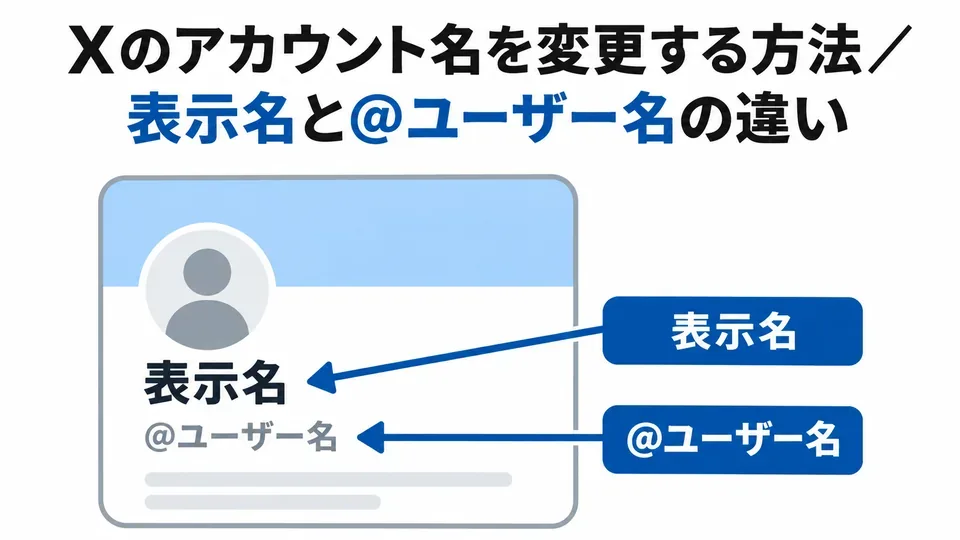
X(旧Twitter)のアカウント名を変更したいときは、「表示名」と「ユーザー名」のどちらを変えたいのかによって操作する場所が異なります。
プロフィールに大きく表示される名前は「プロフィールを編集」から変更できます。一方、@から始まるユーザー名はアカウント設定から変更する仕組みです。
この記事では、スマホ・PCでの変更手順を順番に紹介します。名前を変更できない場合の対処法や、フォロワー・プロフィールURLへの影響も確認できます。
Xのアカウント名は「表示名」と「ユーザー名」の2種類
Xでは、一般的に「アカウント名」と呼ばれるものに、表示名とユーザー名の2種類があります。変更したい名前の種類を最初に確認することが、操作を間違えないためのポイントです。
| 項目 | 表示名(名前) | ユーザー名(@ID) |
|---|---|---|
| 表示例 | Webクラス | @webcrasnews |
| 表示場所 | プロフィールや投稿の名前欄 | 名前の近くやプロフィールURL |
| 変更する場所 | プロフィールを編集 | アカウント設定 |
| 文字数 | 最大50文字 | 5~15文字 |
| 日本語 | 使用可能 | 使用不可 |
| 他の人との重複 | 同じ名前を使用可能 | 同じユーザー名は使用不可 |
| プロフィールURLへの影響 | 変更なし | 変更あり |
※上記の名称は説明用の例です。ユーザー名の条件はX公式ヘルプに基づいています。
表示名とは?プロフィールに表示される名前
表示名は、プロフィール画面や投稿の上部に表示される名前です。実名だけでなく、ニックネーム、活動名、店舗名、企業名なども設定できます。
表示名は最大50文字まで入力でき、ほかのユーザーと同じ名前を設定することも可能です。日本語を使用したい場合も、こちらを変更します。
表示名だけを変更しても、@から始まるユーザー名やプロフィールURLは変わりません。
ユーザー名とは?@から始まるアカウント固有のID
ユーザー名は、@から始まるアカウント固有の文字列です。Xでは「ハンドル」とも呼ばれ、プロフィールURL、ログイン、返信、メンション(相手のユーザー名を指定する機能)などに使われます。
例えば、ユーザー名が「@webcrasnews」の場合、プロフィールURLは「https://x.com/webcrasnews」という形式になります。
ユーザー名を変更すると、プロフィールURLも新しい文字列に変わります。WebサイトやほかのSNSに掲載しているプロフィールリンクも、必要に応じて更新してください。
Xの表示名(アカウント名)をスマホで変更する方法
iPhoneやAndroidでプロフィールに表示される名前を変更する場合は、Xアプリの「プロフィールを編集」を使用します。
STEP1:Xアプリで自分のプロフィールを開く
Xアプリを起動し、ログインしているアカウントのプロフィール画面を開きます。
画面左上のプロフィールアイコンやナビゲーションメニューから「プロフィール」を選択する方法が、公式ヘルプで案内されています。アプリのバージョンによって、メニューの配置が異なる場合があります。
STEP2:「プロフィールを編集」を選択する
自分のプロフィール画面にある「プロフィールを編集」をタップします。
編集画面では、名前のほかに自己紹介、プロフィール画像、ヘッダー画像、Webサイトなども設定できます。
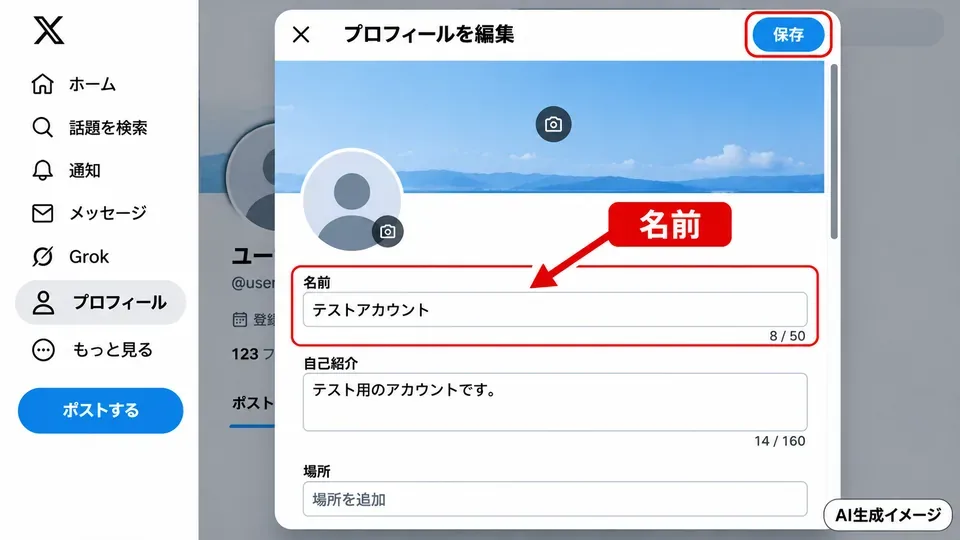
STEP3:「名前」を入力して保存する
編集画面の「名前」欄を選択し、新しく使用したい表示名を入力します。
入力が終わったら「保存」をタップして変更を確定してください。
プロフィール画面に戻り、新しい名前が表示されていれば変更できています。
なお、X公式ヘルプでは、プロフィールの初期設定中はプロフィール画像とヘッダー画像をアップロードするまで表示名の変更項目が表示されない場合があると案内しています。
Xの表示名をPC(ブラウザ)で変更する方法
PCでも表示名の変更方法は基本的に同じです。XのWebサイトにログインし、プロフィール編集画面から操作します。
- ブラウザでX(https://x.com/)を開いてログインします。
- 画面左側のメニューから「プロフィール」を選択します。
- 「プロフィールを編集」をクリックします。
- 「名前」欄に新しい表示名を入力します。
- 「保存」をクリックして変更を確定します。
操作後はプロフィールを再表示し、名前が更新されているか確認してください。
PC版では画面幅や表示設定によってメニューの配置が異なることがありますが、変更する項目は「プロフィールを編集」の中にある「名前」です。
Xのユーザー名(@ID)を変更する方法
@から始まるユーザー名を変更する場合は、表示名とは異なり、アカウント設定を開きます。
2026年11月6日時点で、X公式ヘルプにはスマホアプリからの変更手順と、モバイルアプリでは変更に対応していないという案内が併存しています。そのため、スマホの場合もブラウザ版Xを利用する方法を優先するとよいでしょう。
STEP1:ブラウザでXにログインする
PCでは通常のブラウザを、スマホではSafariやChromeなどを使用してXにログインします。
スマホアプリ内で変更項目が見つからない場合は、アプリの設定画面を探し続けるのではなく、ブラウザ版へ切り替えてください。
STEP2:「設定とプライバシー」を開く
Xのメニューから「設定とプライバシー」を選択します。
画面構成によっては「設定とサポート」を開いた先に「設定とプライバシー」が表示されます。
STEP3:アカウント情報からユーザー名を選択する
設定画面で「アカウント」を開き、「アカウント情報」から「ユーザー名」を選択します。
公式ヘルプでは「設定とプライバシー」→「アカウント」→「ユーザー名」という経路も案内されています。表示されるメニュー階層に違いがある場合は、アカウント情報内のユーザー名項目を探してください。
セキュリティ確認のため、パスワードの入力を求められる場合があります。
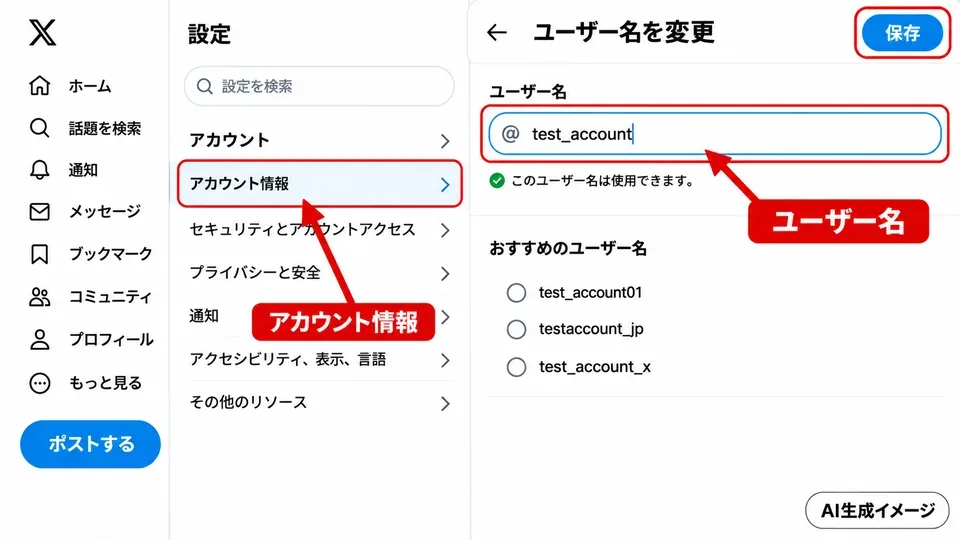
STEP4:新しいユーザー名を入力して確定する
ユーザー名の入力欄に新しく使用したい文字列を入力します。
すでにほかのアカウントで使用されている場合は、別のユーザー名を選ぶよう求められます。
使用可能なユーザー名を入力したら、画面に表示される「完了」などの確定操作を行ってください。
変更後は自分のプロフィールURLが新しいユーザー名になっているか確認します。
Xのユーザー名に使える文字と変更時のルール
Xのユーザー名は自由な文字列を設定できるわけではありません。公式ヘルプでは、文字数と使用可能な文字について条件が定められています。
| 条件 | 内容 |
|---|---|
| 文字数 | 5文字以上15文字以内 |
| 使用可能な文字 | 英字・数字・アンダースコア(_) |
| 日本語 | 使用不可 |
| スペース | 使用不可 |
| 他ユーザーとの重複 | 不可 |
例えば「webcras_01」のような文字列は、文字数と使用文字の基本条件を満たしています。ただし、実際に登録できるかどうかは、使用状況やX側の制限によって決まります。
企業名やサービス名を使用する場合は、他者の権利を侵害したり、公式アカウントと誤認させたりしない名称を選ぶ必要があります。
Xのアカウント名・ユーザー名を変更できない原因と対処法
変更できない場合は、入力した文字列だけでなく、操作している画面やアカウントの状態も確認してください。
| 症状 | 考えられる原因 | 最初に試すこと |
|---|---|---|
| 名前の変更項目がない | 編集画面が違う、初期設定が未完了 | プロフィール編集と画像設定を確認 |
| @ユーザー名の変更項目がない | アプリとWeb版の機能差 | ブラウザ版Xを開く |
| ユーザー名が使えない | 使用済み、文字数・文字種の制限 | 入力文字と空き状況を確認 |
| 保存できない | 入力内容、認証状態、通信状態など | エラー表示を確認して再操作 |
| 認証アカウントで変更できない | プロフィール変更後の再審査 | 認証状態と審査状況を確認 |
希望するユーザー名がすでに使用されている
Xのユーザー名は、ほかのアカウントと重複できません。希望する文字列が登録済みの場合は、そのまま設定することはできません。
数字やアンダースコアを加えるなどして、別の候補を検討してください。
なお、希望するユーザー名を使っているアカウントが長期間投稿していない場合でも、必ず取得できるわけではありません。X公式ヘルプでは、使用済み以外の理由でも利用できないユーザー名があると案内しています。
ユーザー名の文字数や使用文字が条件に合っていない
ユーザー名が短すぎる、15文字を超えている、日本語やスペースを含んでいる場合は、基本条件を満たしていません。
まずは英数字とアンダースコアだけで構成し、5~15文字に収めてください。
表示名を日本語にしたい場合は、ユーザー名ではなくプロフィール編集画面の「名前」を変更します。
スマホアプリにユーザー名の変更項目がない
X公式ヘルプの「ユーザー名に関する一般的な問題」では、モバイルアプリでのユーザー名変更に対応していないため、x.comまたはmobile.x.comへログインするよう案内しています。
一方、別の公式ページではアプリ向けの変更手順も掲載されています。
このように案内が一致していないため、アプリで変更できない場合はSafariやChromeなどのブラウザからXを開いて操作してください。
プロフィールを編集しても名前の項目が見つからない
プロフィールの初期設定中は、名前の編集項目が表示されない場合があります。
X公式ヘルプによると、プロフィール画像とヘッダー画像をアップロードすると表示名の変更項目が利用できるようになります。
新規アカウントで編集欄が見つからない場合は、これらの設定状況を確認してください。
認証バッジの再審査中になっている
Xプレミアムの対象アカウントでは、プロフィール写真、表示名、ユーザー名を変更すると、認証状態の再審査が行われる場合があります。
公式ヘルプでは、再審査が完了するまで青いチェックマークが一時的に表示されなくなり、追加のプロフィール変更も制限されると案内しています。
審査には数営業日かかる場合があるため、認証アカウントでは変更前に名称を決めておくとよいでしょう。
Xのアカウント名を変更するとフォロワーや投稿はどうなる?
ユーザー名を変更しても、既存のフォロワー、ダイレクトメッセージ、返信などは引き継がれるとX公式ヘルプで案内されています。
ただし、変更前のユーザー名やプロフィールURLを使用している場所には注意が必要です。
フォロワーやダイレクトメッセージは引き継がれる
ユーザー名を変更しても、フォロワーを最初から集め直す必要はありません。既存のダイレクトメッセージや返信も引き継がれます。
変更後、フォロワーには新しいユーザー名が表示されます。
名前が大きく変わる場合は、プロフィールや固定ポストなどで変更を知らせると、以前からのフォロワーが同じアカウントだと認識しやすくなります。
プロフィールURLが変わる
表示名だけを変更した場合は、プロフィールURLは変わりません。
一方、@ユーザー名を変更すると、そのユーザー名を含むプロフィールURLも変わります。
例えば、旧ユーザー名が「@sample_old」で、新ユーザー名が「@sample_new」なら、プロフィールURLも新しいユーザー名を含む形式になります。
ブログ、ホームページ、メール署名、名刺、ほかのSNSなどに旧URLを掲載している場合は、更新が必要です。
以前のユーザー名を他人に取得される可能性がある
ユーザー名を変更すると、以前のユーザー名はほかの人が取得できる状態になる可能性があります。
X公式ヘルプでは、変更前のユーザー名が直ちにほかの利用者にも使用可能になると案内しています。
そのため、変更後に以前のユーザー名へ戻そうとしても、必ず取得できるとは限りません。
企業アカウントやブランド名を使用している場合は、旧ユーザー名を手放す影響も考えてから変更してください。
古いリンクやメンションに注意する
ユーザー名を変更すると、以前のユーザー名を指定したリンクやメンション(@を付けて相手を指定する投稿)が、変更後のアカウントを正しく指さなくなる可能性があります。
特にWebサイトやSNSプロフィールに掲載したリンクは、変更後のURLへ更新することをおすすめします。
古いユーザー名が第三者に取得された場合、その文字列を使ったリンクが別のアカウントを指す可能性もあるためです。
Xの名前変更に関するよくある質問
アカウント名を変更するとフォロワーに通知されますか?
X公式ヘルプでは、ユーザー名を変更した場合、フォロワーには新しいユーザー名が表示されると説明しています。
ただし、名前変更に関する専用通知の送信有無については、今回確認した公式資料だけでは断定できません。
変更を周知したい場合は、自分でポストする方法があります。
Xの名前は日本語に変更できますか?
プロフィールに表示される「表示名」は、日本語を使用できます。
一方、@から始まるユーザー名には日本語を使用できません。英字、数字、アンダースコアで設定する必要があります。
アカウント名を変更すると過去のポストは消えますか?
X公式ヘルプでは、ユーザー名を変更しても既存の返信やダイレクトメッセージは引き継がれると案内しています。
ユーザー名の変更はアカウントを削除する操作ではありません。ただし、過去のポスト内に書かれた旧ユーザー名や、外部に掲載された旧リンクが自動的に新しい文字列へ書き換わるわけではない点に注意してください。
ユーザー名を元に戻すことはできますか?
以前のユーザー名が引き続き利用可能であれば、再度変更する方法があります。
ただし、変更前のユーザー名はほかの利用者が取得できる状態になるため、元に戻せる保証はありません。
まとめ|Xのアカウント名は変更する種類に合わせて操作する
Xのアカウント名を変更するときは、まず表示名とユーザー名の違いを確認してください。
表示名は「プロフィールを編集」から、@ユーザー名は「設定とプライバシー」のアカウント設定から変更します。
スマホアプリでユーザー名の変更項目が見つからない場合は、ブラウザ版Xを利用してください。
ユーザー名の変更ではプロフィールURLも変わり、以前のユーザー名をほかの人が取得する可能性があります。変更前にリンクの更新先やフォロワーへの案内方法を考えておくと安心です。


PR記事一覧
- 【ラインレンジャー攻略】2025年9月キャラガチャの性能解説|ガチャは引くべき?最強や当たりは誰?【LINE Rangers】
- 【ラインレンジャー攻略】ガチアクタコラボの当たりキャラ性能解説|ガチャは引くべき?最強は誰?【LINE Rangers】
- 【ラインレンジャー攻略】2025年11月キャラガチャの性能解説|ガチャは引くべき?最強や当たりは誰?【LINE Rangers】
- 【ラインレンジャー攻略】ガチアクタコラボの当たり武器や装備の最強性能解説|ガチャは引くべき?【LINE Rangers】
- 【ラインレンジャー攻略】スパイファミリーコラボの当たりキャラ性能解説|ガチャは引くべき?最強は誰?【LINE Rangers×SPY×FAMILY】
- 【APEX動画】笑ったら負けw デスボックスの珍事件が発生wwwww【エーペックスレジェンズ攻略】
- 保護中: 限定【ApexLegends】エイムアシスト自動チートツールのやり方(裏技導入方法)|PS4・PS5・Steam(PC版)・Switch対応【エーペックスレジェンズ攻略】
- 【APEX動画】最強チートを使わせるチートがヤバいと話題にwww【まとめ速報攻略】
- 【ApexLegends】エイムアシスト自動チートツールのやり方(裏技導入方法)|PS4・PS5・Steam(PC版)・Switch対応【エーペックスレジェンズ攻略】
- 【APEX】日本人がやめた理由ww【まとめ速報攻略】
- 【NIKKE(メガニケ)】ジュエルを無料でチート級に集める最強裏技方法|簡単に無課金で廃課金レベル!お得にお金を入手するやり方【勝利の女神NIKKE攻略】
- 【ポイ活】無料ゲームで稼げるポイントアプリ一覧(副業収益公開)|ソシャゲで効率的に稼ぐ簡単なやり方【初心者でも簡単に儲けるPRサイト】
- 【新規ゲーム】人気のおすすめソシャゲ一覧|リリースしたての面白いゲームまとめ【PR】
- 【モンハンNow】ジェムを無料でチート級に集める最強裏技方法|簡単に無課金で廃課金レベル!お得にお金を入手するやり方【モンスターハンターナウ攻略】
- 【モンハン最新情報】2025年に新作「モンハンワイルズ」が発売!2024年夏に続報
- 【バイオレクイエム】グレース女子高生の見た目MODの導入方法と使い方【バイオハザード9チート改造】
- 【バイオレクイエム】グレース全裸化エロMODの導入方法と使い方【バイオハザード9チート改造】
- 【バイオレクイエム】最強の無敵化MODの導入方法と使い方【バイオハザード9チート改造】
- 【バイオレクイエム】ボーナスコンテンツロック解除MODの導入方法と使い方【バイオハザード9チート改造】
- 【バイオレクイエム】グレース巨乳化エロMODの導入方法と使い方【バイオハザード9チート改造】
- 【バイオレクイエム】移動速度変更MODの導入方法と使い方|ゾンビの走る・歩くスピードを遅くする【バイオハザード9チート改造】
- 【バイオレクイエム】CPポイント無限化MODの導入方法と使い方【バイオハザード9チート改造】
- 【バイオレクイエム】アイテム無限化MODの導入方法と使い方【バイオハザード9チート改造】
- 【バイオレクイエム】おすすめの見た目変更エロMOD|衣装を変えるツール導入方法と使い方【バイオハザード9チート改造】
- 【バイオレクイエム】おすすめの見た目服装変更MOD|衣装を変えるツール導入方法と使い方【バイオハザード9チート改造】
- 【バイオレクイエム】弾丸(弾薬)無限化・リロード不要MODの導入方法と使い方【バイオハザード9チート改造】
- 【バイオレクイエムMOD】おすすめの最強武器・便利アイテム一覧|改造ツール導入方法と使い方【バイオRE4チート】
- 【バイオレクイエムMOD】REFramework(リフレームワーク)の使い方とダウンロード|アプデ後の起動とツール導入方法・入れ方【バイオハザード9チート改造】
- 【バイオレクイエムMOD】REFramework(リフレームワーク)の使い方とダウンロード|アプデ後の起動とツール導入方法・入れ方【バイオハザード9チート改造】
- 【バイオレクイエム】MOD管理ツール「Fluffy Manager」の導入方法と使い方|アプデ後に落ちるエラー時・稼働しない時の対策対処【バイオハザード9チート改造】
- 観葉植物の土からコバエが出る原因は?キノコバエの駆除・予防方法を徹底解説
- 観葉植物は秋に植え替えても大丈夫?9月・10月の適期と失敗しない判断基準
- 【アガベ実生】エボリスピナの種まき・育成・成長記録|育てるポイントや発芽しないときの対処方法【観葉植物・多肉植物】
- 【アガベチタノタ】人気の高い種類一覧(品種人気ランキング)|水やりや育て方【リュウゼツラン・観葉植物】
- 【アガベ】子株・カキコ・ベアルートの発根管理方法・発根率を上げる土耕栽培・水耕栽培・水苔栽培【観葉植物・多肉植物】
- 【アガベ】よくある病気・害虫一覧|症状や駆除対策方法(炭疽病・カイガラムシ・アザミウマ・アガベマイト(ダニ)・根腐れ・葉焼け)【観葉植物・多肉植物】
- 【アガベ】炭疽病になる原因・治療方法|おすすめの薬剤や治療方法・うつる対策方法【多肉植物・観葉植物】
- 【アガベ】オバケ・錦・中斑・外斑・全斑・覆輪とは? 特徴や出やすい品種|スナグルトゥースは育つのか【観葉植物・多肉植物】
- 【観葉植物】サボテン・アガベ・塊根植物の育成栽培に必要な道具一覧|虫対策の土・水やり・LEDライト・肥料・殺菌剤など【多肉植物】
- 【サボテン多肉植物】綴化・石化・モンストとは何?|違いや特徴・ 珍しい希少種になる原因【観葉植物・多肉植物】
- 【サボテン】台木や接ぎ木におすすめのサボテン一覧|穂木の成長速度や耐寒性の特徴・作業に必要な道具【観葉植物・多肉植物】
- 【サボテン種まき】種から育てる方法|種子の発芽率を上げる育て方・適正気温やカビ対策【実生】
- 【観葉植物】プレステラ鉢のサイズ比較|90・105・120・深鉢など大きさの種類一覧【アガベ・サボテン・塊根・多肉植物】
- 【アガベ】メリクロン株とは?組織培養のやり方やデメリット|メリクローン苗の育て方【リュウゼツラン・観葉植物・多肉植物】
- 【アガベ】黒獄(長棘ハデス・恐竜歯牙・黒帝斯)|育てる時の注意ポイントやおすすめの育て方【チタノタ・観葉植物・多肉植物】
- 【アガベ】魔丸の育成・成長記録|育てる時の注意ポイントやおすすめの育て方【チタノタ・観葉植物・多肉植物】
- 【アガベチタノタ】冰雹の育て方や増やし方|ブツブツ系・スタッズタイプの水やり・適正気温・種まき【リュウゼツラン・観葉植物・多肉植物】
- 【アガベチタノタ】鰐亀の育て方や増やし方|ブツブツ系・スタッズタイプの水やり・適正気温・種まき【リュウゼツラン・観葉植物・多肉植物】
- 【アガベチタノタ】星空の育て方や増やし方|ブツブツ系・スタッズタイプの水やり・適正気温・種まき【リュウゼツラン・観葉植物・多肉植物】
- 【アガベチタノタ】流星の育て方や増やし方|ブツブツ系・スタッズタイプの水やり・適正気温・種まき【リュウゼツラン・観葉植物・多肉植物】
- 【アガベチタノタ】痘痘龍(豆豆龍)の育て方や増やし方|ブツブツ系・スタッズタイプの水やり・適正気温・種まき【リュウゼツラン・観葉植物・多肉植物】
- 【アガベチタノタ】麻花龍の育て方や増やし方|ブツブツ系・スタッズタイプの水やり・適正気温・種まき【リュウゼツラン・観葉植物・多肉植物】
- 【アガベチタノタ】ブラックダイヤモンド(ブルーダイヤモンド・BB錦・BD・ブルーボール黄覆輪)の育て方や増やし方|水やり・適正気温・種まき【リュウゼツラン・観葉植物・多肉植物】
- 【アガベ】皇冠(クラウン)の育成・成長記録|育てる時の注意ポイントやおすすめの育て方【チタノタ・観葉植物・多肉植物】
- 【アガベチタノタ】皇冠(クラウン)の育て方や増やし方|水やり・適正気温・種まき【リュウゼツラン・観葉植物・多肉植物】
- 【アガベチタノタ】阿修羅(アシュラ)の育て方や増やし方|水やり・適正気温・種まき【リュウゼツラン・観葉植物・多肉植物】
- 【アガベチタノタ】金蟾(金蟾王)の育て方や増やし方|水やり・適正気温・種まき【リュウゼツラン・観葉植物・多肉植物】
- 【アガベ】阿修羅の育成・成長記録(シマムラ園芸で購入)|育てる時の注意ポイントやおすすめの育て方【チタノタ・観葉植物・多肉植物】
- 【アガベ】金蟾 (金蟾王)の育成・成長記録(シマムラ園芸で購入)|育てる時の注意ポイントやおすすめの育て方【チタノタ・観葉植物・多肉植物】
- 【シマムラ園芸】2024年2月23日「草乱祭イベント」に行ってみた!会場の様子や雰囲気レビュー【観葉植物・多肉植物・アガベ・サボテン・ビカクシダ・塊根】
- 【動画あり】このロシア美女のフ○ラチオ、凄すぎると話題に
- 【画像】一流女子アスリートのマン筋・モリマン・ピン立ち乳首がエロ過ぎるwww
- 【朗報】ワンピースのアニメで乳首解禁、ナミやヤマトのデカ乳が丸見えwww(動画あり)
- 【動画あり】男女混合のレスリング大会の試合風景がほぼセックスだと話題にwww
- 【動画あり】センペロ居酒屋で働く女さん、美人でサービス良くてSNSで大バズりwwwww
- 【動画】あたシコ超爆乳外国人さん、公共の場所でデカ乳をボロンと出してしまうwww
- 【画像・GIF】海外のビーチに現れたJKさん、とんでもない爆乳を晒して男性全員を勃起させるwww
- 【画像】土下座コスプレイヤーさんドスケベすぎるwwwww
- 【画像あり】ロシアに行って女を抱いてきた。8500円の風俗で出てきたキャストがコレwww
- あたし剛毛女(25)、彼氏との性行為中にクリを舐めさせた結果wwwwww
- 【人気媚薬】効果がある「びやく(惚れ薬)」おすすめランキング|性欲を高める催淫剤の通販サイトまとめ
- 【女性向け大人のおもちゃ】おっぱい(バスト・胸)やマンコおすすめ吸引ポンプ器具人気ランキング【女性器を大きくする方法】
- 【ペニス増大】おすすめの吸引ポンプ器具人気ランキング|亀頭やちんこを大きくする方法【男性性器増強】
- 【ペニス増大】おすすめのサプリメント人気ランキング10選|亀頭やちんこを大きくする方法【男性用精力・性器増強剤】
- 【サンブレイク】見た目を「巨大乳輪ムチムチ体型」にするエロMODの導入方法と入れ方【モンハンライズ(MHRise)チート改造】
- 【サンブレイク】ロンディーネ見た目を「超爆乳全裸」にするエロMODの導入方法と入れ方【モンハンライズ(MHRise)チート改造】
- 【サンブレイク】見た目を爆乳ムチムチ水着に変えるエロMODの導入方法と入れ方【モンハンライズ(MHRise)チート改造】
- 【サンブレイク】全裸ルーチカをエルガドのベッドに寝かせるエロMODの導入方法と入れ方【モンハンライズ(MHRise)チート改造】
- 【サンブレイク】超爆乳セイラー装備の見た目にするエロMODの導入方法と入れ方【モンハンライズ(MHRise)チート改造】
- 【モンハンライズ】見た目を乳◯が出ているスケスケレースバニーにするエロMOD導入方法【MHRiseチート改造】
- 【MHWI】ほぼ全裸のエロい見た目装備で「火を吹くイヴェルカーナ」の改造モンスター討伐|Part417【モンハンワールドアイスボーン】
- 【サンブレイク】起動画面をエロい「フィオレーネ・ヒノエ・ミノト」にする見た目MODの導入方法と入れ方【モンハンライズ(MHRise)チート改造】
- 【サンブレイク】インナーの見た目を全裸や水着に変えるエロMODの導入方法と入れ方【モンハンライズ(MHRise)チート改造】
- 【エルデンリング】キャラを「全裸の見た目」に変更するエロ装備MODの導入方法と入れ方|Part2【ELDENRING】
- 【サンブレイク】ハンターの見た目をおっぱい丸出しメイドに変更するエロMODの導入方法と入れ方【モンハンライズ(MHRise)チート改造】
- 【サンブレイク】人気のおすすめ最新MOD一覧21~40|簡単チート導入・便利ツール入れ方と使い方【モンハンライズ(MHRise)改造】
- 【モンハンライズ】受付嬢「ヒノエ・ミノト」を全裸の見た目にするエロMODの導入方法|P43【MHRiseチート改造】
- 【サンブレイク】人気のおすすめ最新MOD一覧1~20|簡単チート導入・便利ツール入れ方と使い方【モンハンライズ(MHRise)改造】
- 【MHWI】おすすめの擬人化エロMOD(装備の見た目変更)|ケモナーに人気の最新衣装まとめ【モンハンワールドアイスボーン】
- 【MHWI】見た目をエロ装備にするおすすめMOD一覧|全裸でお◯ぱいや陰毛丸出しのR18禁ヌード衣装の画像付き!2023年最新版【モンハンワールドアイスボーン】