Seduced(セデュースド)は、AIを使ってオリジナルの画像や動画を生成できる成人向けサービスです。実写風の画像だけでなく、アニメ調の画像制作や、生成した静止画を動画に変換する機能にも対応しています。
この記事では、Seducedの登録方法からAI画像・動画を作るまでの基本操作を、公式ヘルプの情報をもとに解説します。初めて利用する方が迷いやすい生成モードの違いや、料金・クレジットの仕組みも確認していきます。
なお、Seducedは18歳以上を対象としたサービスです。以下の操作情報と料金は、2026年10月22日時点で確認できた公式案内を基準にしています。
Seducedとは?AI画像・動画を作成できるサービス
Seducedは、入力した文章や選択した設定をもとにAI画像を生成し、さらに動画へ展開できるサービスです。旧称のSeduced.AIから、現在はSEDUCED.COMへ移行しています。
公式サイトでは、実写風・半実写風・アニメ調などの画像生成モデル(画像の見た目や表現を決めるAIの種類)が案内されています。また、生成した画像の編集、画質向上、動画化などにも対応しています。
- 文章からAI画像を生成する
- 実写風やアニメ調などのスタイルを選択する
- Smart Workflowで生成設定を自動調整する
- Advancedでモデルや拡張機能を細かく設定する
- 生成済み画像を動画へ変換する
- 画像の高解像度化や生成結果の再調整を行う
初心者の方は、まずSmart Workflowから画像生成を試す方法がおすすめです。AIモデルや拡張機能の組み合わせを手動で決める必要が少なく、基本的な操作を覚えやすいためです。
Seducedの始め方・アカウント登録方法
Seducedを利用するには、最初にアカウントを作成します。公式ヘルプでは、メールアドレスのほか、Google、X、Reddit、Discordを使った登録方法が案内されています。
STEP1:公式サイトにアクセスする
ブラウザでSeducedの公式サイトを開き、登録画面へ進みます。旧ドメインのseduced.aiにアクセスした場合も、確認時点ではseduced.comへ転送されます。
STEP2:登録方法を選ぶ
登録画面で利用したい認証方法を選択します。メールアドレスで登録する場合は、登録後にメール認証が必要です。認証メールが届かない場合は、迷惑メールフォルダーも確認します。
STEP3:登録時と同じ方法でログインする
ログイン時は、アカウント登録に使用した認証方法を選択してください。例えばGoogleで登録した場合、通常のメールアドレス入力とは別に「Sign in with Google」を使用します。
登録方法と異なるログイン方法を選ぶと、既存アカウントへ正常にアクセスできない場合があります。
SeducedでAI画像を生成する方法
Seducedには、生成設定を自動調整するSmart Workflowと、細かい設定を手動で指定するAdvancedがあります。ここでは公式が初心者向けとして案内しているSmart Workflowを中心に説明します。
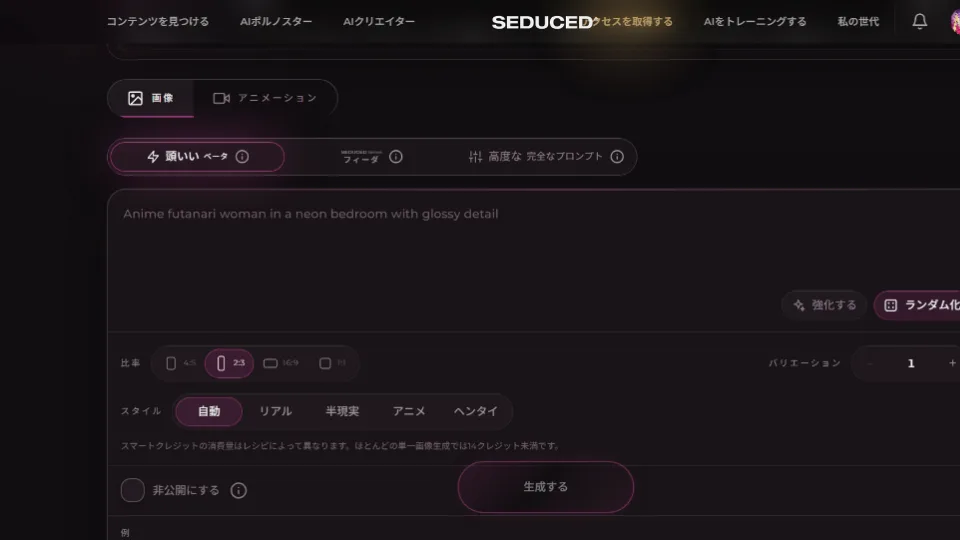
STEP1:GeneratorでSmartを選択する
画像生成画面のモード切り替えから「Smart」を選択します。Smart Workflowでは、入力した文章に合わせてAIモデルや拡張機能を自動的に選択します。
以前の解説で見かける「Simplified」は、2026年6月更新の公式ヘルプによると、現在の生成モード切り替えには表示されません。初心者向けの操作ではSmartを選択してください。
STEP2:生成したい画像の内容を入力する
プロンプト(AIへ生成内容を伝える指示文)に、作りたい画像の特徴を入力します。人物、服装、背景、光の雰囲気、画風などを簡潔に指定すると、画像の方向性を伝えやすくなります。
例えば一般向けの画像であれば、次のような英文を使用できます。
a portrait of an adult woman wearing a black jacket, standing in a modern city at sunset, cinematic lighting, realistic photography
これは「夕暮れの都市に立つ、黒いジャケットを着た成人女性の実写風ポートレート」を指定する例です。
Smart Workflowでは通常の文章による指示が使用できるため、最初から複雑なタグを覚える必要はありません。
STEP3:画像のスタイルを選択する
Smart Workflowでは、必要に応じてスタイルを指定できます。公式ヘルプでは、Auto、Realistic、Semi-real、Anime、Hentaiが案内されています。
| スタイル | 用途 |
|---|---|
| Auto | AIに適したスタイル選択を任せたい場合 |
| Realistic | 写真のような表現を目指す場合 |
| Semi-real | 実写とイラストの中間的な表現を目指す場合 |
| Anime | アニメ調の画像を作成したい場合 |
| Hentai | 成人向けのアニメ表現を指定する場合 |
迷った場合はAutoを選択すると、プロンプトに応じたモデル選択をSmart Workflowに任せられます。
STEP4:Generateで画像を生成する
プロンプトとスタイルを指定したら「Generate」を実行します。Smart Workflowが生成に必要なモデルと設定を選択し、処理をキュー(生成処理の待機列)へ登録します。
生成結果が表示されたら、人物の特徴、背景、構図などが希望に合っているか確認します。必要に応じてプロンプトを調整し、再生成できます。
画像の仕上がりを改善する設定とコツ
Seducedでは、プロンプトの書き方とAIモデルの選択が仕上がりに影響します。公式ヘルプでは、モデルによって適した入力形式が異なることも説明されています。
自然な英文とキーワード形式を使い分ける
Adore、RAW Photo 2、Photorealなどでは、自然な英文による説明が推奨されています。一方、Baseモデルでは、短いキーワードをカンマで区切る形式が案内されています。
例えばキーワード形式なら、次のような指定が考えられます。
1woman, adult, blonde hair, smiling, swimming pool, sunset
Advancedを利用してモデルを手動選択する場合は、使用するモデルに適したプロンプト形式を選ぶことが重要です。
拡張機能を必要以上に組み合わせない
Extensions(特定のポーズや表現などを補助する追加モデル)を使用する場合は、互換性にも注意が必要です。
公式ヘルプでは、長すぎるプロンプトが拡張機能の効果を弱める場合や、互いに矛盾する拡張機能の組み合わせが画像の破綻につながる場合があると説明されています。
まずは必要な特徴だけを指定し、生成結果を見ながら条件を追加すると、問題の切り分けがしやすくなります。
Upscaleで画像を高解像度化する
気に入った画像が生成されたら、Upscale(画像を拡大して細部を補正する処理)も検討できます。
公式の利用ガイドでは、2倍のアップスケールによって顔や細部の品質が改善する場合があると案内されています。ただし、すべての画像で改善が保証されるわけではありません。
SeducedでAI動画を作成する方法
Seducedでは、プラットフォーム上で生成した静止画を動画へ変換できます。公式ヘルプでは、この機能をImage-to-Videoとして案内しています。
画像から動画を作成する場合は、先にSeduced内で元となる画像を生成しておきます。公式案内では、外部からアップロードした写真をそのままアニメーション化することはできません。
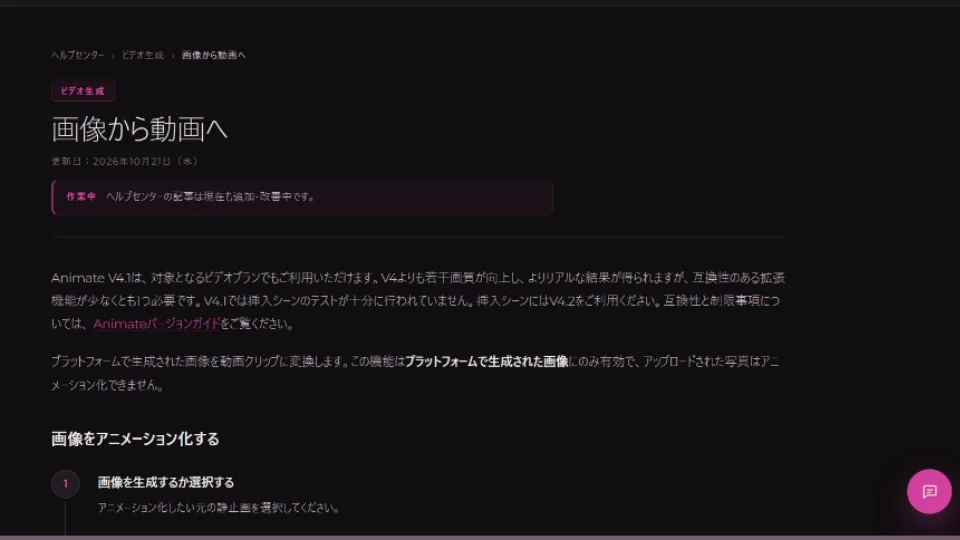
STEP1:動画にしたい画像を選択する
生成済み画像から、動画化したい画像を選択します。動かしたい人物や場面が分かりやすい画像を選ぶと、完成後の動きを確認しやすくなります。
STEP2:「Animate」を選択する
対象画像の「Animate」をクリックすると、動画生成用の設定パネルが開きます。
STEP3:動画生成モデルを選択する
公式ヘルプでは、Animate V2.1、V2.2、V4系列などが案内されています。モデルによって、動き、音声、対応する拡張機能などの条件が異なります。
動画モデルの利用可否は契約プランや対象機能によって変わるため、自分のプランで選択できるモデルを使用してください。
STEP4:必要な設定と動画プロンプトを指定する
使用するモデルに応じて、対応するExtensionsを選択し、動画にしたい動きを自然な文章で指定します。
例えば、一般的な人物動画なら「人物がカメラに向かって微笑み、ゆっくり振り向く」といった動きを英語で指定する方法が考えられます。これは説明用の入力例であり、生成結果を保証するものではありません。
モデルによっては、元画像の構図と拡張機能が一致していることが重要です。
STEP5:生成を実行して結果を確認する
設定後に生成を実行すると、処理が完了した動画は自分の生成履歴に表示されます。
動きが不自然な場合は、元画像、動画モデル、拡張機能、プロンプトの組み合わせを見直します。なお、動画生成には対応プランとクレジットが必要です。
Seducedの料金プランとクレジット
Seducedは有料プランを中心としたサービスです。2026年10月22日に確認した公式ヘルプでは、Pro、Platinum、Diamondの3種類の月額プランと、別枠の2日間トライアルが案内されています。
| プラン | 公式掲載料金 | 主な内容 |
|---|---|---|
| 2-Day Trial | 10米ドル/2日間 | 40クレジット。動画生成不可。透かし付きの自分の生成物のみダウンロード可能 |
| Pro | 30米ドル/月 | 300クレジット+30回の補充枠。画像生成中心 |
| Platinum | 60米ドル/月 | 750クレジット+75回の補充枠。対象モデルで最大6秒の動画生成 |
| Diamond | 150米ドル/月 | 2,250クレジット+750回の補充枠。対象モデルで最大18秒の動画生成 |
上記は公式ヘルプ掲載の米ドル価格です。日本円での支払額は為替レートや決済条件によって変動するため、固定の円換算価格は掲載していません。
Proプランでも、対象となる初回利用者に限って動画生成枠が表示される場合があります。ただし、通常のProプランで動画生成を利用できるとは限りません。
2-Day Trialは、公式案内では終了後にProプランへ自動更新される条件となっています。トライアル料金だけで利用を終えたい場合は、申込前に更新条件と解約方法を確認する必要があります。
また、クレジットの消費量は生成機能やモデルによって異なります。画像と動画を同じクレジット数で生成できるとは限りません。
料金とプラン条件の出典はSeduced公式のSubscription Plansです。
Seducedを利用するときの注意点
年齢制限とコンテンツの取り扱い
Seducedは18歳以上を対象としています。生成物の内容にかかわらず、サービスの利用規約やコンテンツルールを守る必要があります。
実在する人物の画像や容姿を利用する場合は、本人の同意、肖像権、プライバシー、サービス側の本人確認条件を遵守してください。未成年者を性的に描写するコンテンツや、同意のない性的な画像の制作・公開は避けてください。
プランによって利用できる機能が異なる
動画生成、高度な拡張機能、同時生成数などはプランごとに制限があります。特に動画を目的として契約する場合は、対象モデルと動画の長さを確認してから選択することが重要です。
生成結果は必ずしも指定どおりにならない
AI画像や動画は、指定した文章が常に正確に反映されるわけではありません。複雑なポーズや矛盾する設定では、人物の形状や動きが不自然になる場合があります。
生成結果が希望と異なる場合は、一度にすべての設定を変更せず、プロンプトや拡張機能を段階的に調整すると原因を確認しやすくなります。
Seducedに関するよくある質問
Seducedは無料で使えますか?
確認した公式料金案内では、有料の月額プランと有料トライアルが掲載されています。常設の無料生成枠については確認できなかったため、無料で画像や動画を作成できるとは断定できません。
日本語のプロンプトは使えますか?
公式ヘルプでは、自然な英文や英語のキーワードによる入力方法が説明されています。日本語入力の対応範囲や生成品質については確認できていません。初めて利用する場合は、公式で説明されている英文形式から試すとよいでしょう。
自分の写真を動画にできますか?
公式のImage-to-Video機能は、Seduced内で生成した画像を対象としています。外部からアップロードした写真をそのまま動画化することはできないと案内されています。
実写風とアニメ風の両方に対応していますか?
はい。Seducedには複数の画像生成モデルがあり、Smart WorkflowでもRealisticやAnimeなどのスタイルを指定できます。
まとめ:Seducedは画像生成から動画化まで利用できる
Seducedは、AI画像の生成、生成画像の動画化、スタイルの選択、画像品質の調整などに対応したサービスです。
初めて利用する場合は、Smart Workflowで画像を生成し、完成した画像を必要に応じてAnimateで動画化するという順序が分かりやすいでしょう。
一方で、利用できる動画モデルや生成回数にはプランによる違いがあります。画像だけを作りたいのか、動画まで制作したいのかを整理してからプランを選ぶことが大切です。
Seduced以外のサービスも含めて、実写風・アニメ調・動画生成の対応状況を検討したい場合は、WebクラスのAIエロ画像・動画生成サービスのおすすめ比較記事も参考になります。


おすすめ関連記事
PR記事一覧
- 【ラインレンジャー攻略】2025年9月キャラガチャの性能解説|ガチャは引くべき?最強や当たりは誰?【LINE Rangers】
- 【ラインレンジャー攻略】ガチアクタコラボの当たりキャラ性能解説|ガチャは引くべき?最強は誰?【LINE Rangers】
- 【ラインレンジャー攻略】2025年11月キャラガチャの性能解説|ガチャは引くべき?最強や当たりは誰?【LINE Rangers】
- 【ラインレンジャー攻略】ガチアクタコラボの当たり武器や装備の最強性能解説|ガチャは引くべき?【LINE Rangers】
- 【ラインレンジャー攻略】スパイファミリーコラボの当たりキャラ性能解説|ガチャは引くべき?最強は誰?【LINE Rangers×SPY×FAMILY】
- 【APEX動画】笑ったら負けw デスボックスの珍事件が発生wwwww【エーペックスレジェンズ攻略】
- 保護中: 限定【ApexLegends】エイムアシスト自動チートツールのやり方(裏技導入方法)|PS4・PS5・Steam(PC版)・Switch対応【エーペックスレジェンズ攻略】
- 【APEX動画】最強チートを使わせるチートがヤバいと話題にwww【まとめ速報攻略】
- 【ApexLegends】エイムアシスト自動チートツールのやり方(裏技導入方法)|PS4・PS5・Steam(PC版)・Switch対応【エーペックスレジェンズ攻略】
- 【APEX】日本人がやめた理由ww【まとめ速報攻略】
- 【NIKKE(メガニケ)】ジュエルを無料でチート級に集める最強裏技方法|簡単に無課金で廃課金レベル!お得にお金を入手するやり方【勝利の女神NIKKE攻略】
- 【ポイ活】無料ゲームで稼げるポイントアプリ一覧(副業収益公開)|ソシャゲで効率的に稼ぐ簡単なやり方【初心者でも簡単に儲けるPRサイト】
- 【新規ゲーム】人気のおすすめソシャゲ一覧|リリースしたての面白いゲームまとめ【PR】
- 【モンハンNow】ジェムを無料でチート級に集める最強裏技方法|簡単に無課金で廃課金レベル!お得にお金を入手するやり方【モンスターハンターナウ攻略】
- 【モンハン最新情報】2025年に新作「モンハンワイルズ」が発売!2024年夏に続報
- 【バイオレクイエム】グレース女子高生の見た目MODの導入方法と使い方【バイオハザード9チート改造】
- 【バイオレクイエム】グレース全裸化エロMODの導入方法と使い方【バイオハザード9チート改造】
- 【バイオレクイエム】最強の無敵化MODの導入方法と使い方【バイオハザード9チート改造】
- 【バイオレクイエム】ボーナスコンテンツロック解除MODの導入方法と使い方【バイオハザード9チート改造】
- 【バイオレクイエム】グレース巨乳化エロMODの導入方法と使い方【バイオハザード9チート改造】
- 【バイオレクイエム】移動速度変更MODの導入方法と使い方|ゾンビの走る・歩くスピードを遅くする【バイオハザード9チート改造】
- 【バイオレクイエム】CPポイント無限化MODの導入方法と使い方【バイオハザード9チート改造】
- 【バイオレクイエム】アイテム無限化MODの導入方法と使い方【バイオハザード9チート改造】
- 【バイオレクイエム】おすすめの見た目変更エロMOD|衣装を変えるツール導入方法と使い方【バイオハザード9チート改造】
- 【バイオレクイエム】おすすめの見た目服装変更MOD|衣装を変えるツール導入方法と使い方【バイオハザード9チート改造】
- 【バイオレクイエム】弾丸(弾薬)無限化・リロード不要MODの導入方法と使い方【バイオハザード9チート改造】
- 【バイオレクイエムMOD】おすすめの最強武器・便利アイテム一覧|改造ツール導入方法と使い方【バイオRE4チート】
- 【バイオレクイエムMOD】REFramework(リフレームワーク)の使い方とダウンロード|アプデ後の起動とツール導入方法・入れ方【バイオハザード9チート改造】
- 【バイオレクイエムMOD】REFramework(リフレームワーク)の使い方とダウンロード|アプデ後の起動とツール導入方法・入れ方【バイオハザード9チート改造】
- 【バイオレクイエム】MOD管理ツール「Fluffy Manager」の導入方法と使い方|アプデ後に落ちるエラー時・稼働しない時の対策対処【バイオハザード9チート改造】
- 観葉植物の土からコバエが出る原因は?キノコバエの駆除・予防方法を徹底解説
- 観葉植物は秋に植え替えても大丈夫?9月・10月の適期と失敗しない判断基準
- 【アガベ実生】エボリスピナの種まき・育成・成長記録|育てるポイントや発芽しないときの対処方法【観葉植物・多肉植物】
- 【アガベチタノタ】人気の高い種類一覧(品種人気ランキング)|水やりや育て方【リュウゼツラン・観葉植物】
- 【アガベ】子株・カキコ・ベアルートの発根管理方法・発根率を上げる土耕栽培・水耕栽培・水苔栽培【観葉植物・多肉植物】
- 【アガベ】よくある病気・害虫一覧|症状や駆除対策方法(炭疽病・カイガラムシ・アザミウマ・アガベマイト(ダニ)・根腐れ・葉焼け)【観葉植物・多肉植物】
- 【アガベ】炭疽病になる原因・治療方法|おすすめの薬剤や治療方法・うつる対策方法【多肉植物・観葉植物】
- 【アガベ】オバケ・錦・中斑・外斑・全斑・覆輪とは? 特徴や出やすい品種|スナグルトゥースは育つのか【観葉植物・多肉植物】
- 【観葉植物】サボテン・アガベ・塊根植物の育成栽培に必要な道具一覧|虫対策の土・水やり・LEDライト・肥料・殺菌剤など【多肉植物】
- 【サボテン多肉植物】綴化・石化・モンストとは何?|違いや特徴・ 珍しい希少種になる原因【観葉植物・多肉植物】
- 【サボテン】台木や接ぎ木におすすめのサボテン一覧|穂木の成長速度や耐寒性の特徴・作業に必要な道具【観葉植物・多肉植物】
- 【サボテン種まき】種から育てる方法|種子の発芽率を上げる育て方・適正気温やカビ対策【実生】
- 【観葉植物】プレステラ鉢のサイズ比較|90・105・120・深鉢など大きさの種類一覧【アガベ・サボテン・塊根・多肉植物】
- 【アガベ】メリクロン株とは?組織培養のやり方やデメリット|メリクローン苗の育て方【リュウゼツラン・観葉植物・多肉植物】
- 【アガベ】黒獄(長棘ハデス・恐竜歯牙・黒帝斯)|育てる時の注意ポイントやおすすめの育て方【チタノタ・観葉植物・多肉植物】
- 【アガベ】魔丸の育成・成長記録|育てる時の注意ポイントやおすすめの育て方【チタノタ・観葉植物・多肉植物】
- 【アガベチタノタ】冰雹の育て方や増やし方|ブツブツ系・スタッズタイプの水やり・適正気温・種まき【リュウゼツラン・観葉植物・多肉植物】
- 【アガベチタノタ】鰐亀の育て方や増やし方|ブツブツ系・スタッズタイプの水やり・適正気温・種まき【リュウゼツラン・観葉植物・多肉植物】
- 【アガベチタノタ】星空の育て方や増やし方|ブツブツ系・スタッズタイプの水やり・適正気温・種まき【リュウゼツラン・観葉植物・多肉植物】
- 【アガベチタノタ】流星の育て方や増やし方|ブツブツ系・スタッズタイプの水やり・適正気温・種まき【リュウゼツラン・観葉植物・多肉植物】
- 【アガベチタノタ】痘痘龍(豆豆龍)の育て方や増やし方|ブツブツ系・スタッズタイプの水やり・適正気温・種まき【リュウゼツラン・観葉植物・多肉植物】
- 【アガベチタノタ】麻花龍の育て方や増やし方|ブツブツ系・スタッズタイプの水やり・適正気温・種まき【リュウゼツラン・観葉植物・多肉植物】
- 【アガベチタノタ】ブラックダイヤモンド(ブルーダイヤモンド・BB錦・BD・ブルーボール黄覆輪)の育て方や増やし方|水やり・適正気温・種まき【リュウゼツラン・観葉植物・多肉植物】
- 【アガベ】皇冠(クラウン)の育成・成長記録|育てる時の注意ポイントやおすすめの育て方【チタノタ・観葉植物・多肉植物】
- 【アガベチタノタ】皇冠(クラウン)の育て方や増やし方|水やり・適正気温・種まき【リュウゼツラン・観葉植物・多肉植物】
- 【アガベチタノタ】阿修羅(アシュラ)の育て方や増やし方|水やり・適正気温・種まき【リュウゼツラン・観葉植物・多肉植物】
- 【アガベチタノタ】金蟾(金蟾王)の育て方や増やし方|水やり・適正気温・種まき【リュウゼツラン・観葉植物・多肉植物】
- 【アガベ】阿修羅の育成・成長記録(シマムラ園芸で購入)|育てる時の注意ポイントやおすすめの育て方【チタノタ・観葉植物・多肉植物】
- 【アガベ】金蟾 (金蟾王)の育成・成長記録(シマムラ園芸で購入)|育てる時の注意ポイントやおすすめの育て方【チタノタ・観葉植物・多肉植物】
- 【シマムラ園芸】2024年2月23日「草乱祭イベント」に行ってみた!会場の様子や雰囲気レビュー【観葉植物・多肉植物・アガベ・サボテン・ビカクシダ・塊根】
- 【動画あり】このロシア美女のフ○ラチオ、凄すぎると話題に
- 【画像】一流女子アスリートのマン筋・モリマン・ピン立ち乳首がエロ過ぎるwww
- 【朗報】ワンピースのアニメで乳首解禁、ナミやヤマトのデカ乳が丸見えwww(動画あり)
- 【動画あり】男女混合のレスリング大会の試合風景がほぼセックスだと話題にwww
- 【動画あり】センペロ居酒屋で働く女さん、美人でサービス良くてSNSで大バズりwwwww
- 【動画】あたシコ超爆乳外国人さん、公共の場所でデカ乳をボロンと出してしまうwww
- 【画像・GIF】海外のビーチに現れたJKさん、とんでもない爆乳を晒して男性全員を勃起させるwww
- 【画像】土下座コスプレイヤーさんドスケベすぎるwwwww
- 【画像あり】ロシアに行って女を抱いてきた。8500円の風俗で出てきたキャストがコレwww
- あたし剛毛女(25)、彼氏との性行為中にクリを舐めさせた結果wwwwww
- 【人気媚薬】効果がある「びやく(惚れ薬)」おすすめランキング|性欲を高める催淫剤の通販サイトまとめ
- 【女性向け大人のおもちゃ】おっぱい(バスト・胸)やマンコおすすめ吸引ポンプ器具人気ランキング【女性器を大きくする方法】
- 【ペニス増大】おすすめの吸引ポンプ器具人気ランキング|亀頭やちんこを大きくする方法【男性性器増強】
- 【ペニス増大】おすすめのサプリメント人気ランキング10選|亀頭やちんこを大きくする方法【男性用精力・性器増強剤】
- 【サンブレイク】見た目を「巨大乳輪ムチムチ体型」にするエロMODの導入方法と入れ方【モンハンライズ(MHRise)チート改造】
- 【サンブレイク】ロンディーネ見た目を「超爆乳全裸」にするエロMODの導入方法と入れ方【モンハンライズ(MHRise)チート改造】
- 【サンブレイク】見た目を爆乳ムチムチ水着に変えるエロMODの導入方法と入れ方【モンハンライズ(MHRise)チート改造】
- 【サンブレイク】全裸ルーチカをエルガドのベッドに寝かせるエロMODの導入方法と入れ方【モンハンライズ(MHRise)チート改造】
- 【サンブレイク】超爆乳セイラー装備の見た目にするエロMODの導入方法と入れ方【モンハンライズ(MHRise)チート改造】
- 【モンハンライズ】見た目を乳◯が出ているスケスケレースバニーにするエロMOD導入方法【MHRiseチート改造】
- 【MHWI】ほぼ全裸のエロい見た目装備で「火を吹くイヴェルカーナ」の改造モンスター討伐|Part417【モンハンワールドアイスボーン】
- 【サンブレイク】起動画面をエロい「フィオレーネ・ヒノエ・ミノト」にする見た目MODの導入方法と入れ方【モンハンライズ(MHRise)チート改造】
- 【サンブレイク】インナーの見た目を全裸や水着に変えるエロMODの導入方法と入れ方【モンハンライズ(MHRise)チート改造】
- 【エルデンリング】キャラを「全裸の見た目」に変更するエロ装備MODの導入方法と入れ方|Part2【ELDENRING】
- 【サンブレイク】ハンターの見た目をおっぱい丸出しメイドに変更するエロMODの導入方法と入れ方【モンハンライズ(MHRise)チート改造】
- 【サンブレイク】人気のおすすめ最新MOD一覧21~40|簡単チート導入・便利ツール入れ方と使い方【モンハンライズ(MHRise)改造】
- 【モンハンライズ】受付嬢「ヒノエ・ミノト」を全裸の見た目にするエロMODの導入方法|P43【MHRiseチート改造】
- 【サンブレイク】人気のおすすめ最新MOD一覧1~20|簡単チート導入・便利ツール入れ方と使い方【モンハンライズ(MHRise)改造】
- 【MHWI】おすすめの擬人化エロMOD(装備の見た目変更)|ケモナーに人気の最新衣装まとめ【モンハンワールドアイスボーン】
- 【MHWI】見た目をエロ装備にするおすすめMOD一覧|全裸でお◯ぱいや陰毛丸出しのR18禁ヌード衣装の画像付き!2023年最新版【モンハンワールドアイスボーン】