WordPressで記事を公開したのに、Googleで検索しても表示されない。Search Consoleからインデックス登録をリクエストしても、未登録のまま変わらないことがあります。
Googleにインデックスされない原因は、クロール(検索エンジンがページを取得する処理)の遅延、サイトの設定、重複コンテンツ、ページの評価などさまざまです。最初にSearch Consoleで未登録の理由を調べ、その結果に合った対処を行うことが重要です。
ここではGoogle公式情報をもとに、原因別の確認方法とWordPressでの改善手順を説明します。
- 1 Googleにインデックスされない原因と最初に試すこと
- 2 Search Consoleでインデックスされない理由を確認する方法
- 3 「クロール済み – インデックス未登録」の原因と対処法
- 4 「検出 – インデックス未登録」の原因と対処法
- 5 WordPressの設定が原因でインデックスされない場合
- 6 重複ページやcanonicalが原因で登録されない場合
- 7 404・403・5xxなどのエラーでインデックスされない場合
- 8 原因を修正した後にインデックス登録をリクエストする方法
- 9 修正してもインデックスされない場合の確認ポイント
- 10 Googleのインデックス登録に関するよくある疑問
- 11 まとめ:未登録の理由を特定してから対処する
Googleにインデックスされない原因と最初に試すこと
Google Search Consoleの「ページのインデックス登録」レポートでは、登録されなかった理由を確認できます。まずは次の表から、該当する状態を探してください。
| 表示される状態 | 主な意味 | 最初に確認すること |
|---|---|---|
| クロール済み – インデックス未登録 | Googleがページを取得しましたが、登録していません。 | 本文の独自性、重複、正規URL |
| 検出 – インデックス未登録 | URLは発見されていますが、まだクロールされていません。 | 公開時期、内部リンク、サーバーの状態 |
| noindexタグによって除外 | インデックス登録しない指示が検出されています。 | WordPressとSEOプラグインの設定 |
| robots.txtによりブロック | Googlebotのアクセスが制限されています。 | robots.txtのDisallow設定 |
| 重複しています | 別のURLが正規ページとして扱われています。 | canonicalとGoogleが選択した正規URL |
| 見つかりませんでした(404) | 対象URLのページが存在しません。 | URL変更、削除、リンク切れ |
| サーバーエラー(5xx) | Googleがページを正常に取得できませんでした。 | サーバーログ、障害、アクセス制限 |
なお、インデックス未登録のURLがすべて問題とは限りません。 重複ページや意図的に非公開としているページは、登録されない状態が正常な場合もあります。
最初に確認すべきなのは、検索結果へ表示したい重要な記事が未登録になっているかどうかです。
Search Consoleでインデックスされない理由を確認する方法
原因を調べるには、Google Search ConsoleのURL検査ツールを使用します。対象記事の状態を個別に確認できるため、サイト全体の推測だけで設定を変更せずに済みます。
STEP1:対象記事のURLを検査する
- Google Search Consoleにログインします。
- 対象サイトのプロパティを選択します。
- 画面上部のURL検査欄に、登録されない記事の完全なURLを入力します。
- 検査結果が表示されるまで待ちます。
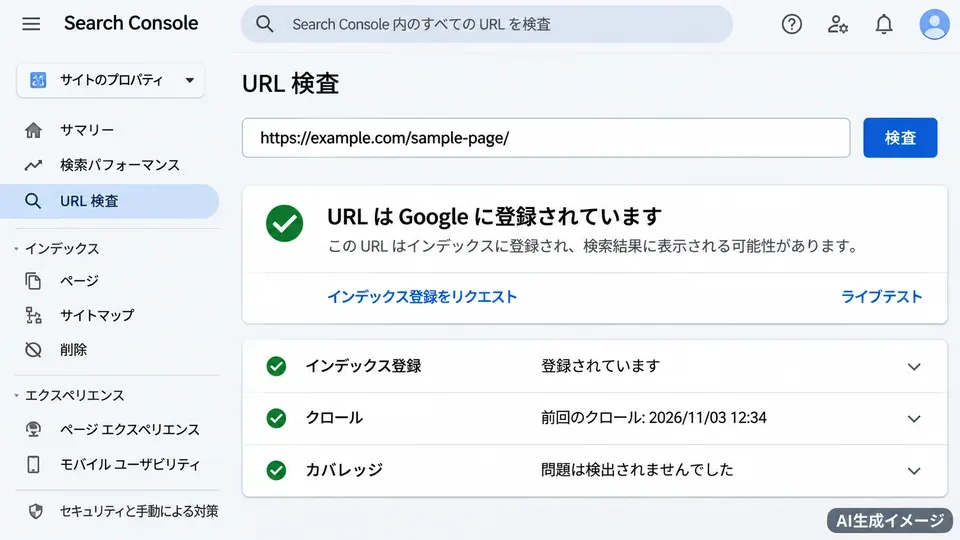
検査結果に「URLはGoogleに登録されています」と表示されれば、そのURLはインデックス登録済みです。検索結果で見つからない場合でも、単純な未登録とは限りません。
一方、「URLがGoogleに登録されていません」と表示された場合は、次の詳細を確認します。
STEP2:ページのインデックス登録の詳細を確認する
URL検査結果の「ページのインデックス登録」を開き、次の項目を確認してください。
- ページがインデックスに登録されていない理由
- クロールが許可されているか
- インデックス登録が許可されているか
- ユーザーが指定した正規URL
- Googleが選択した正規URL
- 前回のクロール日時
正規URLとは、内容が同じ、または非常に似ている複数のURLの中で、代表として扱うページのことです。
例えば自分では記事Aを登録したいと考えていても、Googleが記事Bを正規ページとして選択している場合、記事Aは独立した検索結果として表示されないことがあります。
STEP3:公開中のURLをテストする
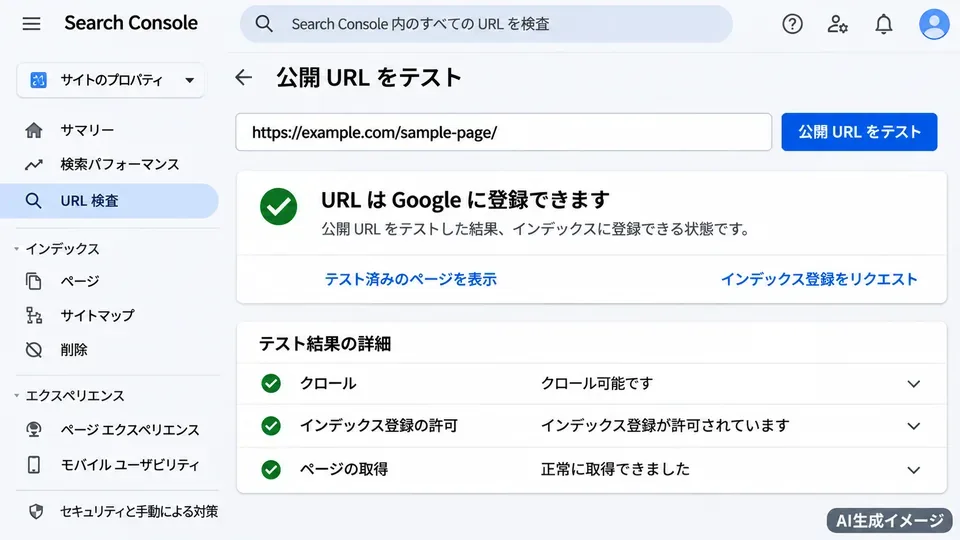
URL検査画面で「公開URLをテスト」を実行すると、現在のページをGoogleが取得できるか確認できます。
過去のクロール時点ではエラーが発生していても、現在は解消されている可能性があります。保存されている検査結果と公開URLのテスト結果を区別してください。
ただし、公開URLのテストでアクセス可能と表示されても、インデックス登録が保証されるわけではありません。重複判定や正規URLの選択など、ライブテストだけでは確認できない要素もあります。
「クロール済み – インデックス未登録」の原因と対処法
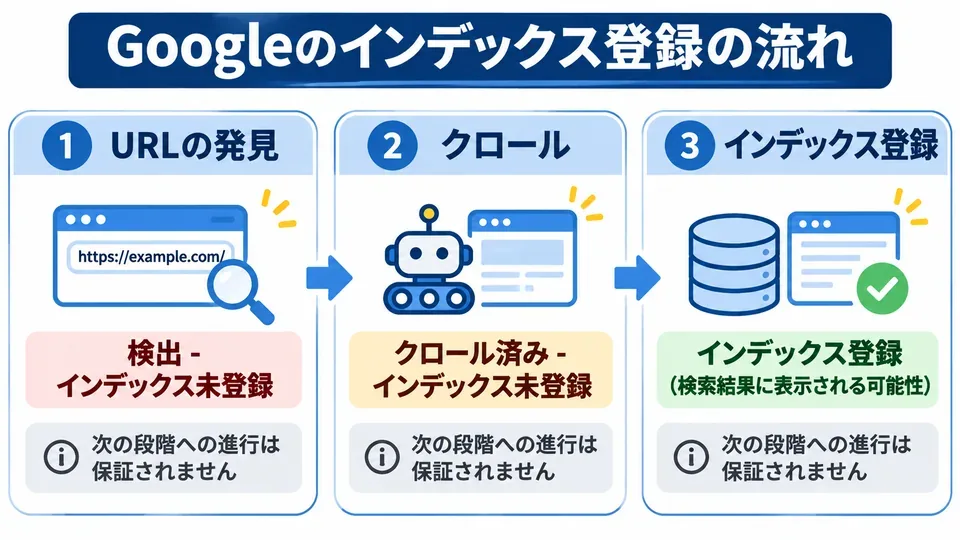
この状態は、Googleがページをクロールしたものの、インデックスには登録していないことを意味します。
Google公式ヘルプでは、将来的に登録される場合もあれば、登録されない場合もあると説明されています。クロールされたことと、検索結果に登録されることは別の段階です。
既存記事との内容の重複を確認する
同じサイト内に似た記事が複数ある場合は、それぞれが異なる検索意図に答えているか確認します。
例えば「インデックス登録をリクエストする方法」と「インデックスされない原因を調べる方法」は関連していますが、読者が求める答えは異なります。
反対に、タイトルだけを変更して本文の大部分が共通している記事は、別々に公開する必要があるか検討する余地があります。
確認するときは、記事タイトルだけでなく、本文の内容、読者の疑問、解決方法を比較してください。
記事の情報量ではなく、読者にとっての価値を改善する
記事が登録されないと、文字数を増やすことだけに集中しがちです。しかし、Googleは一定の文字数を満たせば登録するという基準を公表していません。
改善する場合は、検索者が知りたい具体的な答えを提供できているか確認します。
- タイトルで示した疑問に本文で直接答えているか
- 操作手順に必要な画面名や判断基準があるか
- 他の記事と実質的に同じ説明だけになっていないか
- 古い仕様や利用できない手順が残っていないか
- 必要な表や画像が理解を助けているか
内容の改善は有効な検討事項ですが、未登録の原因が必ず記事品質にあるとは限りません。技術的な設定と正規URLの状態も合わせて調べる必要があります。
修正してもすぐに登録されるとは限らない
記事を改善した後は、Googleが再びクロールして判断するまで時間がかかります。
同じURLを何度も登録リクエストしても、処理が早くなるとは限りません。変更内容を保存し、一定期間を空けて検査結果を確認してください。
「検出 – インデックス未登録」の原因と対処法
この状態では、GoogleがURLを発見しているものの、まだクロールしていません。
Google公式ヘルプでは、クロールによるサイトへの負荷を避けるため、取得が延期される場合があると説明されています。
したがって、検出済みで未登録という理由だけで記事の品質が低いと断定することはできません。
公開したばかりの記事は時間を置く
新しい記事は公開直後にインデックス登録されるとは限りません。Googleによるクロールと登録には、一般に1日から数週間程度かかる場合があります。
Googleは、サイトマップ送信や登録リクエストを行った後、少なくとも1週間ほど待ってから問題を判断することを案内しています。
ただし、この期間は登録を保証するものではありません。
内部リンクから記事へアクセスできるようにする
新しい記事がサイト内のどこからもリンクされていない場合、検索エンジンがページを発見するための経路が限られます。
関連する既存記事から自然な内部リンクを設置し、記事一覧やカテゴリーからも到達できるか確認してください。
リンクは単に数を増やすのではなく、読者が次に必要とする情報へ移動できる位置に設置します。
XMLサイトマップを確認する
XMLサイトマップ(検索エンジンにURLを伝えるためのファイル)に、登録したい記事の正規URLが含まれているか確認します。
Search Consoleの「サイトマップ」から送信状況を確認できます。
サイトマップはページの発見を助けますが、送信したすべてのURLがインデックス登録されるわけではありません。
WordPressの設定が原因でインデックスされない場合
WordPressでは、管理画面やSEOプラグインの設定によって検索エンジンへの登録を制限している場合があります。
設定変更の前に、対象が記事単位なのかサイト全体なのかを確認してください。サイト全体の設定を変更すると、他のページにも影響する可能性があります。
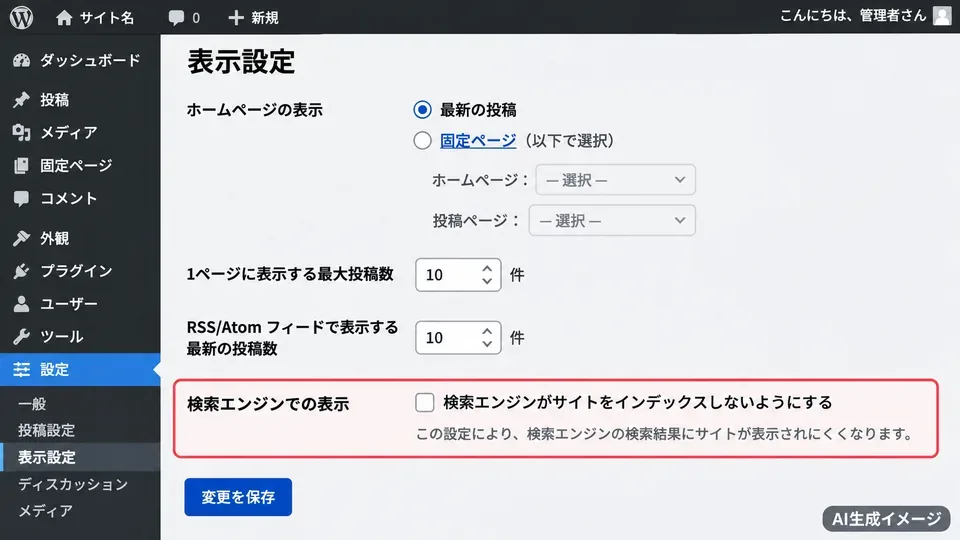
「検索エンジンがサイトをインデックスしないようにする」を確認する
WordPress管理画面で次の順に進みます。
- WordPress管理画面の「設定」を開きます。
- 「表示設定」を選択します。
- 「検索エンジンでの表示」の項目を確認します。
- 「検索エンジンがサイトをインデックスしないようにする」にチェックが入っていないか確認します。
公開サイトを検索結果に表示したい場合は、この設定によって検索エンジンへの登録を抑制していないことが重要です。
ただし、チェックを外しても登録は保証されません。また、開発中のサイトなどで意図的に設定されている場合は、公開方針を確認してから変更してください。
SEOプラグインのnoindex設定を確認する
noindex(検索エンジンにインデックス登録しないよう指示する設定)が付いているページは、Googleのインデックス登録対象から除外されます。
WordPressのSEOプラグインには、記事ごと、カテゴリーごと、サイト全体などにnoindexを設定できるものがあります。
利用中のプラグインで対象記事のインデックス設定を確認してください。プラグインごとにメニュー名や操作方法は異なります。
HTMLに次のような指定がある場合、noindexが設定されています。
<meta name="robots" content="noindex">なお、HTTPレスポンスヘッダーのX-Robots-Tagでnoindexが指定される場合もあるため、HTMLだけで判断できないことがあります。
robots.txtでGooglebotをブロックしていないか確認する
robots.txtは、検索エンジンのクローラーにアクセス可能な範囲を伝えるためのファイルです。
例えば次の設定では、指定されたユーザーエージェントに対してサイト全体のクロールを禁止します。
User-agent: *
Disallow: /
このような設定がある場合、Googlebotが記事を取得できない可能性があります。
robots.txtを一括で書き換えると、意図的に制限している管理用ページなどにも影響する可能性があります。 現在の設定を保存し、対象URLに適用されるルールを特定してから修正してください。
また、robots.txtによるクロール禁止とnoindexは別の仕組みです。robots.txtだけでは検索結果からの完全な除外を保証できません。
重複ページやcanonicalが原因で登録されない場合
Search Consoleに「代替ページ(適切なcanonicalタグあり)」や「重複しています」と表示される場合、Googleが別のURLを代表ページとして扱っている可能性があります。
canonical(正規URLを検索エンジンへ示す指定)は、複数のURLが同じ内容を提供するときに使用します。
例えば、同じ記事へ次のような複数のURLでアクセスできるケースです。
https://example.com/article/
https://example.com/article/?ref=top
Googleが一方を正規ページとして選択しているなら、もう一方がインデックス登録されないことは必ずしも問題ではありません。
Googleが選択した正規URLを確認する
Search ConsoleのURL検査で「Googleが選択した正規URL」を確認します。
自分が登録したいURLと異なる場合は、両ページの内容やcanonical指定、内部リンク、サイトマップを照合してください。
canonicalはGoogleへの指定ではなく、正規化の判断に用いられるシグナル(判断材料)です。指定したURLが必ず選択されるとは限りません。
別URLが正規ページとして適切なら、無理にすべてのURLを登録させる必要はありません。
404・403・5xxなどのエラーでインデックスされない場合
ページの取得自体に問題がある場合は、記事の内容を修正する前にHTTPステータスコード(サーバーが返す処理結果の番号)を確認します。
| ステータス | 意味 | 対処の方向性 |
|---|---|---|
| 200 | リクエスト成功 | 本文やインデックス設定などを確認 |
| 301・308 | 恒久的な転送 | 転送先と正規URLを確認 |
| 403 | アクセス禁止 | 認証やアクセス制御を確認 |
| 404 | ページが見つからない | 削除・URL変更・リンク切れを確認 |
| 500・503など | サーバー側の問題 | サーバーログや障害情報を確認 |
記事のURLを変更した場合は、旧URLから新URLへの適切なリダイレクト(転送処理)が必要になることがあります。
一方、意図的に削除したページが404を返しているなら、必ずしも修正する必要はありません。
ステータスコードの種類や意味については、HTTPステータスコード一覧と意味も確認できます。
原因を修正した後にインデックス登録をリクエストする方法
ページの問題を修正したら、Search Consoleで再検査し、必要に応じてインデックス登録をリクエストします。
- Search ConsoleのURL検査ツールを開きます。
- 修正した記事のURLを入力します。
- 「公開URLをテスト」で現在の取得状態を確認します。
- 問題が解消されていれば「インデックス登録をリクエスト」を実行します。
- 一定期間後に同じURLの登録状況を再確認します。
インデックス登録リクエストは、Googleに再クロールを依頼する機能です。リクエストの送信とインデックス登録の完了は同じではありません。
登録までの時間を短縮できる保証もなく、繰り返し送信することで優先順位が上がるわけではありません。
登録リクエストの画面操作は、以下の関連記事で確認できます。
あわせて読みたい関連記事
修正してもインデックスされない場合の確認ポイント
技術的な問題を解消しても、Googleが必ずページをインデックス登録するわけではありません。
改善が見られない場合は、次の順序で再確認してください。
- 公開URLのテストでGoogleがページを取得できるか確認します。
- noindexやクロール制限が残っていないか調べます。
- Googleが選択した正規URLを確認します。
- 既存記事との重複や本文の情報価値を見直します。
- 内部リンクとサイトマップからページへ到達できるか確認します。
- 修正日時を記録し、再クロール後の状態を比較します。
また、サイト全体で突然インデックス登録済みページが減少した場合は、個別記事だけでなくサイト全体の設定変更やサーバー障害、Search Consoleの手動による対策・セキュリティの問題も確認する必要があります。
なお、インデックス登録済みなのに検索順位が下がった場合は、未登録とは別の問題です。該当する場合はGoogle検索順位が下がった原因と対処法を確認してください。
Googleのインデックス登録に関するよくある疑問
インデックス登録には何日かかりますか?
Google公式ヘルプでは、クロールからインデックス登録まで一般に1日から数週間かかる場合があると説明されています。ただし、ページの状態によって異なり、登録されない場合もあります。
site:検索で表示されなければ未登録ですか?
site:検索は登録状況を調べる補助的な方法ですが、結果が網羅的に表示されるとは限りません。対象URLの状態はSearch ConsoleのURL検査ツールで確認する方が適切です。
インデックス登録されない記事は削除した方がよいですか?
未登録という理由だけで削除する必要はありません。まずは登録されない理由を調べ、修正が必要なページか判断してください。
記事を削除すると、そのURLへの内部リンクや外部リンク、読者がアクセスする経路にも影響します。
まとめ:未登録の理由を特定してから対処する
Googleにインデックスされない場合は、Search Consoleで対象URLの状態を確認することから始めます。
「クロール済み」「検出済み」「noindex」「重複ページ」「サーバーエラー」では、原因も必要な対処も異なります。理由を確認せずに記事を削除したり、サイト全体の設定を変更したりすることは避けてください。
技術的な問題を修正し、記事の内容や内部リンクを確認した後は、必要に応じて登録リクエストを行います。その後は再クロールの結果を待ち、状況が変わったか確認することが重要です。

PR記事一覧
- 【ラインレンジャー攻略】2025年9月キャラガチャの性能解説|ガチャは引くべき?最強や当たりは誰?【LINE Rangers】
- 【ラインレンジャー攻略】ガチアクタコラボの当たりキャラ性能解説|ガチャは引くべき?最強は誰?【LINE Rangers】
- 【ラインレンジャー攻略】2025年11月キャラガチャの性能解説|ガチャは引くべき?最強や当たりは誰?【LINE Rangers】
- 【ラインレンジャー攻略】ガチアクタコラボの当たり武器や装備の最強性能解説|ガチャは引くべき?【LINE Rangers】
- 【ラインレンジャー攻略】スパイファミリーコラボの当たりキャラ性能解説|ガチャは引くべき?最強は誰?【LINE Rangers×SPY×FAMILY】
- 【APEX動画】笑ったら負けw デスボックスの珍事件が発生wwwww【エーペックスレジェンズ攻略】
- 保護中: 限定【ApexLegends】エイムアシスト自動チートツールのやり方(裏技導入方法)|PS4・PS5・Steam(PC版)・Switch対応【エーペックスレジェンズ攻略】
- 【APEX動画】最強チートを使わせるチートがヤバいと話題にwww【まとめ速報攻略】
- 【ApexLegends】エイムアシスト自動チートツールのやり方(裏技導入方法)|PS4・PS5・Steam(PC版)・Switch対応【エーペックスレジェンズ攻略】
- 【APEX】日本人がやめた理由ww【まとめ速報攻略】
- 【NIKKE(メガニケ)】ジュエルを無料でチート級に集める最強裏技方法|簡単に無課金で廃課金レベル!お得にお金を入手するやり方【勝利の女神NIKKE攻略】
- 【ポイ活】無料ゲームで稼げるポイントアプリ一覧(副業収益公開)|ソシャゲで効率的に稼ぐ簡単なやり方【初心者でも簡単に儲けるPRサイト】
- 【新規ゲーム】人気のおすすめソシャゲ一覧|リリースしたての面白いゲームまとめ【PR】
- 【モンハンNow】ジェムを無料でチート級に集める最強裏技方法|簡単に無課金で廃課金レベル!お得にお金を入手するやり方【モンスターハンターナウ攻略】
- 【モンハン最新情報】2025年に新作「モンハンワイルズ」が発売!2024年夏に続報
- 【バイオレクイエム】グレース女子高生の見た目MODの導入方法と使い方【バイオハザード9チート改造】
- 【バイオレクイエム】グレース全裸化エロMODの導入方法と使い方【バイオハザード9チート改造】
- 【バイオレクイエム】最強の無敵化MODの導入方法と使い方【バイオハザード9チート改造】
- 【バイオレクイエム】ボーナスコンテンツロック解除MODの導入方法と使い方【バイオハザード9チート改造】
- 【バイオレクイエム】グレース巨乳化エロMODの導入方法と使い方【バイオハザード9チート改造】
- 【バイオレクイエム】移動速度変更MODの導入方法と使い方|ゾンビの走る・歩くスピードを遅くする【バイオハザード9チート改造】
- 【バイオレクイエム】CPポイント無限化MODの導入方法と使い方【バイオハザード9チート改造】
- 【バイオレクイエム】アイテム無限化MODの導入方法と使い方【バイオハザード9チート改造】
- 【バイオレクイエム】おすすめの見た目変更エロMOD|衣装を変えるツール導入方法と使い方【バイオハザード9チート改造】
- 【バイオレクイエム】おすすめの見た目服装変更MOD|衣装を変えるツール導入方法と使い方【バイオハザード9チート改造】
- 【バイオレクイエム】弾丸(弾薬)無限化・リロード不要MODの導入方法と使い方【バイオハザード9チート改造】
- 【バイオレクイエムMOD】おすすめの最強武器・便利アイテム一覧|改造ツール導入方法と使い方【バイオRE4チート】
- 【バイオレクイエムMOD】REFramework(リフレームワーク)の使い方とダウンロード|アプデ後の起動とツール導入方法・入れ方【バイオハザード9チート改造】
- 【バイオレクイエムMOD】REFramework(リフレームワーク)の使い方とダウンロード|アプデ後の起動とツール導入方法・入れ方【バイオハザード9チート改造】
- 【バイオレクイエム】MOD管理ツール「Fluffy Manager」の導入方法と使い方|アプデ後に落ちるエラー時・稼働しない時の対策対処【バイオハザード9チート改造】
- 観葉植物の土からコバエが出る原因は?キノコバエの駆除・予防方法を徹底解説
- 観葉植物は秋に植え替えても大丈夫?9月・10月の適期と失敗しない判断基準
- 【アガベ実生】エボリスピナの種まき・育成・成長記録|育てるポイントや発芽しないときの対処方法【観葉植物・多肉植物】
- 【アガベチタノタ】人気の高い種類一覧(品種人気ランキング)|水やりや育て方【リュウゼツラン・観葉植物】
- 【アガベ】子株・カキコ・ベアルートの発根管理方法・発根率を上げる土耕栽培・水耕栽培・水苔栽培【観葉植物・多肉植物】
- 【アガベ】よくある病気・害虫一覧|症状や駆除対策方法(炭疽病・カイガラムシ・アザミウマ・アガベマイト(ダニ)・根腐れ・葉焼け)【観葉植物・多肉植物】
- 【アガベ】炭疽病になる原因・治療方法|おすすめの薬剤や治療方法・うつる対策方法【多肉植物・観葉植物】
- 【アガベ】オバケ・錦・中斑・外斑・全斑・覆輪とは? 特徴や出やすい品種|スナグルトゥースは育つのか【観葉植物・多肉植物】
- 【観葉植物】サボテン・アガベ・塊根植物の育成栽培に必要な道具一覧|虫対策の土・水やり・LEDライト・肥料・殺菌剤など【多肉植物】
- 【サボテン多肉植物】綴化・石化・モンストとは何?|違いや特徴・ 珍しい希少種になる原因【観葉植物・多肉植物】
- 【サボテン】台木や接ぎ木におすすめのサボテン一覧|穂木の成長速度や耐寒性の特徴・作業に必要な道具【観葉植物・多肉植物】
- 【サボテン種まき】種から育てる方法|種子の発芽率を上げる育て方・適正気温やカビ対策【実生】
- 【観葉植物】プレステラ鉢のサイズ比較|90・105・120・深鉢など大きさの種類一覧【アガベ・サボテン・塊根・多肉植物】
- 【アガベ】メリクロン株とは?組織培養のやり方やデメリット|メリクローン苗の育て方【リュウゼツラン・観葉植物・多肉植物】
- 【アガベ】黒獄(長棘ハデス・恐竜歯牙・黒帝斯)|育てる時の注意ポイントやおすすめの育て方【チタノタ・観葉植物・多肉植物】
- 【アガベ】魔丸の育成・成長記録|育てる時の注意ポイントやおすすめの育て方【チタノタ・観葉植物・多肉植物】
- 【アガベチタノタ】冰雹の育て方や増やし方|ブツブツ系・スタッズタイプの水やり・適正気温・種まき【リュウゼツラン・観葉植物・多肉植物】
- 【アガベチタノタ】鰐亀の育て方や増やし方|ブツブツ系・スタッズタイプの水やり・適正気温・種まき【リュウゼツラン・観葉植物・多肉植物】
- 【アガベチタノタ】星空の育て方や増やし方|ブツブツ系・スタッズタイプの水やり・適正気温・種まき【リュウゼツラン・観葉植物・多肉植物】
- 【アガベチタノタ】流星の育て方や増やし方|ブツブツ系・スタッズタイプの水やり・適正気温・種まき【リュウゼツラン・観葉植物・多肉植物】
- 【アガベチタノタ】痘痘龍(豆豆龍)の育て方や増やし方|ブツブツ系・スタッズタイプの水やり・適正気温・種まき【リュウゼツラン・観葉植物・多肉植物】
- 【アガベチタノタ】麻花龍の育て方や増やし方|ブツブツ系・スタッズタイプの水やり・適正気温・種まき【リュウゼツラン・観葉植物・多肉植物】
- 【アガベチタノタ】ブラックダイヤモンド(ブルーダイヤモンド・BB錦・BD・ブルーボール黄覆輪)の育て方や増やし方|水やり・適正気温・種まき【リュウゼツラン・観葉植物・多肉植物】
- 【アガベ】皇冠(クラウン)の育成・成長記録|育てる時の注意ポイントやおすすめの育て方【チタノタ・観葉植物・多肉植物】
- 【アガベチタノタ】皇冠(クラウン)の育て方や増やし方|水やり・適正気温・種まき【リュウゼツラン・観葉植物・多肉植物】
- 【アガベチタノタ】阿修羅(アシュラ)の育て方や増やし方|水やり・適正気温・種まき【リュウゼツラン・観葉植物・多肉植物】
- 【アガベチタノタ】金蟾(金蟾王)の育て方や増やし方|水やり・適正気温・種まき【リュウゼツラン・観葉植物・多肉植物】
- 【アガベ】阿修羅の育成・成長記録(シマムラ園芸で購入)|育てる時の注意ポイントやおすすめの育て方【チタノタ・観葉植物・多肉植物】
- 【アガベ】金蟾 (金蟾王)の育成・成長記録(シマムラ園芸で購入)|育てる時の注意ポイントやおすすめの育て方【チタノタ・観葉植物・多肉植物】
- 【シマムラ園芸】2024年2月23日「草乱祭イベント」に行ってみた!会場の様子や雰囲気レビュー【観葉植物・多肉植物・アガベ・サボテン・ビカクシダ・塊根】
- 【動画あり】このロシア美女のフ○ラチオ、凄すぎると話題に
- 【画像】一流女子アスリートのマン筋・モリマン・ピン立ち乳首がエロ過ぎるwww
- 【朗報】ワンピースのアニメで乳首解禁、ナミやヤマトのデカ乳が丸見えwww(動画あり)
- 【動画あり】男女混合のレスリング大会の試合風景がほぼセックスだと話題にwww
- 【動画あり】センペロ居酒屋で働く女さん、美人でサービス良くてSNSで大バズりwwwww
- 【動画】あたシコ超爆乳外国人さん、公共の場所でデカ乳をボロンと出してしまうwww
- 【画像・GIF】海外のビーチに現れたJKさん、とんでもない爆乳を晒して男性全員を勃起させるwww
- 【画像】土下座コスプレイヤーさんドスケベすぎるwwwww
- 【画像あり】ロシアに行って女を抱いてきた。8500円の風俗で出てきたキャストがコレwww
- あたし剛毛女(25)、彼氏との性行為中にクリを舐めさせた結果wwwwww
- 【人気媚薬】効果がある「びやく(惚れ薬)」おすすめランキング|性欲を高める催淫剤の通販サイトまとめ
- 【女性向け大人のおもちゃ】おっぱい(バスト・胸)やマンコおすすめ吸引ポンプ器具人気ランキング【女性器を大きくする方法】
- 【ペニス増大】おすすめの吸引ポンプ器具人気ランキング|亀頭やちんこを大きくする方法【男性性器増強】
- 【ペニス増大】おすすめのサプリメント人気ランキング10選|亀頭やちんこを大きくする方法【男性用精力・性器増強剤】
- 【サンブレイク】見た目を「巨大乳輪ムチムチ体型」にするエロMODの導入方法と入れ方【モンハンライズ(MHRise)チート改造】
- 【サンブレイク】ロンディーネ見た目を「超爆乳全裸」にするエロMODの導入方法と入れ方【モンハンライズ(MHRise)チート改造】
- 【サンブレイク】見た目を爆乳ムチムチ水着に変えるエロMODの導入方法と入れ方【モンハンライズ(MHRise)チート改造】
- 【サンブレイク】全裸ルーチカをエルガドのベッドに寝かせるエロMODの導入方法と入れ方【モンハンライズ(MHRise)チート改造】
- 【サンブレイク】超爆乳セイラー装備の見た目にするエロMODの導入方法と入れ方【モンハンライズ(MHRise)チート改造】
- 【モンハンライズ】見た目を乳◯が出ているスケスケレースバニーにするエロMOD導入方法【MHRiseチート改造】
- 【MHWI】ほぼ全裸のエロい見た目装備で「火を吹くイヴェルカーナ」の改造モンスター討伐|Part417【モンハンワールドアイスボーン】
- 【サンブレイク】起動画面をエロい「フィオレーネ・ヒノエ・ミノト」にする見た目MODの導入方法と入れ方【モンハンライズ(MHRise)チート改造】
- 【サンブレイク】インナーの見た目を全裸や水着に変えるエロMODの導入方法と入れ方【モンハンライズ(MHRise)チート改造】
- 【エルデンリング】キャラを「全裸の見た目」に変更するエロ装備MODの導入方法と入れ方|Part2【ELDENRING】
- 【サンブレイク】ハンターの見た目をおっぱい丸出しメイドに変更するエロMODの導入方法と入れ方【モンハンライズ(MHRise)チート改造】
- 【サンブレイク】人気のおすすめ最新MOD一覧21~40|簡単チート導入・便利ツール入れ方と使い方【モンハンライズ(MHRise)改造】
- 【モンハンライズ】受付嬢「ヒノエ・ミノト」を全裸の見た目にするエロMODの導入方法|P43【MHRiseチート改造】
- 【サンブレイク】人気のおすすめ最新MOD一覧1~20|簡単チート導入・便利ツール入れ方と使い方【モンハンライズ(MHRise)改造】
- 【MHWI】おすすめの擬人化エロMOD(装備の見た目変更)|ケモナーに人気の最新衣装まとめ【モンハンワールドアイスボーン】
- 【MHWI】見た目をエロ装備にするおすすめMOD一覧|全裸でお◯ぱいや陰毛丸出しのR18禁ヌード衣装の画像付き!2023年最新版【モンハンワールドアイスボーン】