WordPressでサイトを運営していると、「アップデート前にバックアップしてください」と案内されることがあります。しかし、初めてバックアップを取る場合は、何を保存すれば元のサイトへ戻せるのか分かりにくいのではないでしょうか。
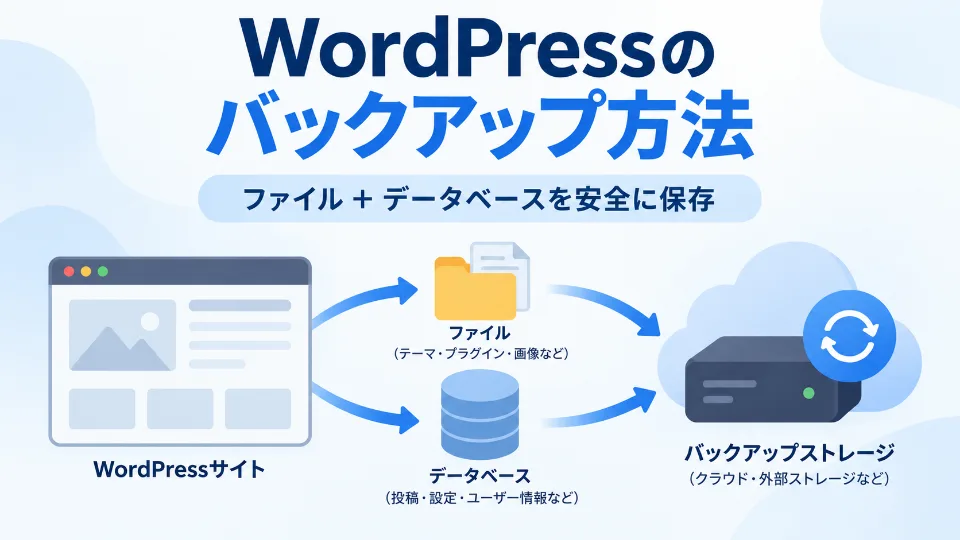
WordPressサイトを丸ごと復旧できる状態にするには、基本的に「ファイル」と「データベース」の両方をバックアップします。どちらか一方だけでは、元の状態を完全に再現できない場合があります。
この記事では、WordPress公式ドキュメントの情報を基に、バックアップの仕組み、初心者向けの取り方、手動バックアップ、自動化、保存先、頻度、復元前の注意点まで順番に解説します。
- 1 WordPressのバックアップとは?
- 2 WordPressのバックアップが必要なタイミング
- 3 WordPressで保存すべきデータは「ファイル」と「データベース」
- 4 初心者向けのWordPressバックアップ方法
- 5 WordPressのファイルを手動でバックアップする方法
- 6 WordPressのデータベースをバックアップする方法
- 7 WordPressのバックアップを自動化する方法
- 8 WordPressバックアップの保存先は分散させる
- 9 WordPressのバックアップ頻度は更新頻度で決める
- 10 バックアップからWordPressを復元するときの注意点
- 11 WordPressをアップデートする前に確認すること
- 12 WordPressバックアップでよくある質問
- 13 まとめ|WordPressはファイルとデータベースの両方をバックアップする
WordPressのバックアップとは?
WordPressのバックアップとは、サイトにトラブルが発生したときに以前の状態へ戻せるよう、必要なデータのコピーを別の場所へ保存しておくことです。
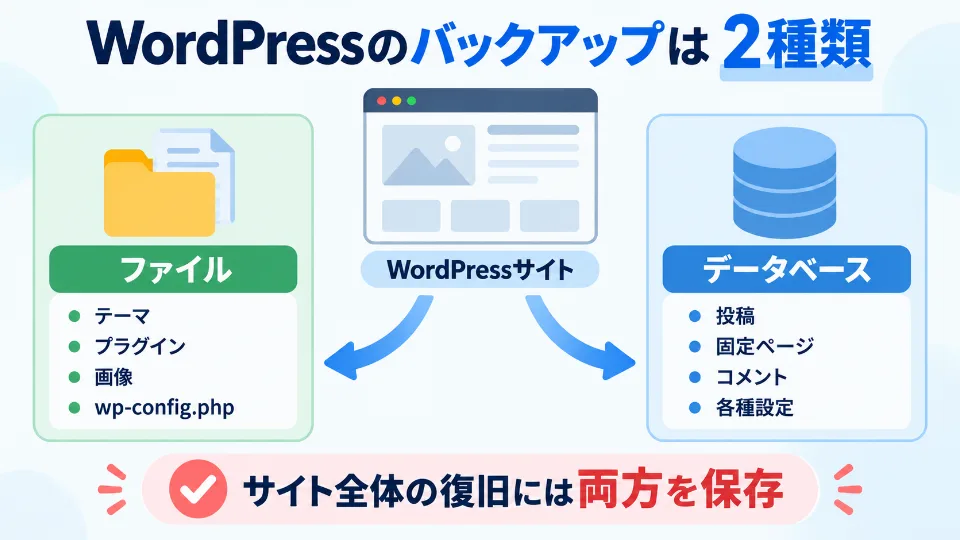
WordPress公式ドキュメントでは、WordPressサイトのバックアップを大きく「Database(データベース)」と「Files(ファイル)」の2つに分けています。一般的なWordPressサイトを完全に復元するには、両方が必要です。
| バックアップ対象 | 主な内容 |
|---|---|
| ファイル | テーマ、プラグイン、画像などのアップロードファイル、WordPress本体、wp-config.php、.htaccessなど |
| データベース | 投稿、固定ページ、コメント、各種設定など、データベースへ保存されている情報 |
「WordPressのフォルダをパソコンへコピーすればバックアップ完了」と考えてしまいやすいのですが、通常、データベースはWordPressのディレクトリとは別のデータベースシステム(MySQL/MariaDBなど)に保存されています。
そのため、ファイルをダウンロードしただけではデータベースのバックアップにはなりません。
WordPressのバックアップが必要なタイミング
定期的なバックアップに加えて、サイトへ大きな変更を加える前にもバックアップを取っておくことが重要です。
特に、次のようなタイミングでは事前バックアップをおすすめします。
- WordPress本体を更新する前
- テーマを更新・変更する前
- プラグインを更新する前
- PHPのバージョンを変更する前
- サイトのコードや設定を大きく変更する前
- サーバーやドメインを移行するとき
- データベースを直接編集するとき
WordPress公式の更新ドキュメントでも、WordPressをアップデートする前にサイトをバックアップすることが案内されています。また、プラグインの更新についても、現在のバックアップがあることを確認してから更新するよう案内されています。
テーマを新しく導入したり変更したりする場合も、既存サイトならバックアップを用意してから作業すると安全です。テーマの基本的な導入方法については、WordPressの外観テーマをインストールする手順も参考にしてください。
WordPressで保存すべきデータは「ファイル」と「データベース」
ファイルのバックアップ
WordPressのファイルには、サイトを構成するプログラムや画像などが含まれています。
主なバックアップ対象は次のとおりです。
- WordPress本体のファイル
- wp-contentフォルダ
- テーマ
- プラグイン
- アップロードした画像・ファイル
- wp-config.php
- .htaccess
- 独自に追加したPHP・JavaScriptなどのファイル
特に重要なのが「wp-content」と「wp-config.php」です。
wp-contentにはテーマ、プラグイン、アップロードした画像などサイト固有のデータが含まれます。wp-config.phpにはデータベースへの接続情報をはじめ、WordPressの動作に関係する設定が含まれています。
データベースのバックアップ
WordPressでは、投稿や固定ページなどの多くの情報がデータベースへ保存されています。
代表的な内容は次のとおりです。
- 投稿
- 固定ページ
- コメント
- カテゴリーやタグなどの情報
- WordPressの各種設定
- テーマやプラグインがデータベースへ保存した設定・データ
データベースは、phpMyAdmin(WebブラウザからMySQL/MariaDBなどを操作する管理ツール)などからSQL形式でエクスポートできます。
WordPress公式ドキュメントでも、データベースのみのバックアップではテーマ、プラグイン、アップロードファイル、wp-config.phpなどのWordPressファイルは保存されないと明記されています。
つまり、サイト全体を復旧できるバックアップを作るなら、「ファイル+データベース」を1セットとして管理するのが基本です。
初心者向けのWordPressバックアップ方法
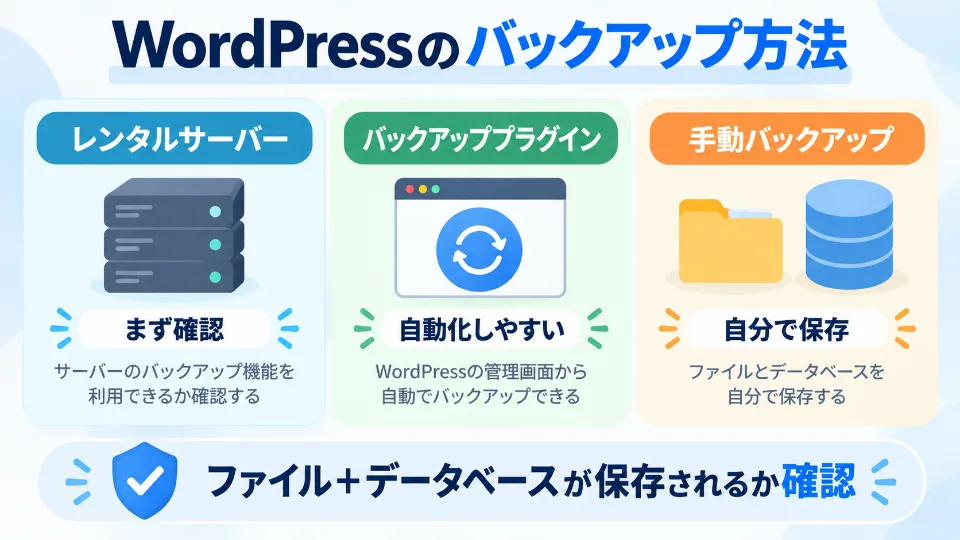
WordPressのバックアップ方法は、大きく分けると次の3つがあります。
| 方法 | 特徴 | 向いている人 |
|---|---|---|
| レンタルサーバーのバックアップ機能 | サーバー側の機能を利用でき、契約サービスによって自動バックアップや復元に対応 | 初心者 |
| バックアッププラグイン | WordPress管理画面からバックアップを自動化しやすい | 初心者~中級者 |
| 手動バックアップ | ファイルとデータベースを自分で保存する | 仕組みを理解して管理したい人 |
初心者の場合、まず契約中のレンタルサーバーにバックアップ機能があるか確認してください。そのうえで、必要に応じてバックアッププラグインや手動バックアップを組み合わせる方法があります。
サーバーによってバックアップの保存期間、対象データ、復元方法、料金などは異なります。「自動バックアップがあるから大丈夫」と判断するのではなく、何が保存され、どの時点まで戻せるのかを契約中のサーバーの公式情報で確認することが重要です。
WordPressのファイルを手動でバックアップする方法
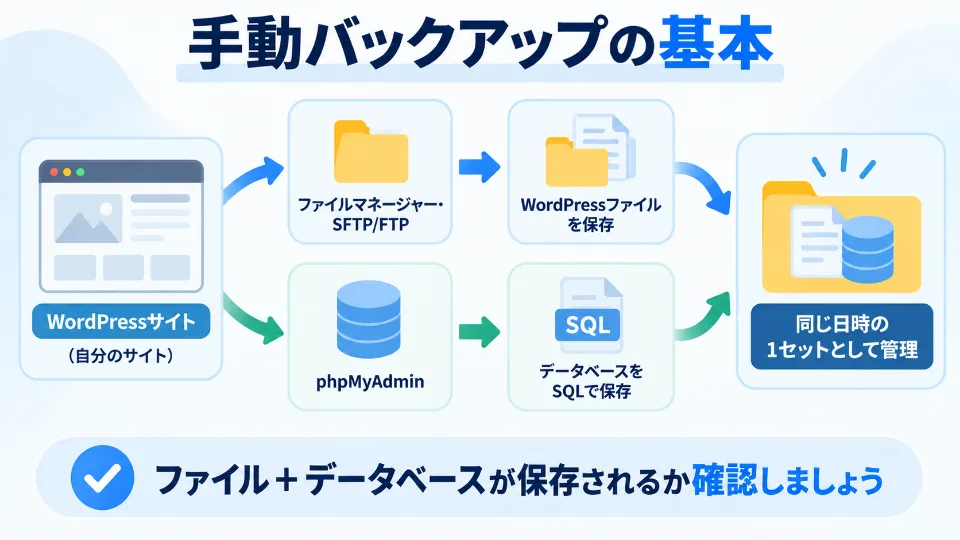
手動でファイルをバックアップする場合は、レンタルサーバーのファイルマネージャーやSFTP/FTPクライアントなどを利用して、WordPressのファイルをパソコンなどへ保存します。
基本的な流れは次のとおりです。
- レンタルサーバーへログインする
- ファイルマネージャーまたはSFTP/FTPでWordPressの設置先を開く
- WordPressのファイルを確認する
- 必要なファイル・フォルダをダウンロードする
- バックアップ日時が分かる名前で保存する
- 正常に保存できたことを確認する
WordPress公式の日本語ドキュメントでは、WordPressディレクトリ以下のファイルをバックアップする方法が案内されており、特にwp-contentとwp-config.phpのバックアップへ注意するよう説明されています。
ただし、WordPress本体のファイルを保存しただけではデータベースは保存されません。続けてデータベースもバックアップしてください。
WordPressのデータベースをバックアップする方法
データベースを手動でバックアップする代表的な方法が、phpMyAdminからのエクスポートです。
WordPress公式ドキュメントで案内されている基本的な流れは次のとおりです。
- サーバーからphpMyAdminへログインする
- WordPressで使用しているデータベースを選択する
- 「エクスポート」を選択する
- 必要なテーブルを確認する
- SQL形式でエクスポートする
- 生成されたバックアップファイルを安全な場所へ保存する
phpMyAdminの画面やメニュー名は、利用しているサーバーやphpMyAdminのバージョンなどによって異なる場合があります。
また、複数のデータベースを利用している場合は、対象WordPressが使用しているデータベースを間違えないことが重要です。データベース名はwp-config.phpの設定から確認できますが、設定ファイルを編集する必要がない場合は不用意に変更しないでください。
ファイルとデータベースを手動で保存するときは、できるだけ近いタイミングで取得し、同じ日時のバックアップとして管理すると復元時に分かりやすくなります。
WordPressのバックアップを自動化する方法
毎回手動でバックアップするのが難しい場合は、レンタルサーバーの自動バックアップ機能やWordPressのバックアッププラグインを利用すると管理しやすくなります。
WordPress公式ドキュメントでも、データベースとファイルの自動バックアップに利用できるプラグインが存在することが案内されています。
自動化する場合は、単に「自動バックアップをONにする」だけではなく、次の項目を確認してください。
- ファイルとデータベースの両方が対象になっているか
- バックアップの実行頻度
- 保存先
- 保存世代数
- 古いバックアップの削除条件
- 復元方法
- バックアップ失敗時の確認方法
自動バックアップは便利ですが、設定ミスや容量不足などによって期待どおり保存されていない可能性もあります。定期的にバックアップ履歴を確認し、必要なデータが実際に作成されていることを確認してください。
WordPressバックアップの保存先は分散させる
バックアップは、元サイトと同じサーバーだけに保存するより、別の保存先にもコピーを持つほうが安全です。
たとえば、サーバーそのものへアクセスできなくなった場合、同じサーバー内にしかバックアップがなければ、そのバックアップにもアクセスできない可能性があります。
保存先としては、次のような選択肢があります。
- レンタルサーバー内
- 自分のパソコン
- 外付けストレージ
- 信頼できるクラウドストレージ
- バックアップサービスが対応する外部保存先
重要なのは「特定の1か所だけに依存しない」ことです。
また、バックアップにはwp-config.phpなど機密性の高い情報が含まれる場合があります。外部へ保存するときは、保存先のアクセス権限やアカウントのセキュリティにも注意してください。
WordPressのバックアップ頻度は更新頻度で決める
バックアップ頻度に、すべてのWordPressサイトへ共通する唯一の正解があるわけではありません。
基本的には、「失っても許容できる更新期間」を基準に考えます。
| サイトの更新状況 | 考え方の目安 |
|---|---|
| ほとんど更新しないサイト | 定期バックアップ+変更作業前 |
| 週に数回更新するブログ | 更新量に合わせて週次~日次を検討 |
| 毎日更新するサイト | 日次など短い間隔を検討 |
| 更新頻度が非常に高いサイト | 失えるデータ量を基準に、より短い間隔やリアルタイム系のバックアップサービスを検討 |
たとえば毎日記事を更新するサイトで1週間に1回しかデータベースを保存していなければ、トラブルの発生時点によっては直近数日分の変更を失う可能性があります。
一方、ほとんど更新しないサイトで必要以上に大量のバックアップを作り続けると、保存容量を圧迫することがあります。
更新頻度と重要度に合わせて、適切な間隔と保存世代数を設定してください。
バックアップからWordPressを復元するときの注意点
バックアップは「取ること」だけでなく、必要なときに正しく復元できることが重要です。
復元すると、基本的にはバックアップを取得した時点の状態へ戻ります。そのため、バックアップ取得後に追加した記事や設定変更などが失われる可能性があります。
復元前には、少なくとも次の点を確認してください。
- どの日時のバックアップなのか
- ファイルとデータベースが揃っているか
- 復元によって失われる更新データがないか
- 現在の状態も必要に応じて退避したか
- 対象サイト・対象データベースを間違えていないか
- 復元後に表示や管理画面を確認できるか
データベースをバックアップから復元すると、データベースの内容はバックアップ時点へ戻ります。WordPress公式ドキュメントでは、phpMyAdminの「インポート」からSQL形式のバックアップを読み込む方法などが案内されています。
ただし、復元方法はバックアップを取得した方法によって異なります。レンタルサーバーのバックアップ、プラグイン、手動バックアップでは手順が異なるため、バックアップを取った段階で復元方法まで確認しておくと安心です。
実際にWordPressの表示が崩れた場合の原因確認については、WordPressの画面表示がおかしくなったときの原因とバックアップ復元方法も参考にしてください。
サイドバーなどレイアウトが崩れた場合には、WordPressでサイドバーがメインコンテンツ下へズレたときの対処法でも復元を含めた対処方法を解説しています。
WordPressをアップデートする前に確認すること
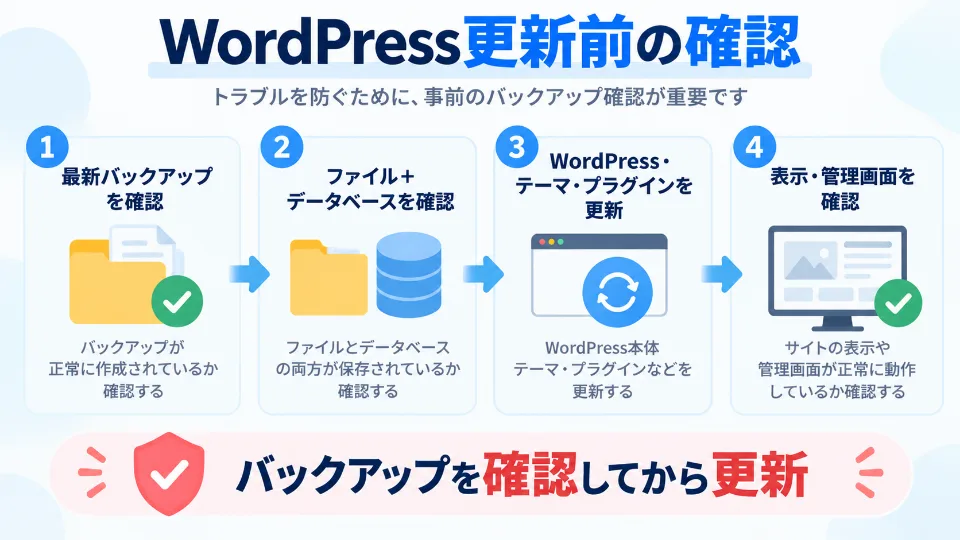
WordPress本体、テーマ、プラグインなどを更新する前は、現在のバックアップが正常に取得できているか確認してください。
WordPress公式ドキュメントでも、WordPress本体やプラグインの更新前にバックアップを用意することが推奨されています。
更新前は次の順番で確認すると分かりやすいでしょう。
- 最新のバックアップがあるか確認する
- ファイルとデータベースが保存されているか確認する
- バックアップの保存日時を確認する
- 復元方法を確認する
- 必要に応じて現在のサイト状態を記録する
- WordPress・テーマ・プラグインなどを更新する
- 更新後に主要ページと管理画面の動作を確認する
「自動バックアップが設定されている」という事実だけでなく、実際に直近のバックアップが存在するかを確認してから更新するのがポイントです。
WordPressバックアップでよくある質問
WordPressはファイルだけバックアップすれば復元できますか?
一般的なWordPressサイトでは不十分です。WordPressはファイルとデータベースで構成されているため、サイト全体を復元できる状態にするには基本的に両方をバックアップします。
WordPressのエクスポート機能だけでバックアップできますか?
サイト全体の完全なバックアップとして考えるのは適切ではありません。完全な復旧を目的とする場合は、ファイルとデータベースのバックアップを用意してください。
バックアップはWordPressと同じサーバーだけでも大丈夫ですか?
同じサーバー内だけに保存すると、サーバーへアクセスできないトラブルが起きたときにバックアップも利用できない可能性があります。重要なサイトでは、パソコンや対応する外部ストレージなど、別の場所にもコピーを持つことを検討してください。
WordPressの更新前には毎回バックアップが必要ですか?
更新前には現在のバックアップを確認することをおすすめします。WordPress公式ドキュメントでも、WordPress本体やプラグインなどの更新前にバックアップを用意するよう案内されています。
自動バックアップを設定すれば確認しなくても大丈夫ですか?
いいえ。自動化していても、バックアップが正常に作成されているか定期的に確認してください。保存容量や設定などの問題によって、想定どおりバックアップできていない可能性があります。
バックアップは何世代残せばよいですか?
一律の正解はありません。サイトの更新頻度、バックアップ容量、どこまで過去へ戻す必要があるかを基準に決めます。直前の1つだけでは、そのバックアップ自体に問題があった場合に戻せないため、複数世代を管理できる構成を検討してください。
まとめ|WordPressはファイルとデータベースの両方をバックアップする
WordPressのバックアップで最も重要なのは、ファイルとデータベースは別物であり、サイト全体の復旧には基本的に両方が必要だと理解することです。
初心者の方は、まず契約中のレンタルサーバーにどのようなバックアップ機能があるか確認してください。そのうえで、必要に応じてバックアッププラグインや手動バックアップを組み合わせると管理しやすくなります。
また、バックアップは作成して終わりではありません。「いつ取得したデータなのか」「どこに保存されているのか」「どうやって復元するのか」を確認できる状態にしておくことが大切です。
WordPress本体・テーマ・プラグインの更新や大きな設定変更を行う前には最新バックアップを確認し、万が一のトラブルからサイトを復旧できる状態で作業しましょう。
PR記事一覧
- 【ラインレンジャー攻略】2025年9月キャラガチャの性能解説|ガチャは引くべき?最強や当たりは誰?【LINE Rangers】
- 【ラインレンジャー攻略】ガチアクタコラボの当たりキャラ性能解説|ガチャは引くべき?最強は誰?【LINE Rangers】
- 【ラインレンジャー攻略】2025年11月キャラガチャの性能解説|ガチャは引くべき?最強や当たりは誰?【LINE Rangers】
- 【ラインレンジャー攻略】ガチアクタコラボの当たり武器や装備の最強性能解説|ガチャは引くべき?【LINE Rangers】
- 【ラインレンジャー攻略】スパイファミリーコラボの当たりキャラ性能解説|ガチャは引くべき?最強は誰?【LINE Rangers×SPY×FAMILY】
- 【APEX動画】笑ったら負けw デスボックスの珍事件が発生wwwww【エーペックスレジェンズ攻略】
- 保護中: 限定【ApexLegends】エイムアシスト自動チートツールのやり方(裏技導入方法)|PS4・PS5・Steam(PC版)・Switch対応【エーペックスレジェンズ攻略】
- 【APEX動画】最強チートを使わせるチートがヤバいと話題にwww【まとめ速報攻略】
- 【ApexLegends】エイムアシスト自動チートツールのやり方(裏技導入方法)|PS4・PS5・Steam(PC版)・Switch対応【エーペックスレジェンズ攻略】
- 【APEX】日本人がやめた理由ww【まとめ速報攻略】
- 【NIKKE(メガニケ)】ジュエルを無料でチート級に集める最強裏技方法|簡単に無課金で廃課金レベル!お得にお金を入手するやり方【勝利の女神NIKKE攻略】
- 【ポイ活】無料ゲームで稼げるポイントアプリ一覧(副業収益公開)|ソシャゲで効率的に稼ぐ簡単なやり方【初心者でも簡単に儲けるPRサイト】
- 【新規ゲーム】人気のおすすめソシャゲ一覧|リリースしたての面白いゲームまとめ【PR】
- 【モンハンNow】ジェムを無料でチート級に集める最強裏技方法|簡単に無課金で廃課金レベル!お得にお金を入手するやり方【モンスターハンターナウ攻略】
- 【モンハン最新情報】2025年に新作「モンハンワイルズ」が発売!2024年夏に続報
- 【バイオレクイエム】グレース女子高生の見た目MODの導入方法と使い方【バイオハザード9チート改造】
- 【バイオレクイエム】グレース全裸化エロMODの導入方法と使い方【バイオハザード9チート改造】
- 【バイオレクイエム】最強の無敵化MODの導入方法と使い方【バイオハザード9チート改造】
- 【バイオレクイエム】ボーナスコンテンツロック解除MODの導入方法と使い方【バイオハザード9チート改造】
- 【バイオレクイエム】グレース巨乳化エロMODの導入方法と使い方【バイオハザード9チート改造】
- 【バイオレクイエム】移動速度変更MODの導入方法と使い方|ゾンビの走る・歩くスピードを遅くする【バイオハザード9チート改造】
- 【バイオレクイエム】CPポイント無限化MODの導入方法と使い方【バイオハザード9チート改造】
- 【バイオレクイエム】アイテム無限化MODの導入方法と使い方【バイオハザード9チート改造】
- 【バイオレクイエム】おすすめの見た目変更エロMOD|衣装を変えるツール導入方法と使い方【バイオハザード9チート改造】
- 【バイオレクイエム】おすすめの見た目服装変更MOD|衣装を変えるツール導入方法と使い方【バイオハザード9チート改造】
- 【バイオレクイエム】弾丸(弾薬)無限化・リロード不要MODの導入方法と使い方【バイオハザード9チート改造】
- 【バイオレクイエムMOD】おすすめの最強武器・便利アイテム一覧|改造ツール導入方法と使い方【バイオRE4チート】
- 【バイオレクイエムMOD】REFramework(リフレームワーク)の使い方とダウンロード|アプデ後の起動とツール導入方法・入れ方【バイオハザード9チート改造】
- 【バイオレクイエムMOD】REFramework(リフレームワーク)の使い方とダウンロード|アプデ後の起動とツール導入方法・入れ方【バイオハザード9チート改造】
- 【バイオレクイエム】MOD管理ツール「Fluffy Manager」の導入方法と使い方|アプデ後に落ちるエラー時・稼働しない時の対策対処【バイオハザード9チート改造】
- 観葉植物の土からコバエが出る原因は?キノコバエの駆除・予防方法を徹底解説
- 観葉植物は秋に植え替えても大丈夫?9月・10月の適期と失敗しない判断基準
- 【アガベ実生】エボリスピナの種まき・育成・成長記録|育てるポイントや発芽しないときの対処方法【観葉植物・多肉植物】
- 【アガベチタノタ】人気の高い種類一覧(品種人気ランキング)|水やりや育て方【リュウゼツラン・観葉植物】
- 【アガベ】子株・カキコ・ベアルートの発根管理方法・発根率を上げる土耕栽培・水耕栽培・水苔栽培【観葉植物・多肉植物】
- 【アガベ】よくある病気・害虫一覧|症状や駆除対策方法(炭疽病・カイガラムシ・アザミウマ・アガベマイト(ダニ)・根腐れ・葉焼け)【観葉植物・多肉植物】
- 【アガベ】炭疽病になる原因・治療方法|おすすめの薬剤や治療方法・うつる対策方法【多肉植物・観葉植物】
- 【アガベ】オバケ・錦・中斑・外斑・全斑・覆輪とは? 特徴や出やすい品種|スナグルトゥースは育つのか【観葉植物・多肉植物】
- 【観葉植物】サボテン・アガベ・塊根植物の育成栽培に必要な道具一覧|虫対策の土・水やり・LEDライト・肥料・殺菌剤など【多肉植物】
- 【サボテン多肉植物】綴化・石化・モンストとは何?|違いや特徴・ 珍しい希少種になる原因【観葉植物・多肉植物】
- 【サボテン】台木や接ぎ木におすすめのサボテン一覧|穂木の成長速度や耐寒性の特徴・作業に必要な道具【観葉植物・多肉植物】
- 【サボテン種まき】種から育てる方法|種子の発芽率を上げる育て方・適正気温やカビ対策【実生】
- 【観葉植物】プレステラ鉢のサイズ比較|90・105・120・深鉢など大きさの種類一覧【アガベ・サボテン・塊根・多肉植物】
- 【アガベ】メリクロン株とは?組織培養のやり方やデメリット|メリクローン苗の育て方【リュウゼツラン・観葉植物・多肉植物】
- 【アガベ】黒獄(長棘ハデス・恐竜歯牙・黒帝斯)|育てる時の注意ポイントやおすすめの育て方【チタノタ・観葉植物・多肉植物】
- 【アガベ】魔丸の育成・成長記録|育てる時の注意ポイントやおすすめの育て方【チタノタ・観葉植物・多肉植物】
- 【アガベチタノタ】冰雹の育て方や増やし方|ブツブツ系・スタッズタイプの水やり・適正気温・種まき【リュウゼツラン・観葉植物・多肉植物】
- 【アガベチタノタ】鰐亀の育て方や増やし方|ブツブツ系・スタッズタイプの水やり・適正気温・種まき【リュウゼツラン・観葉植物・多肉植物】
- 【アガベチタノタ】星空の育て方や増やし方|ブツブツ系・スタッズタイプの水やり・適正気温・種まき【リュウゼツラン・観葉植物・多肉植物】
- 【アガベチタノタ】流星の育て方や増やし方|ブツブツ系・スタッズタイプの水やり・適正気温・種まき【リュウゼツラン・観葉植物・多肉植物】
- 【アガベチタノタ】痘痘龍(豆豆龍)の育て方や増やし方|ブツブツ系・スタッズタイプの水やり・適正気温・種まき【リュウゼツラン・観葉植物・多肉植物】
- 【アガベチタノタ】麻花龍の育て方や増やし方|ブツブツ系・スタッズタイプの水やり・適正気温・種まき【リュウゼツラン・観葉植物・多肉植物】
- 【アガベチタノタ】ブラックダイヤモンド(ブルーダイヤモンド・BB錦・BD・ブルーボール黄覆輪)の育て方や増やし方|水やり・適正気温・種まき【リュウゼツラン・観葉植物・多肉植物】
- 【アガベ】皇冠(クラウン)の育成・成長記録|育てる時の注意ポイントやおすすめの育て方【チタノタ・観葉植物・多肉植物】
- 【アガベチタノタ】皇冠(クラウン)の育て方や増やし方|水やり・適正気温・種まき【リュウゼツラン・観葉植物・多肉植物】
- 【アガベチタノタ】阿修羅(アシュラ)の育て方や増やし方|水やり・適正気温・種まき【リュウゼツラン・観葉植物・多肉植物】
- 【アガベチタノタ】金蟾(金蟾王)の育て方や増やし方|水やり・適正気温・種まき【リュウゼツラン・観葉植物・多肉植物】
- 【アガベ】阿修羅の育成・成長記録(シマムラ園芸で購入)|育てる時の注意ポイントやおすすめの育て方【チタノタ・観葉植物・多肉植物】
- 【アガベ】金蟾 (金蟾王)の育成・成長記録(シマムラ園芸で購入)|育てる時の注意ポイントやおすすめの育て方【チタノタ・観葉植物・多肉植物】
- 【シマムラ園芸】2024年2月23日「草乱祭イベント」に行ってみた!会場の様子や雰囲気レビュー【観葉植物・多肉植物・アガベ・サボテン・ビカクシダ・塊根】
- 【動画あり】このロシア美女のフ○ラチオ、凄すぎると話題に
- 【画像】一流女子アスリートのマン筋・モリマン・ピン立ち乳首がエロ過ぎるwww
- 【朗報】ワンピースのアニメで乳首解禁、ナミやヤマトのデカ乳が丸見えwww(動画あり)
- 【動画あり】男女混合のレスリング大会の試合風景がほぼセックスだと話題にwww
- 【動画あり】センペロ居酒屋で働く女さん、美人でサービス良くてSNSで大バズりwwwww
- 【動画】あたシコ超爆乳外国人さん、公共の場所でデカ乳をボロンと出してしまうwww
- 【画像・GIF】海外のビーチに現れたJKさん、とんでもない爆乳を晒して男性全員を勃起させるwww
- 【画像】土下座コスプレイヤーさんドスケベすぎるwwwww
- 【画像あり】ロシアに行って女を抱いてきた。8500円の風俗で出てきたキャストがコレwww
- あたし剛毛女(25)、彼氏との性行為中にクリを舐めさせた結果wwwwww
- 【人気媚薬】効果がある「びやく(惚れ薬)」おすすめランキング|性欲を高める催淫剤の通販サイトまとめ
- 【女性向け大人のおもちゃ】おっぱい(バスト・胸)やマンコおすすめ吸引ポンプ器具人気ランキング【女性器を大きくする方法】
- 【ペニス増大】おすすめの吸引ポンプ器具人気ランキング|亀頭やちんこを大きくする方法【男性性器増強】
- 【ペニス増大】おすすめのサプリメント人気ランキング10選|亀頭やちんこを大きくする方法【男性用精力・性器増強剤】
- 【サンブレイク】見た目を「巨大乳輪ムチムチ体型」にするエロMODの導入方法と入れ方【モンハンライズ(MHRise)チート改造】
- 【サンブレイク】ロンディーネ見た目を「超爆乳全裸」にするエロMODの導入方法と入れ方【モンハンライズ(MHRise)チート改造】
- 【サンブレイク】見た目を爆乳ムチムチ水着に変えるエロMODの導入方法と入れ方【モンハンライズ(MHRise)チート改造】
- 【サンブレイク】全裸ルーチカをエルガドのベッドに寝かせるエロMODの導入方法と入れ方【モンハンライズ(MHRise)チート改造】
- 【サンブレイク】超爆乳セイラー装備の見た目にするエロMODの導入方法と入れ方【モンハンライズ(MHRise)チート改造】
- 【モンハンライズ】見た目を乳◯が出ているスケスケレースバニーにするエロMOD導入方法【MHRiseチート改造】
- 【MHWI】ほぼ全裸のエロい見た目装備で「火を吹くイヴェルカーナ」の改造モンスター討伐|Part417【モンハンワールドアイスボーン】
- 【サンブレイク】起動画面をエロい「フィオレーネ・ヒノエ・ミノト」にする見た目MODの導入方法と入れ方【モンハンライズ(MHRise)チート改造】
- 【サンブレイク】インナーの見た目を全裸や水着に変えるエロMODの導入方法と入れ方【モンハンライズ(MHRise)チート改造】
- 【エルデンリング】キャラを「全裸の見た目」に変更するエロ装備MODの導入方法と入れ方|Part2【ELDENRING】
- 【サンブレイク】ハンターの見た目をおっぱい丸出しメイドに変更するエロMODの導入方法と入れ方【モンハンライズ(MHRise)チート改造】
- 【サンブレイク】人気のおすすめ最新MOD一覧21~40|簡単チート導入・便利ツール入れ方と使い方【モンハンライズ(MHRise)改造】
- 【モンハンライズ】受付嬢「ヒノエ・ミノト」を全裸の見た目にするエロMODの導入方法|P43【MHRiseチート改造】
- 【サンブレイク】人気のおすすめ最新MOD一覧1~20|簡単チート導入・便利ツール入れ方と使い方【モンハンライズ(MHRise)改造】
- 【MHWI】おすすめの擬人化エロMOD(装備の見た目変更)|ケモナーに人気の最新衣装まとめ【モンハンワールドアイスボーン】
- 【MHWI】見た目をエロ装備にするおすすめMOD一覧|全裸でお◯ぱいや陰毛丸出しのR18禁ヌード衣装の画像付き!2023年最新版【モンハンワールドアイスボーン】