ノーコードツール「STUDIO(スタジオ)」で、独自ドメインを取得・設定する方法を解説します。
STUDIOでは、プログラミングの知識がなくてもWebサイトを制作できます。制作したサイトを「example.com」のような独自ドメインで公開するには、ドメインの取得と接続設定が必要です。
この記事では、XServerドメイン で独自ドメインを取得し、STUDIOのサイトに接続して公開するまでを順番に紹介します。
すでに独自ドメインを取得している場合は、ドメイン取得の工程を省略し、STUDIOへの接続設定から進められます。
STUDIOで独自ドメインを取得・設定する方法
STUDIOで独自ドメインを利用するには、ドメイン取得サービスとSTUDIOの両方で設定を行います。
独自ドメイン設定の手順
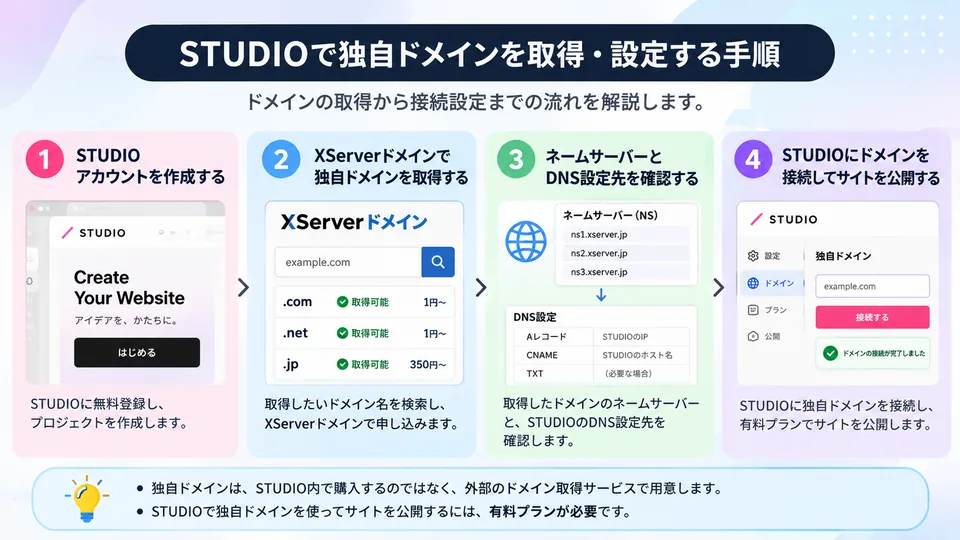
- STUDIOアカウントを作成する
- XServerドメインで独自ドメインを取得する
- ドメインのネームサーバーとDNS設定先を確認する
- STUDIOにドメインを接続してサイトを公開する
大きく分けると、以上の4つの工程になります。
独自ドメインはSTUDIO内で購入するのではなく、外部のドメイン取得サービスで用意します。
また、STUDIOで独自ドメインを使ってサイトを公開するには、有料プランが必要です。無料プランのまま独自ドメインを接続して公開することはできません。
独自ドメインの仕組みや選び方を先に知りたい場合は、独自ドメインの意味・取得方法・費用の解説も参考になります。
1、STUDIOアカウント作成
STUDIOに無料登録する
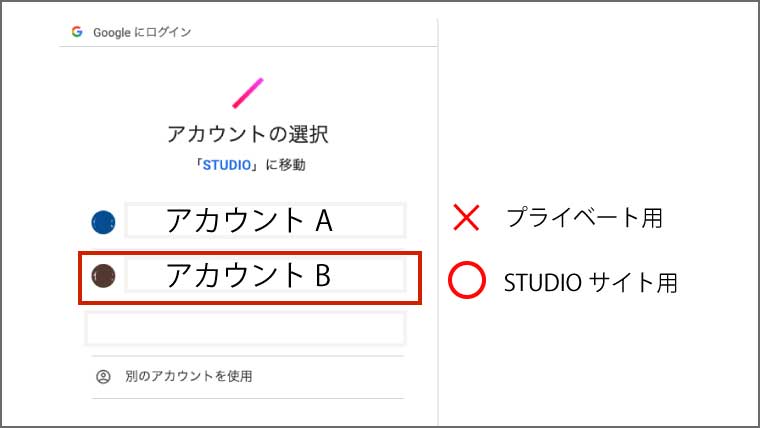
最初に、STUDIOのアカウントを作成します。
STUDIOの公式サイトにアクセスし、画面に表示される新規登録・ログイン方法からアカウントを作成してください。
アカウント作成後は、STUDIOのダッシュボードからWebサイト制作に使用するプロジェクトを用意します。
この段階では、無料プランでサイトの制作を始めることも可能です。独自ドメインで公開する段階までに、対象プロジェクトを有料プランへ変更します。
アカウント作成時の注意点
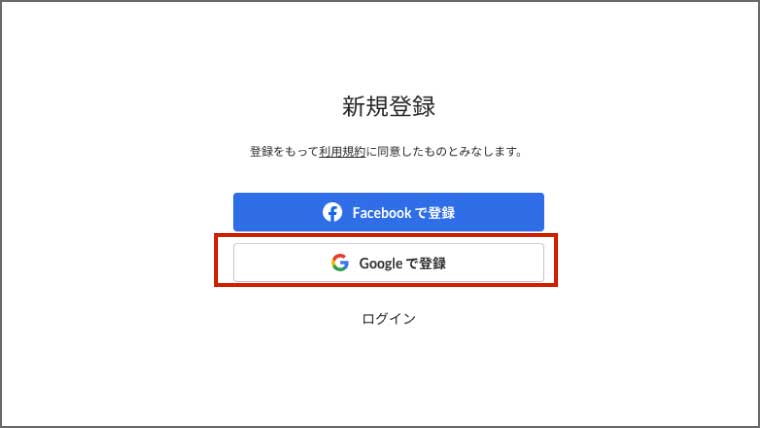
ホームページやランディングページの制作を外部の制作者に依頼する場合は、アカウントの管理方法も考えておきましょう。
Googleアカウントのパスワードやログイン認証情報を第三者へ共有することは避けてください。
制作を依頼する場合は、STUDIOで利用できる招待・権限管理の仕組みを確認し、必要な操作権限だけを付与する方法が適切です。
個人用のGoogleアカウントとサイト運営用の管理体制を分けておくことも、長期的な運用では役立ちます。
STUDIOのアカウントと、独自ドメインを管理するXServerアカウントは別々のものです。両方のログイン情報を安全に管理してください。

2、ドメイン作成
ドメインとは?

ドメインとは、インターネット上でWebサイトを識別するために使用する名前です。
例えば「https://example.com/」というURLの場合、「example.com」がドメインに当たります。
STUDIOでは、サービス側が提供するサブドメインを利用してサイトを公開することもできますが、独自ドメインを利用すれば、自分で取得したドメイン名をサイトのURLとして使用できます。
独自ドメインは、将来Webサイトの制作サービスを変更する場合でも、契約と管理を継続することで引き続き利用できます。
ただし、独自ドメインには取得費用や更新費用が発生する場合があります。ドメイン名を決める際は、初年度の取得料金だけでなく、翌年以降の更新料金も確認することが重要です。
XServerドメインに登録する
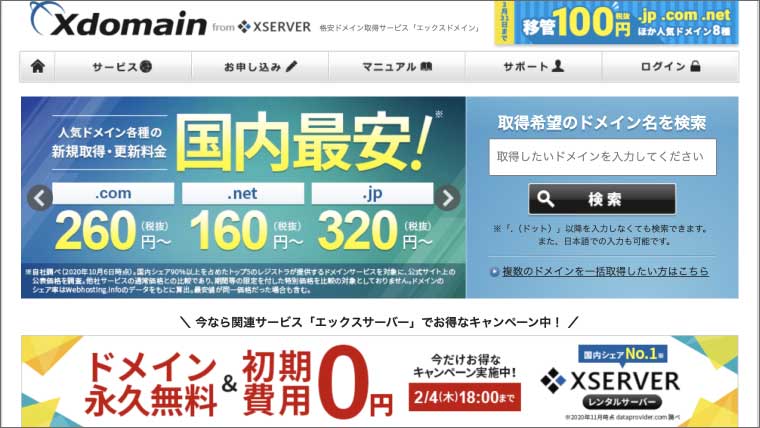
今回は、独自ドメインの取得先として「XServerドメイン(エックスサーバードメイン)」を使用する方法を紹介します。
XServerドメインは、独自ドメインの取得・更新・管理を行えるサービスです。
STUDIOの公式ヘルプでも、XServerドメインで取得したドメインを接続する方法が案内されています。
まず、XServerドメイン公式サイトへアクセスし、取得したいドメインを検索します。
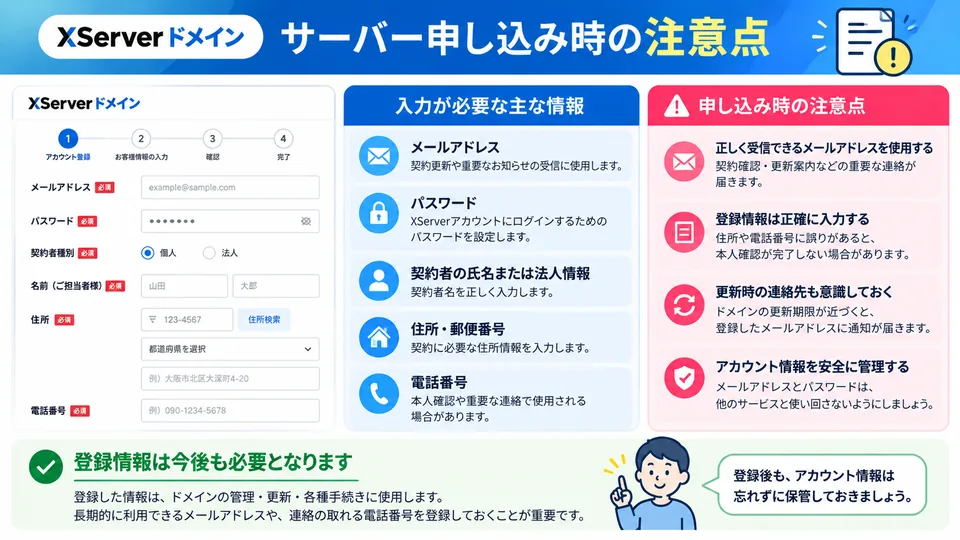
ドメインを申し込む際には、XServerアカウントの作成や登録情報の入力が必要になります。
XServerアカウント登録で必要な情報
アカウント登録時には、契約内容に応じて以下のような情報を入力します。
- メールアドレス
- パスワード
- 契約者の氏名または法人情報
- 住所・郵便番号
- 電話番号
画面の案内に従って必要事項を入力し、求められた認証手続きを完了してください。
登録情報は、ドメイン契約の更新や管理に関係します。特にメールアドレスは、契約更新や重要なお知らせを受け取れるものを使用しましょう。
ドメインを選ぶ
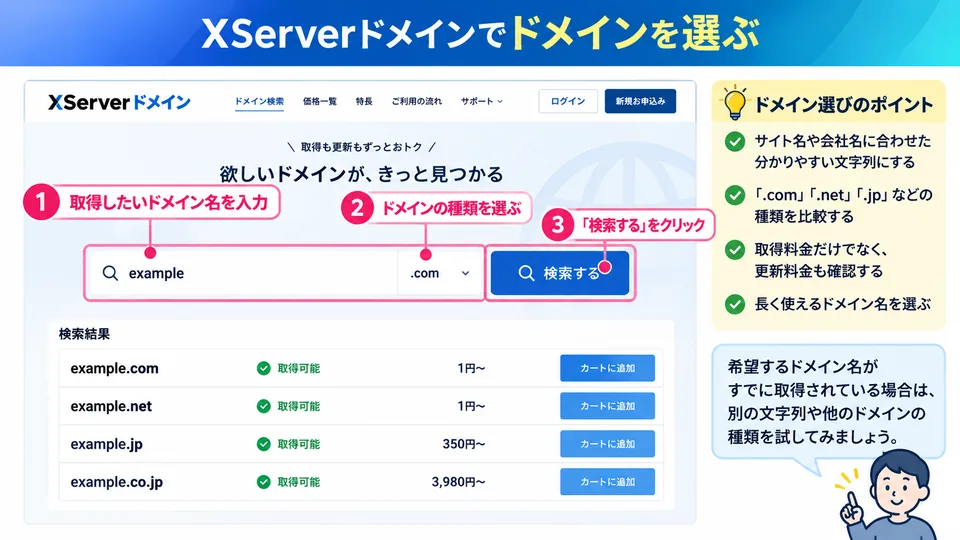
XServerドメインの検索画面で、取得したいドメイン名を入力します。
例えば、会社名やサイト名に合わせた文字列を指定し、取得可能かどうかを確認します。
ドメインの末尾には「.com」「.net」「.jp」など、さまざまな種類があります。
それぞれ取得条件や料金が異なるため、サイトの用途、取得料金、更新料金を比較して選ぶことが大切です。
また、ドメイン名は短く覚えやすく、サイト名や事業内容との関連性が分かるものにすると、訪問者にも伝わりやすくなります。


希望するドメインが取得できない場合
すでに第三者が取得しているドメインは、通常そのまま新規登録することができません。
希望する文字列が使用できない場合は、別の文字列やドメインの種類を検討してください。
ただし、他社の商標や著名なサービス名と紛らわしい名称は、取得可能であっても権利上の問題が生じる可能性があります。
サーバー申し込みの注意点
XServerドメインの申し込み中に、レンタルサーバーの契約案内が表示される場合があります。
STUDIOで制作したサイトをSTUDIOのホスティング環境で公開するのであれば、Webサイト公開用として別途XServerのレンタルサーバーを契約する必要はありません。
ドメインのみを取得したい場合は、不要なサーバー契約を追加しないよう、申し込み内容を確認してください。
なお、独自ドメインを使ったメール運用など、Webサイト公開以外の用途では別のサービスが必要になることがあります。
重要なメールと契約情報を保存する
XServerアカウントの登録やドメイン取得が完了すると、登録したメールアドレスに契約関連の通知が届きます。
通知の件名や内容は変更される場合がありますが、契約情報や管理画面へのアクセスに必要な情報は保管しておきましょう。
XServerアカウント登録に関する情報
- XServerアカウントID
- 登録メールアドレス
- 契約したドメイン名
- ドメインの更新期限
パスワードはメールや共有メモに平文で保存せず、パスワード管理ツールなどで安全に管理することをおすすめします。
お支払い情報を登録する
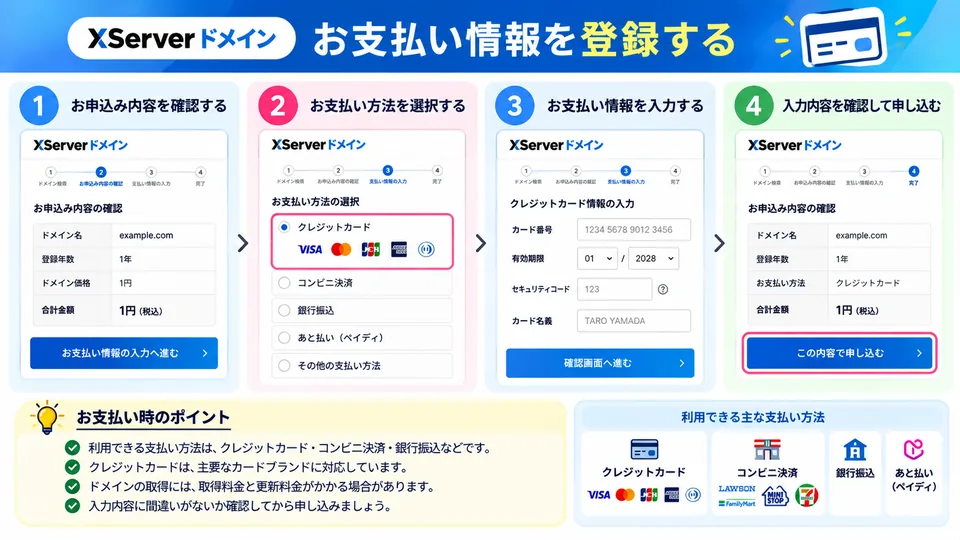
取得するドメインを決めたら、申し込み画面に従って支払い手続きを進めます。
支払い前には、ドメイン名・契約期間・取得料金・更新料金・追加サービスの有無を確認してください。
ドメインの取得料金と更新料金は異なる場合があります。契約前に翌年以降の費用も確認してください。
必要な情報を入力し、利用規約などを確認したうえで申し込みを確定します。
ドメインの取得が完了したら、次はSTUDIOへ接続するための設定に進みます。
3、ドメイン設定
取得した独自ドメインをSTUDIOへ接続するには、DNS(ドメイン名と接続先のサーバー情報を対応付ける仕組み)の設定を行います。
ここで重要なのは、ネームサーバーの設定とDNSレコードの設定は別の作業だという点です。
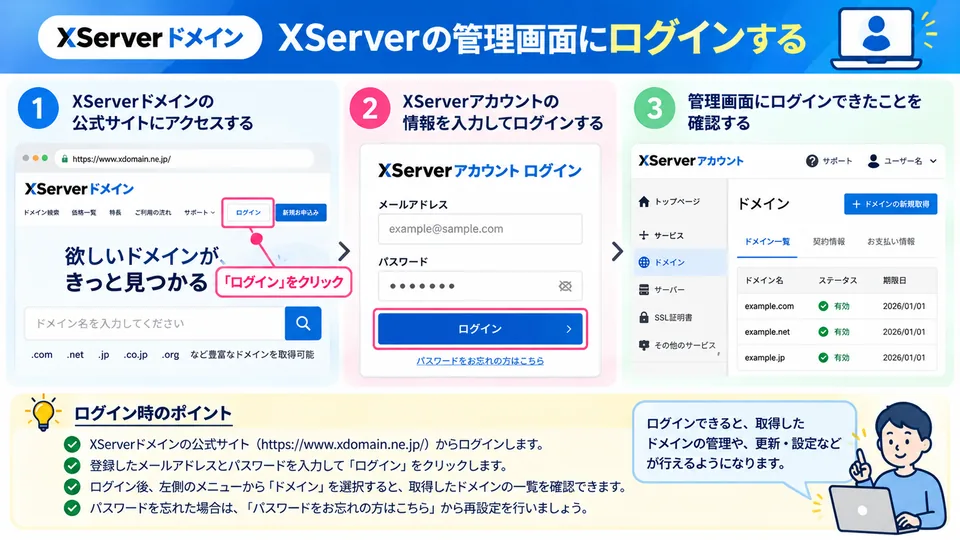
XServerの管理画面にログインする
まず、XServer公式サイトからアカウントの管理画面にログインします。
管理画面で取得済みのドメインを選択し、ドメインに関する設定項目を開いてください。
管理画面の名称や表示位置は変更される場合があります。操作時は、契約しているドメインを間違えないように確認しましょう。
ネームサーバー設定を確認する
ネームサーバーとは、ドメインのDNS情報を管理するサーバーのことです。
XServerドメインの管理画面で、対象ドメインのネームサーバー設定を確認します。
ここでは、どのDNSサービスが実際に利用されているかを把握することが目的です。
STUDIOへ接続するために、必ずしもネームサーバーを変更する必要はありません。


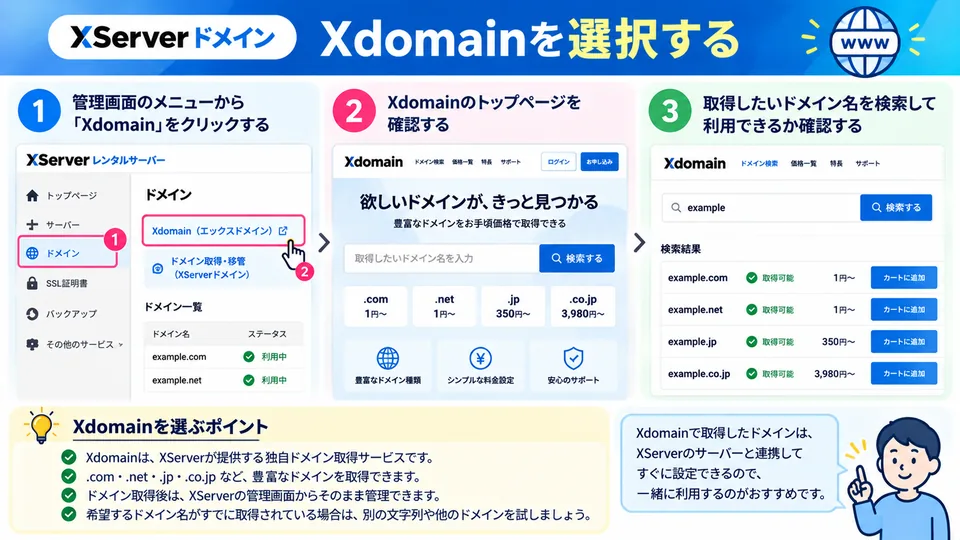
Xdomainを選択する
元記事では、ネームサーバーの設定先として「Xdomain」を選択する方法を紹介していました。
現在は、実際に利用するDNSサービスの設定先を確認し、そのDNS管理画面でAレコードを設定することが重要です。
すでにXServerドメイン側のDNSを利用している場合は、そのDNS管理画面で設定を進めます。
一方、Cloudflareなど別のDNSサービスへネームサーバーを向けている場合は、実際に利用しているサービス側でDNSレコードを設定する必要があります。
ネームサーバー設定を変更する場合
ネームサーバーを変更する必要がある場合は、変更先のDNSサービスに必要なレコードが登録されているか、事前に確認してください。
既存のWebサイトやメールで使用中のドメインでは、ネームサーバーを不用意に変更すると、サイト表示やメールの送受信に影響する可能性があります。
特に、MXレコード(メールの配送先を指定するDNS情報)などを利用している場合は、既存設定の控えを取っておくことが重要です。
STUDIOとの接続だけが目的であれば、まず現在のDNS管理先を確認し、必要なAレコードの追加・変更で対応できるか判断してください。
4、サイトとドメインを紐付けする
独自ドメインの取得とDNS管理先の確認が終わったら、STUDIOで制作したサイトとドメインを接続します。
STUDIOにログインしてプラン変更する
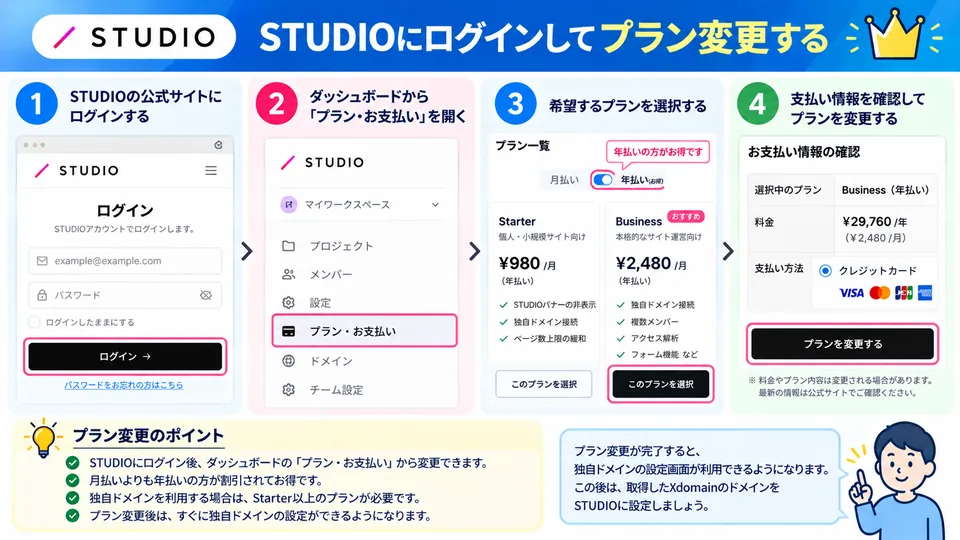
STUDIO公式サイトへログインし、独自ドメインを接続したいプロジェクトを選択します。
STUDIOの公式ヘルプによると、独自ドメインでサイトを公開するには、対象プロジェクトで有料プランを契約する必要があります。
無料プランで制作を進めていた場合は、独自ドメインの公開設定を行う前にアップグレードしてください。
プランを選ぶ際は、ページ数やCMS(記事などのコンテンツを管理する仕組み)の利用条件、必要な機能などを確認します。
プラン名や料金は変更される場合があるため、申し込み時点のSTUDIO公式料金ページに表示される条件を基準に選択してください。
なお、STUDIOの有料プラン料金と独自ドメインの契約料金は別に発生します。
ドメインを紐付けする
有料プランを契約したら、STUDIOのプロジェクト設定を開きます。
現在の公式手順では、対象プロジェクトのダッシュボードから以下の順番で操作します。
- ダッシュボードの「設定」タブを開く
- 左側メニューの「一般」を選択する
- 「公開ステータス」の「設定」をクリックする
- 表示された公開パネルで独自ドメインの設定を進める
以前のSTUDIOでは「公開設定」などの名称が使われていましたが、現在の公式ヘルプでは「設定」「一般」「公開ステータス」の操作経路が案内されています。
独自ドメイン設定に入力する
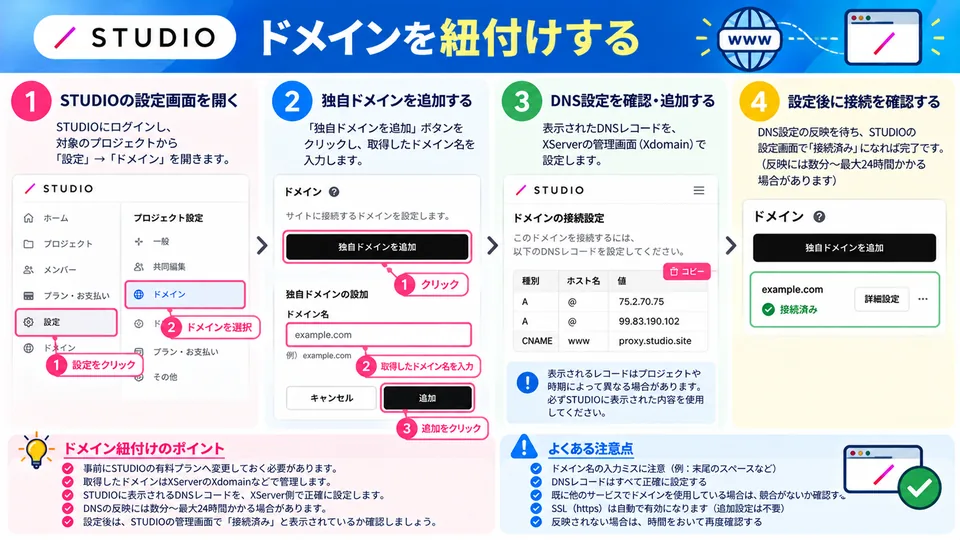
公開パネルが表示されたら、XServerドメインで取得したドメイン名を入力します。
例えば「example.com」を取得した場合は、そのドメイン名を入力して「OK」をクリックします。
入力時には、綴りや不要な文字が含まれていないか確認してください。
STUDIO側で独自ドメインの登録を進めると、DNS設定に必要なAレコードが表示されます。
レコードをコピーする
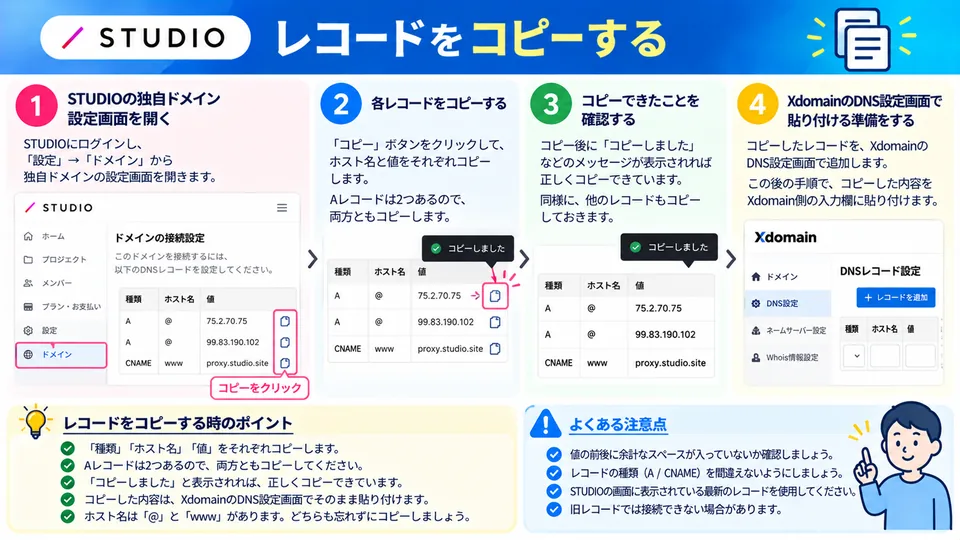
STUDIOの公開パネルに表示されたAレコードを確認し、設定する値をコピーします。
Aレコードとは、ドメイン名を接続先サーバーのIPv4アドレスへ対応付けるDNS情報です。
2026年10月25日時点で、STUDIO公式ヘルプに案内されている新規接続用のAレコードは次のとおりです。
Aレコード:34.111.141.225
ただし、実際の設定ではSTUDIOの公開パネルに表示される情報を優先してください。
DNSレコード設定
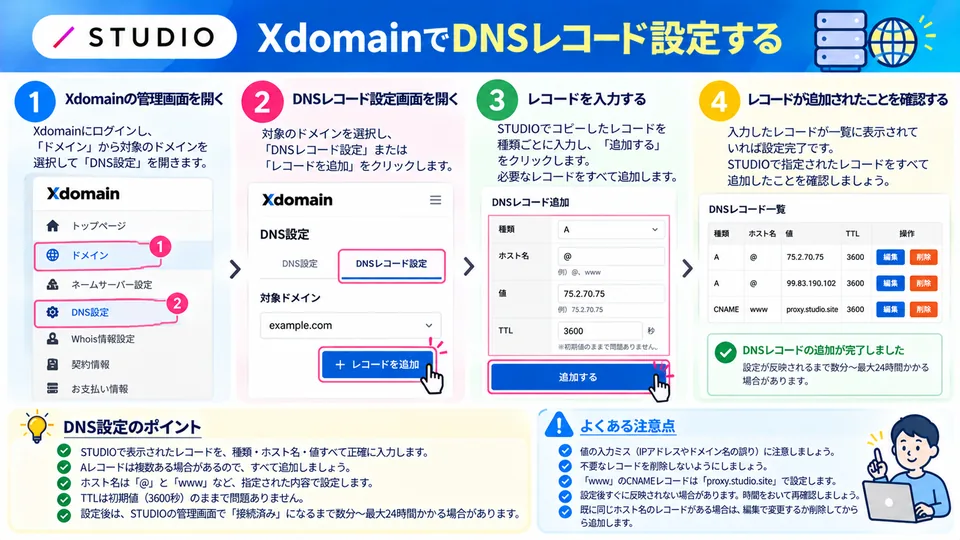
続いて、XServerドメインの管理画面へ戻り、対象ドメインのDNSレコード設定を開きます。
STUDIOの公式ヘルプには、XServerドメイン向けの専用設定ガイドが用意されています。
操作画面の詳細は、STUDIO公式のXServerドメイン接続ガイドでも確認できます。
DNSレコードは、現在有効なネームサーバーが参照するDNSサービスに登録する必要があります。


DNSレコード設定を追加する
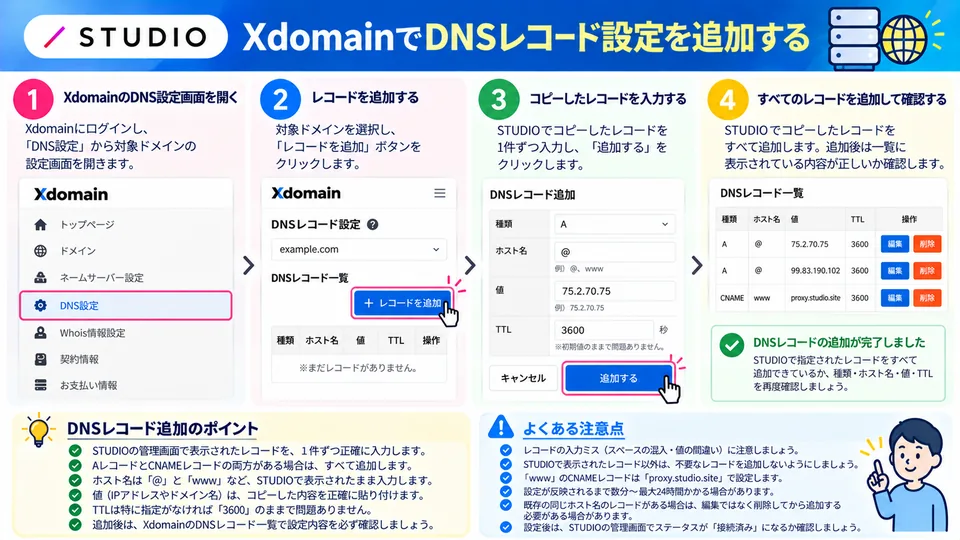
DNSレコードの設定画面で、対象ドメインを選択します。
新しいDNSレコードを追加する操作を選び、STUDIOへ接続するためのAレコードを登録します。
すでに同じホスト名に別のAレコードが登録されている場合は、現在の利用状況を確認してください。
既存サイトで利用しているレコードを変更すると、接続先が切り替わる場合があります。
DNSレコードを入力する
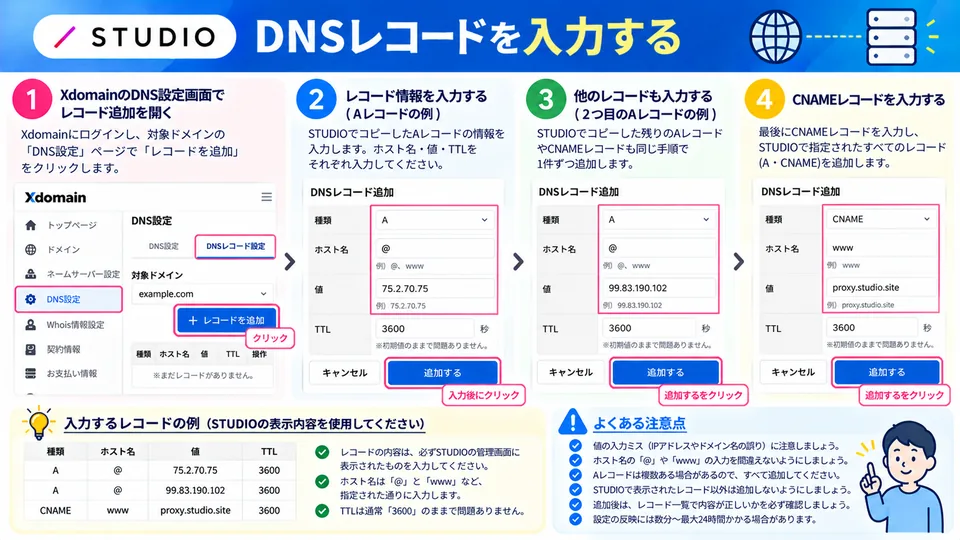
DNSレコードの入力画面では、次の内容を基本として設定します。
| 設定項目 | 入力内容 |
|---|---|
| ホスト名 | ルートドメインの場合は空欄など、DNS管理画面の指定に従う |
| 種別 | A |
| 内容 | 34.111.141.225 |
| TTL | サービスの初期値または指定値 |
TTL(DNS情報を一時保存する時間)は、DNS管理サービスの設定に従います。
元記事では「優先度:1」と案内していましたが、Aレコードの通常の設定ではMXレコードのような優先度指定は必要ありません。
入力内容を確認し、DNSレコードを登録してください。
STUDIOでは、独自ドメイン接続用にAAAAレコードやCNAMEレコードを設定する必要はありません。
公式ヘルプによると、接続対象のドメインに不要なAAAAレコードやCNAMEレコードが設定されていると、正常な接続やTLS証明書の発行に影響する場合があります。
ただし、既存のDNSレコードを削除する場合は、その用途を確認してから作業してください。
TLS証明書の発行とサイト公開
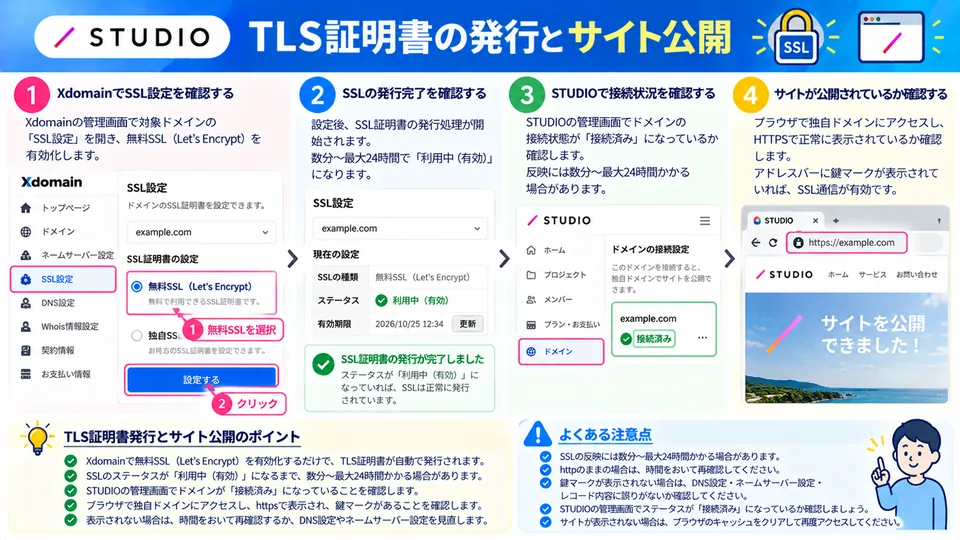
DNSレコードの登録が完了したら、STUDIOの公開パネルへ戻ります。
「設定」タブの「一般」から「公開ステータス」を開き、「次へ」をクリックしてドメインの接続状況を確認します。
DNSの設定が正常に反映されると、TLS証明書の発行処理へ進みます。
TLS証明書とは、Webサイトと閲覧者の間の通信を暗号化するために使用する電子証明書です。
STUDIOでは、独自ドメインの接続後にTLS証明書が自動発行されます。
公式ヘルプでは、証明書の発行には一般的に数分から数時間程度かかり、DNSの反映状況によっては最大72時間程度かかる場合があると案内されています。
発行処理中は公開パネルを閉じても問題ありません。時間を置いて再度「公開ステータス」を開き、処理状況を確認してください。
TLS証明書の発行が完了したら、公開ステータス画面で「公開」を選択します。
公開完了後は、独自ドメインのURLへアクセスし、サイトが正しく表示されるか確認しましょう。
STUDIOで独自ドメインが接続できない場合の確認事項
設定後すぐにサイトが表示されない場合は、DNS情報の反映待ちや設定内容の不一致が考えられます。
| 症状 | 最初に確認すること |
|---|---|
| ドメインの接続が確認できない | Aレコードの値と設定先DNSサービス |
| 別のサイトが表示される | 古いAレコードやDNSの反映状況 |
| HTTPSでアクセスできない | TLS証明書の発行状況とAAAAレコード |
| 設定後に404が表示される | STUDIOの公開ステータスと公開操作 |
| www付きURLで表示されない | wwwリダイレクトの設定 |
DNSの反映が完了していない
DNSレコードの変更は、インターネット全体へ即座に反映されるとは限りません。
STUDIO公式ヘルプでは、DNS設定の反映に2〜48時間程度かかる場合があると案内されています。
設定直後に接続エラーが表示されても、まずは入力内容を確認し、反映を待つことが重要です。
Aレコードが正しく設定されていない
STUDIOへ接続するドメインのAレコードが、指定されたIPアドレスを参照しているか確認します。
Google Admin Toolbox DigなどのDNS確認ツールを利用すると、外部から参照されるAレコードを確認できます。
新規接続で使用するSTUDIOのAレコードは「34.111.141.225」です。
STUDIO公式ヘルプでは、旧IPアドレス「35.194.122.208」についても既存接続向けの説明がありますが、新規接続時に旧アドレスを任意に指定することは避けてください。
www付きとwwwなしの両方で表示したい場合
「example.com」と「www.example.com」の両方からアクセスできるようにするには、STUDIOのwwwリダイレクト機能を利用します。
公式ヘルプでは、ルートドメインとwwwサブドメインのそれぞれにSTUDIOのAレコードを設定する方法が案内されています。
単純にCNAMEレコードを追加する方法とは異なるため、STUDIO公式のwwwリダイレクト設定方法に沿って操作してください。
HTTPSで表示されない場合
HTTPSで正常にアクセスできない場合は、TLS証明書の発行状況を確認します。
証明書が発行中の場合は、DNSの反映を待ってから再確認してください。
また、STUDIOではAAAAレコードが設定されていると証明書の発行に失敗する場合があります。
4時間以上発行が完了しない場合は、STUDIOのチャットサポートによる手動発行サポートも案内されています。
HTTPSの仕組みを詳しく知りたい場合は、独自ドメインのSSL化とHTTPS設定の解説も参考になります。こちらはWordPress向けの内容のため、STUDIOの操作手順とは区別してください。
STUDIOの独自ドメイン取得・設定まとめ
今回は、ノーコードツールSTUDIOで独自ドメインを取得し、サイトへ接続して公開する方法を解説しました。
作業の流れは次の4つです。
- STUDIOアカウントを作成する
- XServerドメインで独自ドメインを取得する
- ドメインのネームサーバーとDNS管理先を確認する
- STUDIOでAレコードを設定し、接続確認・TLS証明書発行・公開を完了する
STUDIOのサイト公開用に別途レンタルサーバーを契約する必要はありませんが、独自ドメインの取得・維持費用とSTUDIOの有料プラン料金は必要です。
特に重要なのは、STUDIOで表示されるAレコードを、実際に利用しているDNSサービスへ正しく登録することです。
接続後は、HTTPSでサイトが正常に表示されることを確認して、公開作業を完了してください。

関連記事
Web制作
| ウェブ制作関連記事 | |
| ブログサイトの始め方 | ドメイン取得方法 |
| ドメイン取得~サイト作成手順 | 外観テーマ導入手順 |
| おすすめレンタルサーバー | おすすめテーマ |
| 記事内容(ジャンル)の選び方 | SSL化の設定方法 |
| 固定ページをトップページ変更 | おすすめプラグイン一覧 |
| サイト運営者ID確認 | 効率化ショートカットキー |
| 不要なCSS・JS特定 | ホームページの作り方 |
| スパムコメント対策 | |
▼Googleアナリティクス
| Googleアナリティクス関連記事 | |
| 複数サイト管理方法 | 旧バージョン(UA)設定 |
Googleアドセンス・アフィリエイト
| Googleアドセンス関連記事 | |
| アドセンス設置場所 | 広告単価の高い時期 |
| 広告クリック率確認 | 広告サイズ改善 |
| アンカー広告の固定化 | 広告が表示されない原因 |
| ads.txtファイル問題の修正 | ダブルレクタングル作成 |
| リクエスト処理エラー | Amazonアソシエイト |
| おすすめASP一覧 | 【クローズドASP】felmat依頼内容 |
サイトデザイン
| 関連記事 | |
| TOPページの割り当て | padding設定方法 |
| margin設定方法 | border設定方法 |
| 記事上の余白原因と消し方 | スマホ余白の原因と消し方 |
| 特定カテゴリー非表示 | perタグ内の改行方法 |
| ▶が文字化けする原因対策 | サイドバーのずれ修正 |
| コメント欄に絵文字 | サイドバータイトル非表示 |
| CSSが反映されない原因 | テーブル文字を上下中央揃え |
▼テーマ毎のデザイン
| THE THOR (ザ・トール) | |
| アイキャッチ画像を非表示 | グローバルメニューの出し方 |
エラー対策



PR記事一覧
- マリオカートワールドのアップデート最新情報!Ver.1.9.0の追加コース・新機能・変更点まとめ
- マリオカートワールド最新アップデートVer.1.9.0|追加8コース・新ラリー・リプレイ機能まとめ
- Switchが盗難・紛失したときの対処法|本体の追跡・不正利用防止・データ復元方法
- Switch2本体アップデート23.5.0の内容まとめ!2026年11月の新機能・変更点・更新方法
- 【ポケモンGO】2026年12月のイベント一覧!レイド・コミュニティデイ・年末年始の開催日程
- 『シノビNEXUS 閃乱カグラ』11月29日配信決定!事前DL・無料ガチャ・リリース特典まとめ
- GTA6とGTA5の違いを比較!マップ・主人公・グラフィック・対応機種はどう変わった?
- Switch2ホリデーキャンペーン開催!特典・対象本体・期間と購入時の注意点
- GeForceドライバーでSSDに大量書き込みの不具合報告!原因・影響・確認方法と対策
- GTA6のマップ全体が公式公開!レオニダ州の全体図・6地域・広さを解説
- GTA6の評価・レビューまとめ|海外メディアが絶賛する理由と気になる欠点
- 【スプラトゥーン3】11月18日アップデートVer.12.0.0内容まとめ|ブキ調整・Xマッチ変更・アイテム配布
- GTA6は何時から遊べる?日本の解禁時間は11月19日0時!事前ダウンロードも解説
- Steam実績セットとは?新機能の使い方・DLCの達成率・コンプリート条件を解説
- NieR:Automataの容量が366GBになる不具合は修正済み!原因と対処法
- Steamアップデート後にMODが動かない原因と直し方|安全な復旧手順
- 【ラインレンジャー攻略】2025年9月キャラガチャの性能解説|ガチャは引くべき?最強や当たりは誰?【LINE Rangers】
- 【ラインレンジャー攻略】ガチアクタコラボの当たりキャラ性能解説|ガチャは引くべき?最強は誰?【LINE Rangers】
- 【ラインレンジャー攻略】2025年11月キャラガチャの性能解説|ガチャは引くべき?最強や当たりは誰?【LINE Rangers】
- 【ラインレンジャー攻略】ガチアクタコラボの当たり武器や装備の最強性能解説|ガチャは引くべき?【LINE Rangers】
- 【ラインレンジャー攻略】スパイファミリーコラボの当たりキャラ性能解説|ガチャは引くべき?最強は誰?【LINE Rangers×SPY×FAMILY】
- 【APEX動画】笑ったら負けw デスボックスの珍事件が発生wwwww【エーペックスレジェンズ攻略】
- 保護中: 限定【ApexLegends】エイムアシスト自動チートツールのやり方(裏技導入方法)|PS4・PS5・Steam(PC版)・Switch対応【エーペックスレジェンズ攻略】
- 【APEX動画】最強チートを使わせるチートがヤバいと話題にwww【まとめ速報攻略】
- 【ApexLegends】エイムアシスト自動チートツールのやり方(裏技導入方法)|PS4・PS5・Steam(PC版)・Switch対応【エーペックスレジェンズ攻略】
- 【APEX】日本人がやめた理由ww【まとめ速報攻略】
- 【NIKKE(メガニケ)】ジュエルを無料でチート級に集める最強裏技方法|簡単に無課金で廃課金レベル!お得にお金を入手するやり方【勝利の女神NIKKE攻略】
- 【ポイ活】無料ゲームで稼げるポイントアプリ一覧(副業収益公開)|ソシャゲで効率的に稼ぐ簡単なやり方【初心者でも簡単に儲けるPRサイト】
- 【新規ゲーム】人気のおすすめソシャゲ一覧|リリースしたての面白いゲームまとめ【PR】
- 【モンハンNow】ジェムを無料でチート級に集める最強裏技方法|簡単に無課金で廃課金レベル!お得にお金を入手するやり方【モンスターハンターナウ攻略】
- 観葉植物の土からコバエが出る原因は?キノコバエの駆除・予防方法を徹底解説
- 観葉植物は秋に植え替えても大丈夫?9月・10月の適期と失敗しない判断基準
- 【アガベ実生】エボリスピナの種まき・育成・成長記録|育てるポイントや発芽しないときの対処方法【観葉植物・多肉植物】
- 【アガベチタノタ】人気の高い種類一覧(品種人気ランキング)|水やりや育て方【リュウゼツラン・観葉植物】
- 【アガベ】子株・カキコ・ベアルートの発根管理方法・発根率を上げる土耕栽培・水耕栽培・水苔栽培【観葉植物・多肉植物】
- 【アガベ】よくある病気・害虫一覧|症状や駆除対策方法(炭疽病・カイガラムシ・アザミウマ・アガベマイト(ダニ)・根腐れ・葉焼け)【観葉植物・多肉植物】
- 【アガベ】炭疽病になる原因・治療方法|おすすめの薬剤や治療方法・うつる対策方法【多肉植物・観葉植物】
- 【アガベ】オバケ・錦・中斑・外斑・全斑・覆輪とは? 特徴や出やすい品種|スナグルトゥースは育つのか【観葉植物・多肉植物】
- 【観葉植物】サボテン・アガベ・塊根植物の育成栽培に必要な道具一覧|虫対策の土・水やり・LEDライト・肥料・殺菌剤など【多肉植物】
- 【サボテン多肉植物】綴化・石化・モンストとは何?|違いや特徴・ 珍しい希少種になる原因【観葉植物・多肉植物】
- 【サボテン】台木や接ぎ木におすすめのサボテン一覧|穂木の成長速度や耐寒性の特徴・作業に必要な道具【観葉植物・多肉植物】
- 【サボテン種まき】種から育てる方法|種子の発芽率を上げる育て方・適正気温やカビ対策【実生】
- 【観葉植物】プレステラ鉢のサイズ比較|90・105・120・深鉢など大きさの種類一覧【アガベ・サボテン・塊根・多肉植物】
- 【アガベ】メリクロン株とは?組織培養のやり方やデメリット|メリクローン苗の育て方【リュウゼツラン・観葉植物・多肉植物】
- 【アガベ】黒獄(長棘ハデス・恐竜歯牙・黒帝斯)|育てる時の注意ポイントやおすすめの育て方【チタノタ・観葉植物・多肉植物】
- 【アガベ】魔丸の育成・成長記録|育てる時の注意ポイントやおすすめの育て方【チタノタ・観葉植物・多肉植物】
- 【アガベチタノタ】冰雹の育て方や増やし方|ブツブツ系・スタッズタイプの水やり・適正気温・種まき【リュウゼツラン・観葉植物・多肉植物】
- 【アガベチタノタ】鰐亀の育て方や増やし方|ブツブツ系・スタッズタイプの水やり・適正気温・種まき【リュウゼツラン・観葉植物・多肉植物】
- 【アガベチタノタ】星空の育て方や増やし方|ブツブツ系・スタッズタイプの水やり・適正気温・種まき【リュウゼツラン・観葉植物・多肉植物】
- 【アガベチタノタ】流星の育て方や増やし方|ブツブツ系・スタッズタイプの水やり・適正気温・種まき【リュウゼツラン・観葉植物・多肉植物】
- 【アガベチタノタ】痘痘龍(豆豆龍)の育て方や増やし方|ブツブツ系・スタッズタイプの水やり・適正気温・種まき【リュウゼツラン・観葉植物・多肉植物】
- 【アガベチタノタ】麻花龍の育て方や増やし方|ブツブツ系・スタッズタイプの水やり・適正気温・種まき【リュウゼツラン・観葉植物・多肉植物】
- 【アガベチタノタ】ブラックダイヤモンド(ブルーダイヤモンド・BB錦・BD・ブルーボール黄覆輪)の育て方や増やし方|水やり・適正気温・種まき【リュウゼツラン・観葉植物・多肉植物】
- 【アガベ】皇冠(クラウン)の育成・成長記録|育てる時の注意ポイントやおすすめの育て方【チタノタ・観葉植物・多肉植物】
- 【アガベチタノタ】皇冠(クラウン)の育て方や増やし方|水やり・適正気温・種まき【リュウゼツラン・観葉植物・多肉植物】
- 【アガベチタノタ】阿修羅(アシュラ)の育て方や増やし方|水やり・適正気温・種まき【リュウゼツラン・観葉植物・多肉植物】
- 【アガベチタノタ】金蟾(金蟾王)の育て方や増やし方|水やり・適正気温・種まき【リュウゼツラン・観葉植物・多肉植物】
- 【アガベ】阿修羅の育成・成長記録(シマムラ園芸で購入)|育てる時の注意ポイントやおすすめの育て方【チタノタ・観葉植物・多肉植物】
- 【アガベ】金蟾 (金蟾王)の育成・成長記録(シマムラ園芸で購入)|育てる時の注意ポイントやおすすめの育て方【チタノタ・観葉植物・多肉植物】
- 【シマムラ園芸】2024年2月23日「草乱祭イベント」に行ってみた!会場の様子や雰囲気レビュー【観葉植物・多肉植物・アガベ・サボテン・ビカクシダ・塊根】