WordPressで記事を投稿するとき、「カテゴリーとタグは何が違うのか」「両方設定する必要があるのか」と迷うことがあります。
どちらも記事を整理する機能ですが、役割を理解せずに増やすと、読者が目的の記事を探しにくくなることがあります。
この記事では、カテゴリーとタグの違いを比較しながら、初心者でも実践できる設定方法とSEO(検索エンジン最適化)を意識した運用方法を解説します。
WordPressのカテゴリーとタグの違い
カテゴリーは記事を大きなテーマで分類する仕組み、タグは複数のテーマに共通する話題を結び付ける仕組みです。
WordPressでは、どちらもタクソノミー(投稿を分類する仕組み)に含まれます。ただし、カテゴリーには親子関係を設定できる一方、標準のタグには親子関係がありません。
| 比較項目 | カテゴリー | タグ |
|---|---|---|
| 主な役割 | 記事を大きなテーマで分類する | 共通する話題や特徴で記事を結び付ける |
| 分類のイメージ | フォルダー | 付箋・索引 |
| 親子関係 | 設定できる | 標準機能では設定できない |
| 1記事への設定 | 複数設定可能 | 複数設定可能 |
| 設定の必須性 | 投稿にはカテゴリーが割り当てられる | タグを付けなくてもよい |
| 主な使い道 | サイト全体の分類・ナビゲーション | カテゴリーを横断する関連記事の発見 |
| 一覧ページ | カテゴリーアーカイブ | タグアーカイブ |
アーカイブとは、同じカテゴリーやタグが付いた記事をまとめて表示する一覧ページです。
WordPress公式ドキュメントでも、カテゴリーは階層的な分類、タグは階層を持たない分類として説明されています。
参照:WordPress公式:WordPress Semantics
カテゴリーは記事を大きなテーマごとに整理する
カテゴリーは、サイト内の記事を読者に分かりやすく整理するための基本的な分類です。
例えば、WordPressやWeb制作を扱うブログであれば、次のように分類できます。
- WordPress
- テーマ
- プラグイン
- エラー対策
- SEO
- 生成AI
このように、カテゴリーは大分類の下に子カテゴリーを設けられます。
記事数が増えても分類の目的が明確であれば、読者は関心のある分野の記事を探しやすくなります。
タグは異なるカテゴリーの記事を横断して整理する
タグは、記事の内容に共通する話題や特徴を示すために使用します。
例えば、カテゴリーが「WordPress」「SEO」「生成AI」に分かれていても、それぞれの記事が初心者向けであれば「初心者向け」というタグでまとめる運用が考えられます。
ほかにも「Google Search Console」「画像最適化」など、複数カテゴリーにまたがって繰り返し登場する具体的なテーマがタグの候補になります。
ただし、タグはすべての記事に付ける必要はありません。同じタグでまとめる意味のある記事がなければ、無理に作成しなくても問題ありません。
カテゴリーとタグの使い分けを具体例で解説
カテゴリーとタグの違いを理解するには、実際の記事をどのように分類するか考えると分かりやすくなります。
例えば、WordPress関連の情報を発信するブログで、次の記事を公開する場合を考えます。
| 記事の内容 | カテゴリー例 | タグ例 |
|---|---|---|
| WordPressのログインエラー対処法 | WordPress > エラー対策 | ログイン、404エラー |
| WordPressの画像を軽量化する方法 | WordPress > サイト高速化 | 画像最適化、WebP |
| SEOに効果的な画像の設定方法 | SEO | 画像最適化、代替テキスト |
| AIを使った画像作成方法 | 生成AI | AI画像生成、画像最適化 |
※カテゴリー・タグ名は分類方法を説明するための例であり、Webクラスに実在するカテゴリー構成そのものではありません。
この例では「画像最適化」というタグを使うことで、カテゴリーの異なる記事を同じテーマで結び付けられます。
一方、「WordPress」と「WordPress関連」のようにほぼ同じ意味のカテゴリーやタグを増やしても、読者にとって分類の違いが分かりにくくなります。
カテゴリーは記事の所属先、タグは記事同士をつなぐ共通テーマと考えると、使い分けを判断しやすくなります。

WordPressのカテゴリーとタグを設定する方法
カテゴリーとタグは、WordPressの管理画面から作成・編集できます。ここでは標準的な投稿機能を使った手順を紹介します。
管理画面の表示は、WordPressのバージョン、編集画面、利用テーマ、プラグインによって一部異なる場合があります。
カテゴリーを新しく作成する手順
- WordPressの管理画面にログインします。
- 左側のメニューから「投稿」→「カテゴリー」を開きます。
- 新しいカテゴリーの名前を入力します。
- 必要に応じてスラッグ(URLに使用する識別文字列)を設定します。
- 子カテゴリーにする場合は親カテゴリーを選択します。
- 「新規カテゴリーを追加」をクリックします。
作成したカテゴリーが一覧に表示されれば登録完了です。
スラッグには、内容が分かる短い英数字とハイフンを使用すると管理しやすくなります。ただし、日本語スラッグも利用できるため、英語でなければ動作しないわけではありません。
タグを新しく作成する手順
- 管理画面で「投稿」→「タグ」を開きます。
- タグの名前を入力します。
- 必要に応じてスラッグと説明を設定します。
- 「新規タグを追加」をクリックします。
タグにはカテゴリーのような親カテゴリーの指定項目はありません。
既存のタグと似た名前を作成する前に、タグ一覧を確認して重複を避けてください。
記事にカテゴリーとタグを設定する手順
- 「投稿」→「投稿一覧」から対象記事を開きます。
- 投稿編集画面の設定サイドバーを表示します。
- 「カテゴリー」で記事に合う項目を選択します。
- 「タグ」に必要なタグを入力または選択します。
- 「更新」または「公開」をクリックして保存します。
カテゴリーが未設定の投稿には、WordPressで設定されているデフォルトカテゴリーが割り当てられます。
保存後は公開記事を確認し、意図したカテゴリー・タグが反映されているか確認してください。テーマによっては、記事上にタグが表示されない場合もあります。

カテゴリーとタグはSEOに影響する?
カテゴリーとタグは、設定するだけで検索順位が上がる機能ではありません。
ただし、記事を適切に整理し、関連コンテンツへ移動しやすいサイト構造を作ることは、読者の利便性や検索エンジンによるページの発見に役立つ可能性があります。
重要なのは、カテゴリーやタグの数を増やすことではなく、それぞれの一覧ページが読者にとって意味のある記事群になっているかという点です。
カテゴリーはサイト構造と内部リンクを整理する
カテゴリーを適切に設計すると、同じ分野の記事を一覧ページにまとめられます。
例えば「WordPressのエラー対策」というカテゴリーに関連する対処記事が集まっていれば、読者は別のトラブルについても探しやすくなります。
内部リンク(同じサイト内のページ同士をつなぐリンク)を通じて関連ページへ移動できる構造は、検索エンジンがページを発見するうえでも役立ちます。
ただし、カテゴリー名に検索キーワードを入れれば必ず順位が上がる、といった単純な関係ではありません。
タグを増やしすぎると一覧ページが乱立する
タグを作成すると、そのタグに属する記事をまとめた一覧ページが生成されます。
記事ごとに専用タグを大量に作成すると、掲載記事が1本しかないタグページや、ほかの一覧ページと内容が似たページが増える場合があります。
この状態が必ずSEO上のペナルティになるわけではありませんが、読者にとって役割の薄い一覧ページが増え、管理も複雑になります。
タグを追加する際は、次の点を確認してください。
- 同じテーマの記事を複数まとめる意味があるか
- 既存カテゴリーやタグと役割が重複していないか
- 読者がそのタグから別の記事へ移動する価値があるか
- 今後も関連する記事を追加する予定があるか
タグの数にはWordPress全サイト共通の最適値があるわけではありません。記事数やテーマの広さに合わせて判断してください。
カテゴリー・タグの一覧ページはインデックスさせるべき?
インデックスとは、検索エンジンがページを検索結果に表示するための情報として登録することです。
カテゴリー・タグの一覧ページを検索結果に表示させるかは、ページの内容と役割によって判断します。
| ページの状態 | 検討する対応 |
|---|---|
| 特定テーマの有用な記事がまとまっている | インデックス対象として維持することを検討 |
| 記事が少なく独自の案内価値が乏しい | 統合・内容改善・noindexを検討 |
| ほかの一覧ページと役割が重複している | 分類の整理や統合を優先 |
| 今後も使用する予定がない | 関連投稿・内部リンク・URLへの影響を確認して整理 |
noindex(検索結果への登録を避けるよう検索エンジンに伝える指定)は、ページを削除する機能ではありません。
また、すべてのタグページを一律にnoindexにすればSEOが改善するというわけでもありません。
有用なタグ一覧ページまで検索対象から除外しないよう、個別に判断することが重要です。
カテゴリーとタグを整理するときの注意点
すでに多くの記事を公開している場合、カテゴリーやタグの整理によってURLやサイト内のリンク構造が変わることがあります。
特に公開済みページのスラッグ変更や削除は、影響を確認してから実施してください。
カテゴリーのスラッグ変更はURLへの影響を確認する
カテゴリーのスラッグを変更すると、カテゴリー一覧ページのURLが変わる場合があります。
また、投稿のパーマリンク(記事ごとの固定URL)にカテゴリーを含めているサイトでは、カテゴリーの変更が記事URLにも影響する可能性があります。
公開済みサイトでカテゴリーを変更する前に、パーマリンク設定と現在のURLを確認してください。
URLが変わる場合は、必要に応じて301リダイレクト(旧URLから新URLへ恒久的に転送する設定)を検討します。
変更前にはバックアップを取得し、変更後は旧URLと新URLの両方を確認してください。
不要なタグを削除する前に記事への影響を確認する
タグを削除しても、通常はそのタグが付いていた投稿本文そのものが削除されるわけではありません。
ただし、削除したタグの一覧ページや、そこへ向かう内部リンクには影響する可能性があります。
整理する際は、次の順序で進めると安全です。
- タグ一覧で使用記事数を確認します。
- 意味が重複しているタグを洗い出します。
- 残すタグと統合するタグを決めます。
- 対象記事のタグを付け替えます。
- 不要になったタグを削除します。
- 公開ページのリンク切れや一覧ページの状態を確認します。
既存URLに外部からのリンクや検索流入がある場合は、削除前にアクセス状況も確認してください。
カテゴリーを非表示にしたい場合は別の設定が必要
カテゴリーを作成・整理することと、特定カテゴリーの記事をトップページなどから非表示にすることは別の操作です。
表示対象を調整したい場合は、テーマの機能やWordPressのカスタマイズ方法を確認してください。
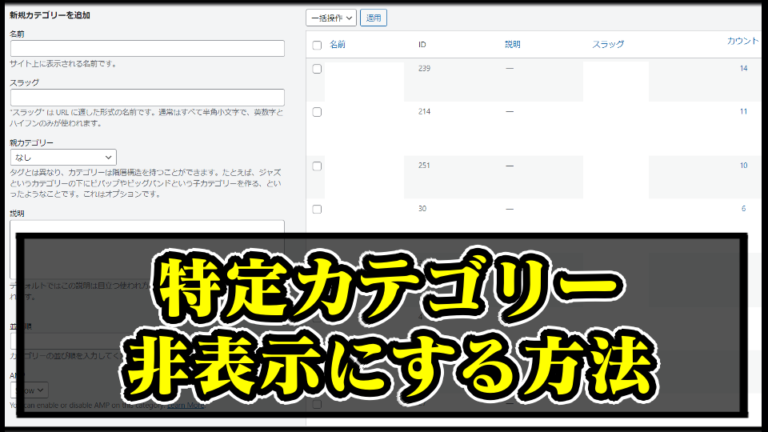
具体的な方法については、WordPressで特定カテゴリーを非表示にする方法でも紹介しています。
なお、一覧から非表示にする操作と、検索エンジンからページを除外する操作は異なります。
カテゴリーとタグについてよくある質問
1記事にカテゴリーはいくつ設定すればよいですか?
初心者の方は、まず記事の主題に最も合うカテゴリーを1つ選ぶ運用が分かりやすいでしょう。
WordPressでは複数のカテゴリーを設定できますが、関連が薄いカテゴリーまで付ける必要はありません。複数設定する場合は、読者にとってそれぞれの分類に意味があるか確認してください。
タグは付けなくても問題ありませんか?
はい。WordPressではタグを設定しなくても投稿できます。
タグによって記事同士を結び付ける必要がない場合は、無理に追加しなくても問題ありません。
カテゴリーとタグに同じ名前を付けてもよいですか?
技術的には同じ名前を使用できる場合がありますが、両方が同じ記事群をまとめるだけなら役割が重複します。
例えば「WordPress」というカテゴリーがある場合、同じ「WordPress」というタグを追加する必要があるか、分類目的から検討してください。
カテゴリーやタグを変更すると記事のSEO評価は下がりますか?
変更しただけで必ず検索順位が下がるわけではありません。
ただし、記事URLの変更、一覧ページの削除、内部リンクの変化などが発生すると、検索エンジンによるページの発見や評価に影響する可能性があります。
既存の検索流入があるサイトでは、変更前後のURLとSearch Consoleのデータを確認しながら進めてください。
まとめ:カテゴリーを基本に、必要な場合だけタグを活用する
WordPressのカテゴリーとタグは、どちらも記事を整理するための機能ですが、役割が異なります。
- カテゴリー:記事を大きなテーマで分類し、サイト構造を整理する
- タグ:異なるカテゴリーの記事を共通の話題で結び付ける
- SEO:分類数よりも、読者が関連情報を探しやすい構造を重視する
まずは既存カテゴリーを整理し、記事の主題に合う分類を選んでください。そのうえで、複数記事を横断してまとめる価値がある場合にタグを追加すると、管理しやすいサイト構造を作れます。


PR記事一覧
- 【ラインレンジャー攻略】2025年9月キャラガチャの性能解説|ガチャは引くべき?最強や当たりは誰?【LINE Rangers】
- 【ラインレンジャー攻略】ガチアクタコラボの当たりキャラ性能解説|ガチャは引くべき?最強は誰?【LINE Rangers】
- 【ラインレンジャー攻略】2025年11月キャラガチャの性能解説|ガチャは引くべき?最強や当たりは誰?【LINE Rangers】
- 【ラインレンジャー攻略】ガチアクタコラボの当たり武器や装備の最強性能解説|ガチャは引くべき?【LINE Rangers】
- 【ラインレンジャー攻略】スパイファミリーコラボの当たりキャラ性能解説|ガチャは引くべき?最強は誰?【LINE Rangers×SPY×FAMILY】
- 【APEX動画】笑ったら負けw デスボックスの珍事件が発生wwwww【エーペックスレジェンズ攻略】
- 保護中: 限定【ApexLegends】エイムアシスト自動チートツールのやり方(裏技導入方法)|PS4・PS5・Steam(PC版)・Switch対応【エーペックスレジェンズ攻略】
- 【APEX動画】最強チートを使わせるチートがヤバいと話題にwww【まとめ速報攻略】
- 【ApexLegends】エイムアシスト自動チートツールのやり方(裏技導入方法)|PS4・PS5・Steam(PC版)・Switch対応【エーペックスレジェンズ攻略】
- 【APEX】日本人がやめた理由ww【まとめ速報攻略】
- 【NIKKE(メガニケ)】ジュエルを無料でチート級に集める最強裏技方法|簡単に無課金で廃課金レベル!お得にお金を入手するやり方【勝利の女神NIKKE攻略】
- 【ポイ活】無料ゲームで稼げるポイントアプリ一覧(副業収益公開)|ソシャゲで効率的に稼ぐ簡単なやり方【初心者でも簡単に儲けるPRサイト】
- 【新規ゲーム】人気のおすすめソシャゲ一覧|リリースしたての面白いゲームまとめ【PR】
- 【モンハンNow】ジェムを無料でチート級に集める最強裏技方法|簡単に無課金で廃課金レベル!お得にお金を入手するやり方【モンスターハンターナウ攻略】
- 【モンハン最新情報】2025年に新作「モンハンワイルズ」が発売!2024年夏に続報
- 【バイオレクイエム】グレース女子高生の見た目MODの導入方法と使い方【バイオハザード9チート改造】
- 【バイオレクイエム】グレース全裸化エロMODの導入方法と使い方【バイオハザード9チート改造】
- 【バイオレクイエム】最強の無敵化MODの導入方法と使い方【バイオハザード9チート改造】
- 【バイオレクイエム】ボーナスコンテンツロック解除MODの導入方法と使い方【バイオハザード9チート改造】
- 【バイオレクイエム】グレース巨乳化エロMODの導入方法と使い方【バイオハザード9チート改造】
- 【バイオレクイエム】移動速度変更MODの導入方法と使い方|ゾンビの走る・歩くスピードを遅くする【バイオハザード9チート改造】
- 【バイオレクイエム】CPポイント無限化MODの導入方法と使い方【バイオハザード9チート改造】
- 【バイオレクイエム】アイテム無限化MODの導入方法と使い方【バイオハザード9チート改造】
- 【バイオレクイエム】おすすめの見た目変更エロMOD|衣装を変えるツール導入方法と使い方【バイオハザード9チート改造】
- 【バイオレクイエム】おすすめの見た目服装変更MOD|衣装を変えるツール導入方法と使い方【バイオハザード9チート改造】
- 【バイオレクイエム】弾丸(弾薬)無限化・リロード不要MODの導入方法と使い方【バイオハザード9チート改造】
- 【バイオレクイエムMOD】おすすめの最強武器・便利アイテム一覧|改造ツール導入方法と使い方【バイオRE4チート】
- 【バイオレクイエムMOD】REFramework(リフレームワーク)の使い方とダウンロード|アプデ後の起動とツール導入方法・入れ方【バイオハザード9チート改造】
- 【バイオレクイエムMOD】REFramework(リフレームワーク)の使い方とダウンロード|アプデ後の起動とツール導入方法・入れ方【バイオハザード9チート改造】
- 【バイオレクイエム】MOD管理ツール「Fluffy Manager」の導入方法と使い方|アプデ後に落ちるエラー時・稼働しない時の対策対処【バイオハザード9チート改造】
- 観葉植物の土からコバエが出る原因は?キノコバエの駆除・予防方法を徹底解説
- 観葉植物は秋に植え替えても大丈夫?9月・10月の適期と失敗しない判断基準
- 【アガベ実生】エボリスピナの種まき・育成・成長記録|育てるポイントや発芽しないときの対処方法【観葉植物・多肉植物】
- 【アガベチタノタ】人気の高い種類一覧(品種人気ランキング)|水やりや育て方【リュウゼツラン・観葉植物】
- 【アガベ】子株・カキコ・ベアルートの発根管理方法・発根率を上げる土耕栽培・水耕栽培・水苔栽培【観葉植物・多肉植物】
- 【アガベ】よくある病気・害虫一覧|症状や駆除対策方法(炭疽病・カイガラムシ・アザミウマ・アガベマイト(ダニ)・根腐れ・葉焼け)【観葉植物・多肉植物】
- 【アガベ】炭疽病になる原因・治療方法|おすすめの薬剤や治療方法・うつる対策方法【多肉植物・観葉植物】
- 【アガベ】オバケ・錦・中斑・外斑・全斑・覆輪とは? 特徴や出やすい品種|スナグルトゥースは育つのか【観葉植物・多肉植物】
- 【観葉植物】サボテン・アガベ・塊根植物の育成栽培に必要な道具一覧|虫対策の土・水やり・LEDライト・肥料・殺菌剤など【多肉植物】
- 【サボテン多肉植物】綴化・石化・モンストとは何?|違いや特徴・ 珍しい希少種になる原因【観葉植物・多肉植物】
- 【サボテン】台木や接ぎ木におすすめのサボテン一覧|穂木の成長速度や耐寒性の特徴・作業に必要な道具【観葉植物・多肉植物】
- 【サボテン種まき】種から育てる方法|種子の発芽率を上げる育て方・適正気温やカビ対策【実生】
- 【観葉植物】プレステラ鉢のサイズ比較|90・105・120・深鉢など大きさの種類一覧【アガベ・サボテン・塊根・多肉植物】
- 【アガベ】メリクロン株とは?組織培養のやり方やデメリット|メリクローン苗の育て方【リュウゼツラン・観葉植物・多肉植物】
- 【アガベ】黒獄(長棘ハデス・恐竜歯牙・黒帝斯)|育てる時の注意ポイントやおすすめの育て方【チタノタ・観葉植物・多肉植物】
- 【アガベ】魔丸の育成・成長記録|育てる時の注意ポイントやおすすめの育て方【チタノタ・観葉植物・多肉植物】
- 【アガベチタノタ】冰雹の育て方や増やし方|ブツブツ系・スタッズタイプの水やり・適正気温・種まき【リュウゼツラン・観葉植物・多肉植物】
- 【アガベチタノタ】鰐亀の育て方や増やし方|ブツブツ系・スタッズタイプの水やり・適正気温・種まき【リュウゼツラン・観葉植物・多肉植物】
- 【アガベチタノタ】星空の育て方や増やし方|ブツブツ系・スタッズタイプの水やり・適正気温・種まき【リュウゼツラン・観葉植物・多肉植物】
- 【アガベチタノタ】流星の育て方や増やし方|ブツブツ系・スタッズタイプの水やり・適正気温・種まき【リュウゼツラン・観葉植物・多肉植物】
- 【アガベチタノタ】痘痘龍(豆豆龍)の育て方や増やし方|ブツブツ系・スタッズタイプの水やり・適正気温・種まき【リュウゼツラン・観葉植物・多肉植物】
- 【アガベチタノタ】麻花龍の育て方や増やし方|ブツブツ系・スタッズタイプの水やり・適正気温・種まき【リュウゼツラン・観葉植物・多肉植物】
- 【アガベチタノタ】ブラックダイヤモンド(ブルーダイヤモンド・BB錦・BD・ブルーボール黄覆輪)の育て方や増やし方|水やり・適正気温・種まき【リュウゼツラン・観葉植物・多肉植物】
- 【アガベ】皇冠(クラウン)の育成・成長記録|育てる時の注意ポイントやおすすめの育て方【チタノタ・観葉植物・多肉植物】
- 【アガベチタノタ】皇冠(クラウン)の育て方や増やし方|水やり・適正気温・種まき【リュウゼツラン・観葉植物・多肉植物】
- 【アガベチタノタ】阿修羅(アシュラ)の育て方や増やし方|水やり・適正気温・種まき【リュウゼツラン・観葉植物・多肉植物】
- 【アガベチタノタ】金蟾(金蟾王)の育て方や増やし方|水やり・適正気温・種まき【リュウゼツラン・観葉植物・多肉植物】
- 【アガベ】阿修羅の育成・成長記録(シマムラ園芸で購入)|育てる時の注意ポイントやおすすめの育て方【チタノタ・観葉植物・多肉植物】
- 【アガベ】金蟾 (金蟾王)の育成・成長記録(シマムラ園芸で購入)|育てる時の注意ポイントやおすすめの育て方【チタノタ・観葉植物・多肉植物】
- 【シマムラ園芸】2024年2月23日「草乱祭イベント」に行ってみた!会場の様子や雰囲気レビュー【観葉植物・多肉植物・アガベ・サボテン・ビカクシダ・塊根】
- 【動画あり】このロシア美女のフ○ラチオ、凄すぎると話題に
- 【画像】一流女子アスリートのマン筋・モリマン・ピン立ち乳首がエロ過ぎるwww
- 【朗報】ワンピースのアニメで乳首解禁、ナミやヤマトのデカ乳が丸見えwww(動画あり)
- 【動画あり】男女混合のレスリング大会の試合風景がほぼセックスだと話題にwww
- 【動画あり】センペロ居酒屋で働く女さん、美人でサービス良くてSNSで大バズりwwwww
- 【動画】あたシコ超爆乳外国人さん、公共の場所でデカ乳をボロンと出してしまうwww
- 【画像・GIF】海外のビーチに現れたJKさん、とんでもない爆乳を晒して男性全員を勃起させるwww
- 【画像】土下座コスプレイヤーさんドスケベすぎるwwwww
- 【画像あり】ロシアに行って女を抱いてきた。8500円の風俗で出てきたキャストがコレwww
- あたし剛毛女(25)、彼氏との性行為中にクリを舐めさせた結果wwwwww
- 【人気媚薬】効果がある「びやく(惚れ薬)」おすすめランキング|性欲を高める催淫剤の通販サイトまとめ
- 【女性向け大人のおもちゃ】おっぱい(バスト・胸)やマンコおすすめ吸引ポンプ器具人気ランキング【女性器を大きくする方法】
- 【ペニス増大】おすすめの吸引ポンプ器具人気ランキング|亀頭やちんこを大きくする方法【男性性器増強】
- 【ペニス増大】おすすめのサプリメント人気ランキング10選|亀頭やちんこを大きくする方法【男性用精力・性器増強剤】
- 【サンブレイク】見た目を「巨大乳輪ムチムチ体型」にするエロMODの導入方法と入れ方【モンハンライズ(MHRise)チート改造】
- 【サンブレイク】ロンディーネ見た目を「超爆乳全裸」にするエロMODの導入方法と入れ方【モンハンライズ(MHRise)チート改造】
- 【サンブレイク】見た目を爆乳ムチムチ水着に変えるエロMODの導入方法と入れ方【モンハンライズ(MHRise)チート改造】
- 【サンブレイク】全裸ルーチカをエルガドのベッドに寝かせるエロMODの導入方法と入れ方【モンハンライズ(MHRise)チート改造】
- 【サンブレイク】超爆乳セイラー装備の見た目にするエロMODの導入方法と入れ方【モンハンライズ(MHRise)チート改造】
- 【モンハンライズ】見た目を乳◯が出ているスケスケレースバニーにするエロMOD導入方法【MHRiseチート改造】
- 【MHWI】ほぼ全裸のエロい見た目装備で「火を吹くイヴェルカーナ」の改造モンスター討伐|Part417【モンハンワールドアイスボーン】
- 【サンブレイク】起動画面をエロい「フィオレーネ・ヒノエ・ミノト」にする見た目MODの導入方法と入れ方【モンハンライズ(MHRise)チート改造】
- 【サンブレイク】インナーの見た目を全裸や水着に変えるエロMODの導入方法と入れ方【モンハンライズ(MHRise)チート改造】
- 【エルデンリング】キャラを「全裸の見た目」に変更するエロ装備MODの導入方法と入れ方|Part2【ELDENRING】
- 【サンブレイク】ハンターの見た目をおっぱい丸出しメイドに変更するエロMODの導入方法と入れ方【モンハンライズ(MHRise)チート改造】
- 【サンブレイク】人気のおすすめ最新MOD一覧21~40|簡単チート導入・便利ツール入れ方と使い方【モンハンライズ(MHRise)改造】
- 【モンハンライズ】受付嬢「ヒノエ・ミノト」を全裸の見た目にするエロMODの導入方法|P43【MHRiseチート改造】
- 【サンブレイク】人気のおすすめ最新MOD一覧1~20|簡単チート導入・便利ツール入れ方と使い方【モンハンライズ(MHRise)改造】
- 【MHWI】おすすめの擬人化エロMOD(装備の見た目変更)|ケモナーに人気の最新衣装まとめ【モンハンワールドアイスボーン】
- 【MHWI】見た目をエロ装備にするおすすめMOD一覧|全裸でお◯ぱいや陰毛丸出しのR18禁ヌード衣装の画像付き!2023年最新版【モンハンワールドアイスボーン】