WordPressでブログやWebサイトを作成するとき、最初に確認しておきたい設定の一つが「パーマリンク」です。パーマリンクの設定によって記事のURL構造が決まり、公開後に変更すると既存のリンクや検索結果からアクセスできなくなる可能性があります。
この記事では、初心者におすすめの設定方法から、URLの決め方、変更時の注意点、404エラーの対処法まで解説します。新しいサイトと、すでに記事を公開しているサイトでは適切な対応が異なるため、それぞれの手順を確認してください。
WordPressのパーマリンクとは?
パーマリンクとは、Webサイト内の各記事や固定ページに割り当てられるURLのことです。
例えば、次のようなURLがパーマリンクに該当します。
- https://example.com/?p=123
- https://example.com/2026/10/14/sample-post/
- https://example.com/sample-post/
どのURLも記事を表示するためのものですが、URLに含まれる情報や管理のしやすさが異なります。
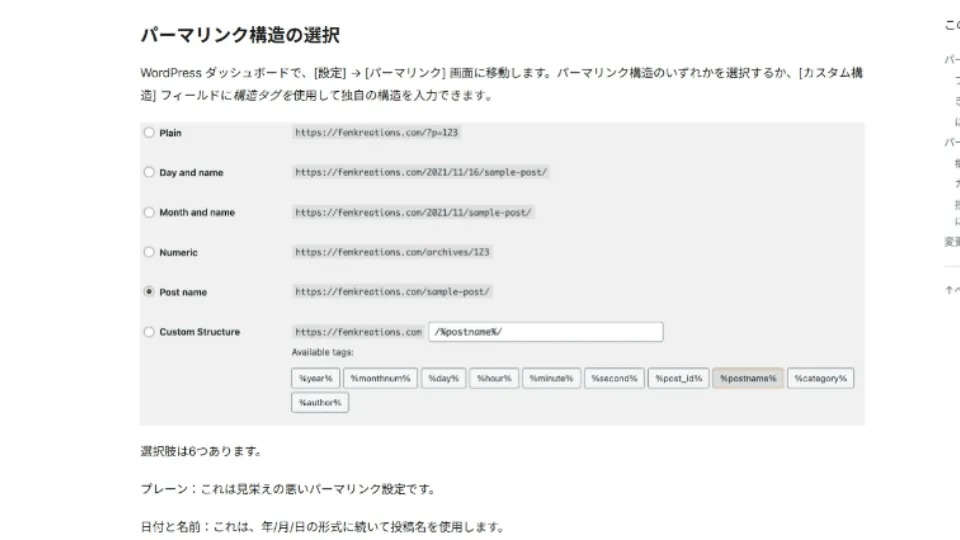
WordPressでは、管理画面の「設定」→「パーマリンク」から、投稿URLの基本構造を変更できます。
パーマリンクとスラッグの違い
パーマリンクは記事のURL全体を指し、スラッグ(URLの一部分を識別する文字列)はURLの末尾などに使われる文字列です。
例えば、次のURLを考えてみましょう。
https://example.com/wordpress-settings/
この場合、URL全体がパーマリンクで、「wordpress-settings」がスラッグです。
「投稿名」を使用する設定では、記事ごとにスラッグを指定することで、内容に合ったURLを作成できます。
WordPressでおすすめのパーマリンク設定
新規に作成する一般的なブログや情報サイトでは、「投稿名」を基本候補としておすすめします。記事の内容に応じた短いURLを設定しやすく、公開日の変更によってURL構造が左右されにくいためです。
ただし、すでに運営しているサイトでは、現在のURLを維持することが重要です。SEOだけを理由に既存のパーマリンク構造を変更する必要はありません。
主なパーマリンク構造の違い
| 設定 | URL例 | 特徴 |
|---|---|---|
| 基本 | /?p=123 | 記事IDを使用するシンプルな構造 |
| 日付と投稿名 | /2026/10/14/sample/ | 公開日と記事名を含む |
| 月と投稿名 | /2026/10/sample/ | 年月と記事名を含む |
| 数字ベース | /archives/123 | 数字によって記事を識別する |
| 投稿名 | /sample/ | 記事ごとに意味のある文字列を設定しやすい |
| カスタム構造 | 指定した構造による | 利用可能な構造タグを組み合わせられる |
日付をURLに含める構造は、公開日をURLで示したいニュースサイトなどで検討できます。ただし、記事の更新日とURL内の日付は別の情報です。URLに日付が含まれているからといって、記事の内容が最新であることを示すわけではありません。
「投稿名」をおすすめする理由
- 記事の内容に合ったURLを作りやすい
- URLに不要な日付やカテゴリー階層を含めずに済む
- カテゴリーを変更しても、URLにカテゴリー名を含めていなければ影響を受けにくい
- URLを共有するときに、記事のテーマを伝えやすい
なお、「投稿名」にすれば検索順位が必ず上がるわけではありません。GoogleはURLに説明的な単語を使用することを推奨していますが、URL構造だけで検索順位が決まるわけではありません。
WordPressのパーマリンク設定手順
新規サイトであれば、記事を本格的に公開する前に設定を決めておくと、その後のURL変更を避けやすくなります。
1. WordPressの管理画面を開く
管理者権限のあるアカウントでWordPressへログインします。
管理画面の左側メニューから「設定」→「パーマリンク」を選択してください。
メニューの表示は、WordPressの構成や権限によって異なる場合があります。
WordPressの導入直後に確認する項目については、WordPressインストール後にやる初期設定でも紹介しています。
2. パーマリンク構造を選択する
「共通設定」に表示される選択肢から、希望するURL構造を選びます。
新規の一般的なブログであれば「投稿名」を選択してください。
カスタム構造を使用する場合は、WordPressが対応する構造タグを利用します。例えば、投稿名を表すタグは次のとおりです。
/%postname%/
カテゴリーや日付を含める構造も指定できますが、サイトの運営方針と将来的な変更リスクを考慮してください。
3. 設定を保存する
画面下部の「変更を保存」をクリックします。
保存後は実際に投稿ページを開き、URLが意図した形式になっているか確認してください。
この操作は、投稿URLの共通構造を変更するものです。すでに記事が公開されている場合は、保存前に後述の変更リスクを確認する必要があります。
4. 記事ごとのスラッグを設定する
記事の編集画面で、対象記事のURLまたはスラッグに関する設定を開きます。
例えば、WordPressのパーマリンク設定を解説する記事なら、次のようなスラッグが考えられます。
wordpress-permalink-settings
記事の内容を表す英単語を使用し、単語の区切りにはハイフンを使うと分かりやすくなります。
編集画面での設定項目や表示位置は、ブロックエディター(WordPressの標準的な記事編集画面)などの環境によって異なります。
SEOを考えたパーマリンクの決め方
SEO(検索エンジン最適化)を意識する場合は、検索エンジンと読者の双方が内容を理解しやすいURLを目指してください。
記事の内容が分かる文字列にする
例えば、パーマリンクの設定方法を説明する記事では、次のようなURLが考えられます。
- 分かりやすい例:
/wordpress-permalink-settings/ - 内容が伝わりにくい例:
/post-12345/
ただし、数字を使用したURLが検索エンジンに評価されないという意味ではありません。既存サイトでは、説明的なURLへ変更するメリットと、URL変更によるリスクを比較する必要があります。
日本語URLと英語URLのどちらがよい?
WordPressでは日本語のスラッグも設定できます。ただし、日本語URLはコピーや共有の際に、パーセントエンコーディング(日本語などの文字をURLで扱える形式に変換する処理)によって長い文字列として表示されることがあります。
例えば、日本語を含むURLは共有先によって「%」と英数字が連続する形式に変換されます。
日本語URLがSEO上必ず不利になるわけではありませんが、管理や共有のしやすさを優先するなら、英小文字とハイフンを組み合わせたスラッグが扱いやすいでしょう。
URLを必要以上に長くしない
スラッグには記事の主題を表す語句を含め、意味の重複や不要な単語を避けます。
例えば、同じ意味の単語を繰り返したり、検索キーワードを無理に並べたりする必要はありません。
文字数だけで検索順位が決まるわけではないため、短さよりも分かりやすさを優先してください。
公開済みサイトでパーマリンクを変更する際の注意点
すでに記事を公開しているサイトでは、パーマリンク構造を変更すると記事URLが変わる可能性があります。
その結果、外部サイトからのリンク、SNS投稿、ブックマーク、検索結果などに残っている旧URLからアクセスできなくなる場合があります。
既存サイトでは、現在のURLに重大な問題がない限り、安易に変更しないことをおすすめします。
変更前に確認すること
- 現在のパーマリンク構造と主要記事のURLを記録する
- WordPressのデータベースとファイルをバックアップする
- 変更対象となる記事・固定ページ・カスタム投稿タイプを確認する
- サイト内の内部リンクや外部から参照されているURLを把握する
- 旧URLから新URLへの転送方法を準備する
- 可能であれば検証環境で動作確認する
特に、サイト全体の共通設定を変更すると、多数の記事URLに影響する可能性があります。個別記事のスラッグ変更と、サイト全体のパーマリンク構造変更は区別してください。
301リダイレクトを設定する
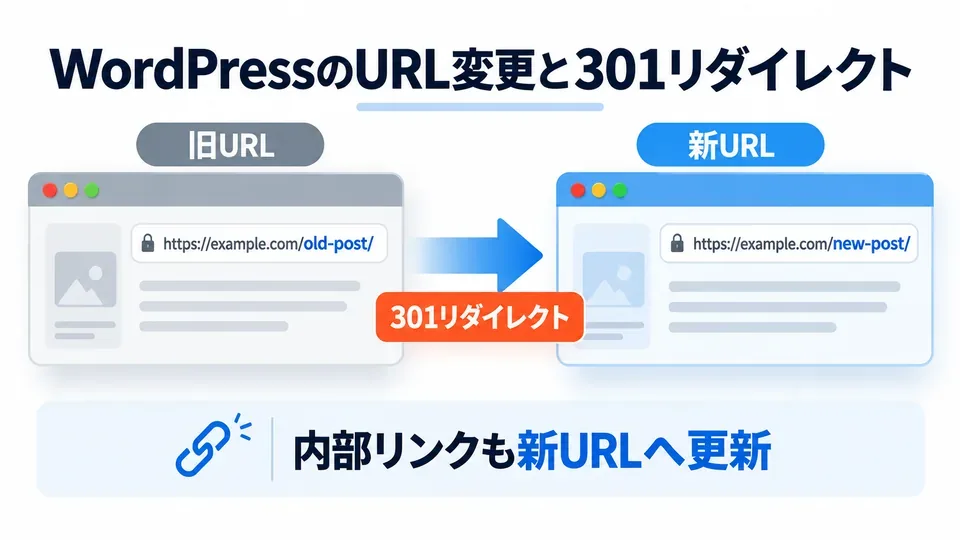
URLを恒久的に変更する場合は、301リダイレクト(旧URLから新URLへ恒久的に転送する仕組み)を適切に設定します。
例えば、次のようにURLを変更した場合です。
- 旧URL:
https://example.com/2026/10/14/sample/ - 新URL:
https://example.com/sample/
旧URLにアクセスした利用者が新URLへ移動できるように設定します。
WordPressのプラグインやサーバー設定などで対応できますが、利用環境によって設定方法は異なります。WordPressが一部の旧URLを自動転送する場合もあるため、実際のHTTPステータスコード(Webサーバーが返す応答状態を表す番号)を確認してください。
すべての旧URLが自動的に転送されるとは限りません。転送先は原則として対応する新記事にし、無関係なページやトップページへ一括転送しないようにします。
内部リンクとサイトマップも確認する
URL変更後は、サイト内の記事から旧URLへリンクしていないか確認してください。
また、XMLサイトマップ(検索エンジンにサイト内のURLを伝えるためのファイル)に新URLが掲載されているか確認します。
Google Search Consoleを利用している場合は、URL検査などを通じて新URLの認識状況を確認できます。
ただし、URL変更後に検索結果へ反映されるまでの期間は一定ではありません。順位やアクセス数が必ず維持されると断定することもできません。
パーマリンク設定後に404エラーが出る場合の対処法
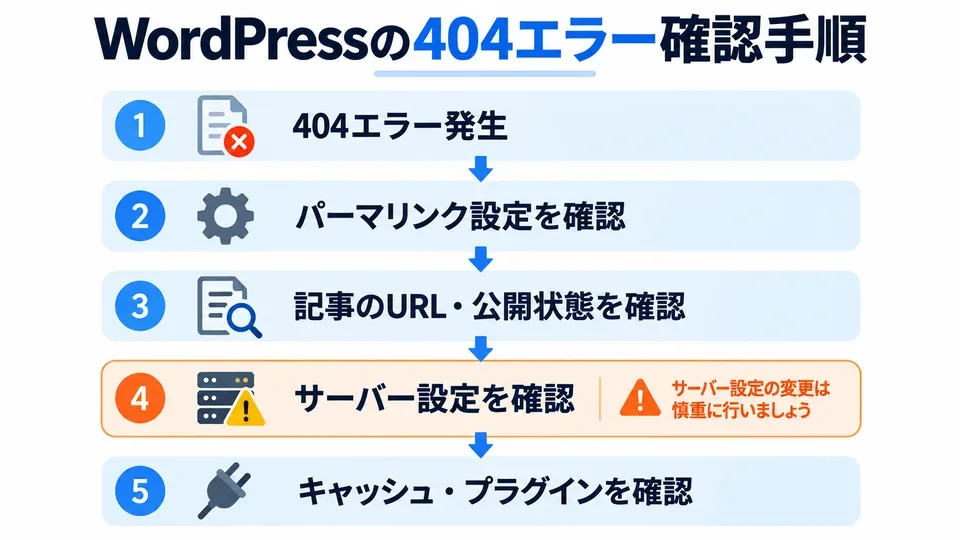
パーマリンク設定を変更したあとに記事が表示されず、404エラー(指定されたページが見つからないことを示す応答)が発生する場合があります。
原因は一つではないため、まず変更直後から発生した問題なのか、特定の記事だけの問題なのかを切り分けてください。
1. パーマリンク設定を保存し直す
WordPress管理画面の「設定」→「パーマリンク」を開き、現在の設定を確認して「変更を保存」をクリックします。
環境によっては、これによりリライトルール(URLをWordPress内部の処理へ対応付ける規則)が更新され、問題が解消する場合があります。
保存後は、トップページだけでなく問題が発生していた記事URLへ直接アクセスして確認してください。
2. 記事の公開状態とURLを確認する
特定の記事だけで404エラーが発生する場合は、次の項目を確認します。
- 記事が公開状態になっているか
- アクセス先のURLと現在のスラッグが一致しているか
- 記事が削除または非公開になっていないか
- カテゴリーや親ページの変更によってURLが変わっていないか
古いURLからアクセスしている場合は、現在のURLへのリダイレクトが必要になることがあります。
3. サーバーのURL書き換え設定を確認する
Apacheを利用する環境では、.htaccess(Apacheの動作をディレクトリ単位で制御する設定ファイル)やmod_rewrite(URLの書き換えを行うApacheの機能)の設定が関係する場合があります。
Nginxを利用する環境では、サーバー側のURL処理設定が関係する場合があります。
これらの設定はサーバー構成によって異なります。設定ファイルを直接編集する前にバックアップを取得し、利用中のレンタルサーバーの公式マニュアルを確認してください。
誤った設定変更はサイト全体の表示に影響する可能性があるため、原因を確認せずに設定ファイルを置き換えることは避けてください。
4. キャッシュやプラグインの影響を確認する
キャッシュ(表示や処理を高速化するために一時保存されたデータ)が古いURL情報を保持している場合や、リダイレクト関連のプラグイン設定が競合している場合もあります。
キャッシュの削除やプラグイン設定の確認を行う場合は、変更前の状態を記録してください。
プラグインを停止して調査する場合は、サイトへの影響を考慮し、可能であれば検証環境で実施します。
WordPressのパーマリンク設定でよくある質問
パーマリンクは記事公開後でも変更できますか?
変更できます。ただし、記事URLが変わる場合は、旧URLから新URLへの転送、内部リンクの修正、検索エンジンによる新URLの認識状況などを確認する必要があります。
パーマリンクにカテゴリー名を入れた方がよいですか?
必須ではありません。カテゴリー名をURLに含めると階層構造を表現できますが、カテゴリー変更時にURLへ影響する可能性があります。
カテゴリーを頻繁に整理するサイトでは、投稿名だけの構造も検討してください。
パーマリンクを変更するとSEO評価はリセットされますか?
変更しただけでSEO評価が必ずすべて失われるわけではありません。ただし、旧URLから新URLへの転送が適切でない場合や、検索エンジンが変更を処理する過程では、検索流入に影響が出る可能性があります。
既存記事に検索流入がある場合は、変更する必要性を慎重に判断してください。
パーマリンクと記事タイトルは同じにする必要がありますか?
同じにする必要はありません。記事タイトルは読者に内容を伝える見出しであり、スラッグはURL内で記事を識別する文字列です。
タイトルを変更しても、スラッグまで変更する必要はありません。
まとめ|新規サイトは早めに設定し、公開済みサイトは変更を慎重に
WordPressのパーマリンクは、記事URLの構造を決める設定です。新規の一般的なブログでは「投稿名」が扱いやすい選択肢ですが、すべてのサイトで最適とは限りません。
設定するときは、記事内容が伝わるスラッグを使用し、公開後はURLを安定して維持することが重要です。
すでに運営しているサイトで変更する場合は、バックアップ、301リダイレクト、内部リンク、サイトマップ、404エラーの確認をセットで行ってください。


PR記事一覧
- 【ラインレンジャー攻略】2025年9月キャラガチャの性能解説|ガチャは引くべき?最強や当たりは誰?【LINE Rangers】
- 【ラインレンジャー攻略】ガチアクタコラボの当たりキャラ性能解説|ガチャは引くべき?最強は誰?【LINE Rangers】
- 【ラインレンジャー攻略】2025年11月キャラガチャの性能解説|ガチャは引くべき?最強や当たりは誰?【LINE Rangers】
- 【ラインレンジャー攻略】ガチアクタコラボの当たり武器や装備の最強性能解説|ガチャは引くべき?【LINE Rangers】
- 【ラインレンジャー攻略】スパイファミリーコラボの当たりキャラ性能解説|ガチャは引くべき?最強は誰?【LINE Rangers×SPY×FAMILY】
- 【APEX動画】笑ったら負けw デスボックスの珍事件が発生wwwww【エーペックスレジェンズ攻略】
- 保護中: 限定【ApexLegends】エイムアシスト自動チートツールのやり方(裏技導入方法)|PS4・PS5・Steam(PC版)・Switch対応【エーペックスレジェンズ攻略】
- 【APEX動画】最強チートを使わせるチートがヤバいと話題にwww【まとめ速報攻略】
- 【ApexLegends】エイムアシスト自動チートツールのやり方(裏技導入方法)|PS4・PS5・Steam(PC版)・Switch対応【エーペックスレジェンズ攻略】
- 【APEX】日本人がやめた理由ww【まとめ速報攻略】
- 【NIKKE(メガニケ)】ジュエルを無料でチート級に集める最強裏技方法|簡単に無課金で廃課金レベル!お得にお金を入手するやり方【勝利の女神NIKKE攻略】
- 【ポイ活】無料ゲームで稼げるポイントアプリ一覧(副業収益公開)|ソシャゲで効率的に稼ぐ簡単なやり方【初心者でも簡単に儲けるPRサイト】
- 【新規ゲーム】人気のおすすめソシャゲ一覧|リリースしたての面白いゲームまとめ【PR】
- 【モンハンNow】ジェムを無料でチート級に集める最強裏技方法|簡単に無課金で廃課金レベル!お得にお金を入手するやり方【モンスターハンターナウ攻略】
- 【モンハン最新情報】2025年に新作「モンハンワイルズ」が発売!2024年夏に続報
- 【バイオレクイエム】グレース女子高生の見た目MODの導入方法と使い方【バイオハザード9チート改造】
- 【バイオレクイエム】グレース全裸化エロMODの導入方法と使い方【バイオハザード9チート改造】
- 【バイオレクイエム】最強の無敵化MODの導入方法と使い方【バイオハザード9チート改造】
- 【バイオレクイエム】ボーナスコンテンツロック解除MODの導入方法と使い方【バイオハザード9チート改造】
- 【バイオレクイエム】グレース巨乳化エロMODの導入方法と使い方【バイオハザード9チート改造】
- 【バイオレクイエム】移動速度変更MODの導入方法と使い方|ゾンビの走る・歩くスピードを遅くする【バイオハザード9チート改造】
- 【バイオレクイエム】CPポイント無限化MODの導入方法と使い方【バイオハザード9チート改造】
- 【バイオレクイエム】アイテム無限化MODの導入方法と使い方【バイオハザード9チート改造】
- 【バイオレクイエム】おすすめの見た目変更エロMOD|衣装を変えるツール導入方法と使い方【バイオハザード9チート改造】
- 【バイオレクイエム】おすすめの見た目服装変更MOD|衣装を変えるツール導入方法と使い方【バイオハザード9チート改造】
- 【バイオレクイエム】弾丸(弾薬)無限化・リロード不要MODの導入方法と使い方【バイオハザード9チート改造】
- 【バイオレクイエムMOD】おすすめの最強武器・便利アイテム一覧|改造ツール導入方法と使い方【バイオRE4チート】
- 【バイオレクイエムMOD】REFramework(リフレームワーク)の使い方とダウンロード|アプデ後の起動とツール導入方法・入れ方【バイオハザード9チート改造】
- 【バイオレクイエムMOD】REFramework(リフレームワーク)の使い方とダウンロード|アプデ後の起動とツール導入方法・入れ方【バイオハザード9チート改造】
- 【バイオレクイエム】MOD管理ツール「Fluffy Manager」の導入方法と使い方|アプデ後に落ちるエラー時・稼働しない時の対策対処【バイオハザード9チート改造】
- 観葉植物の土からコバエが出る原因は?キノコバエの駆除・予防方法を徹底解説
- 観葉植物は秋に植え替えても大丈夫?9月・10月の適期と失敗しない判断基準
- 【アガベ実生】エボリスピナの種まき・育成・成長記録|育てるポイントや発芽しないときの対処方法【観葉植物・多肉植物】
- 【アガベチタノタ】人気の高い種類一覧(品種人気ランキング)|水やりや育て方【リュウゼツラン・観葉植物】
- 【アガベ】子株・カキコ・ベアルートの発根管理方法・発根率を上げる土耕栽培・水耕栽培・水苔栽培【観葉植物・多肉植物】
- 【アガベ】よくある病気・害虫一覧|症状や駆除対策方法(炭疽病・カイガラムシ・アザミウマ・アガベマイト(ダニ)・根腐れ・葉焼け)【観葉植物・多肉植物】
- 【アガベ】炭疽病になる原因・治療方法|おすすめの薬剤や治療方法・うつる対策方法【多肉植物・観葉植物】
- 【アガベ】オバケ・錦・中斑・外斑・全斑・覆輪とは? 特徴や出やすい品種|スナグルトゥースは育つのか【観葉植物・多肉植物】
- 【観葉植物】サボテン・アガベ・塊根植物の育成栽培に必要な道具一覧|虫対策の土・水やり・LEDライト・肥料・殺菌剤など【多肉植物】
- 【サボテン多肉植物】綴化・石化・モンストとは何?|違いや特徴・ 珍しい希少種になる原因【観葉植物・多肉植物】
- 【サボテン】台木や接ぎ木におすすめのサボテン一覧|穂木の成長速度や耐寒性の特徴・作業に必要な道具【観葉植物・多肉植物】
- 【サボテン種まき】種から育てる方法|種子の発芽率を上げる育て方・適正気温やカビ対策【実生】
- 【観葉植物】プレステラ鉢のサイズ比較|90・105・120・深鉢など大きさの種類一覧【アガベ・サボテン・塊根・多肉植物】
- 【アガベ】メリクロン株とは?組織培養のやり方やデメリット|メリクローン苗の育て方【リュウゼツラン・観葉植物・多肉植物】
- 【アガベ】黒獄(長棘ハデス・恐竜歯牙・黒帝斯)|育てる時の注意ポイントやおすすめの育て方【チタノタ・観葉植物・多肉植物】
- 【アガベ】魔丸の育成・成長記録|育てる時の注意ポイントやおすすめの育て方【チタノタ・観葉植物・多肉植物】
- 【アガベチタノタ】冰雹の育て方や増やし方|ブツブツ系・スタッズタイプの水やり・適正気温・種まき【リュウゼツラン・観葉植物・多肉植物】
- 【アガベチタノタ】鰐亀の育て方や増やし方|ブツブツ系・スタッズタイプの水やり・適正気温・種まき【リュウゼツラン・観葉植物・多肉植物】
- 【アガベチタノタ】星空の育て方や増やし方|ブツブツ系・スタッズタイプの水やり・適正気温・種まき【リュウゼツラン・観葉植物・多肉植物】
- 【アガベチタノタ】流星の育て方や増やし方|ブツブツ系・スタッズタイプの水やり・適正気温・種まき【リュウゼツラン・観葉植物・多肉植物】
- 【アガベチタノタ】痘痘龍(豆豆龍)の育て方や増やし方|ブツブツ系・スタッズタイプの水やり・適正気温・種まき【リュウゼツラン・観葉植物・多肉植物】
- 【アガベチタノタ】麻花龍の育て方や増やし方|ブツブツ系・スタッズタイプの水やり・適正気温・種まき【リュウゼツラン・観葉植物・多肉植物】
- 【アガベチタノタ】ブラックダイヤモンド(ブルーダイヤモンド・BB錦・BD・ブルーボール黄覆輪)の育て方や増やし方|水やり・適正気温・種まき【リュウゼツラン・観葉植物・多肉植物】
- 【アガベ】皇冠(クラウン)の育成・成長記録|育てる時の注意ポイントやおすすめの育て方【チタノタ・観葉植物・多肉植物】
- 【アガベチタノタ】皇冠(クラウン)の育て方や増やし方|水やり・適正気温・種まき【リュウゼツラン・観葉植物・多肉植物】
- 【アガベチタノタ】阿修羅(アシュラ)の育て方や増やし方|水やり・適正気温・種まき【リュウゼツラン・観葉植物・多肉植物】
- 【アガベチタノタ】金蟾(金蟾王)の育て方や増やし方|水やり・適正気温・種まき【リュウゼツラン・観葉植物・多肉植物】
- 【アガベ】阿修羅の育成・成長記録(シマムラ園芸で購入)|育てる時の注意ポイントやおすすめの育て方【チタノタ・観葉植物・多肉植物】
- 【アガベ】金蟾 (金蟾王)の育成・成長記録(シマムラ園芸で購入)|育てる時の注意ポイントやおすすめの育て方【チタノタ・観葉植物・多肉植物】
- 【シマムラ園芸】2024年2月23日「草乱祭イベント」に行ってみた!会場の様子や雰囲気レビュー【観葉植物・多肉植物・アガベ・サボテン・ビカクシダ・塊根】
- 【動画あり】このロシア美女のフ○ラチオ、凄すぎると話題に
- 【画像】一流女子アスリートのマン筋・モリマン・ピン立ち乳首がエロ過ぎるwww
- 【朗報】ワンピースのアニメで乳首解禁、ナミやヤマトのデカ乳が丸見えwww(動画あり)
- 【動画あり】男女混合のレスリング大会の試合風景がほぼセックスだと話題にwww
- 【動画あり】センペロ居酒屋で働く女さん、美人でサービス良くてSNSで大バズりwwwww
- 【動画】あたシコ超爆乳外国人さん、公共の場所でデカ乳をボロンと出してしまうwww
- 【画像・GIF】海外のビーチに現れたJKさん、とんでもない爆乳を晒して男性全員を勃起させるwww
- 【画像】土下座コスプレイヤーさんドスケベすぎるwwwww
- 【画像あり】ロシアに行って女を抱いてきた。8500円の風俗で出てきたキャストがコレwww
- あたし剛毛女(25)、彼氏との性行為中にクリを舐めさせた結果wwwwww
- 【人気媚薬】効果がある「びやく(惚れ薬)」おすすめランキング|性欲を高める催淫剤の通販サイトまとめ
- 【女性向け大人のおもちゃ】おっぱい(バスト・胸)やマンコおすすめ吸引ポンプ器具人気ランキング【女性器を大きくする方法】
- 【ペニス増大】おすすめの吸引ポンプ器具人気ランキング|亀頭やちんこを大きくする方法【男性性器増強】
- 【ペニス増大】おすすめのサプリメント人気ランキング10選|亀頭やちんこを大きくする方法【男性用精力・性器増強剤】
- 【サンブレイク】見た目を「巨大乳輪ムチムチ体型」にするエロMODの導入方法と入れ方【モンハンライズ(MHRise)チート改造】
- 【サンブレイク】ロンディーネ見た目を「超爆乳全裸」にするエロMODの導入方法と入れ方【モンハンライズ(MHRise)チート改造】
- 【サンブレイク】見た目を爆乳ムチムチ水着に変えるエロMODの導入方法と入れ方【モンハンライズ(MHRise)チート改造】
- 【サンブレイク】全裸ルーチカをエルガドのベッドに寝かせるエロMODの導入方法と入れ方【モンハンライズ(MHRise)チート改造】
- 【サンブレイク】超爆乳セイラー装備の見た目にするエロMODの導入方法と入れ方【モンハンライズ(MHRise)チート改造】
- 【モンハンライズ】見た目を乳◯が出ているスケスケレースバニーにするエロMOD導入方法【MHRiseチート改造】
- 【MHWI】ほぼ全裸のエロい見た目装備で「火を吹くイヴェルカーナ」の改造モンスター討伐|Part417【モンハンワールドアイスボーン】
- 【サンブレイク】起動画面をエロい「フィオレーネ・ヒノエ・ミノト」にする見た目MODの導入方法と入れ方【モンハンライズ(MHRise)チート改造】
- 【サンブレイク】インナーの見た目を全裸や水着に変えるエロMODの導入方法と入れ方【モンハンライズ(MHRise)チート改造】
- 【エルデンリング】キャラを「全裸の見た目」に変更するエロ装備MODの導入方法と入れ方|Part2【ELDENRING】
- 【サンブレイク】ハンターの見た目をおっぱい丸出しメイドに変更するエロMODの導入方法と入れ方【モンハンライズ(MHRise)チート改造】
- 【サンブレイク】人気のおすすめ最新MOD一覧21~40|簡単チート導入・便利ツール入れ方と使い方【モンハンライズ(MHRise)改造】
- 【モンハンライズ】受付嬢「ヒノエ・ミノト」を全裸の見た目にするエロMODの導入方法|P43【MHRiseチート改造】
- 【サンブレイク】人気のおすすめ最新MOD一覧1~20|簡単チート導入・便利ツール入れ方と使い方【モンハンライズ(MHRise)改造】
- 【MHWI】おすすめの擬人化エロMOD(装備の見た目変更)|ケモナーに人気の最新衣装まとめ【モンハンワールドアイスボーン】
- 【MHWI】見た目をエロ装備にするおすすめMOD一覧|全裸でお◯ぱいや陰毛丸出しのR18禁ヌード衣装の画像付き!2023年最新版【モンハンワールドアイスボーン】