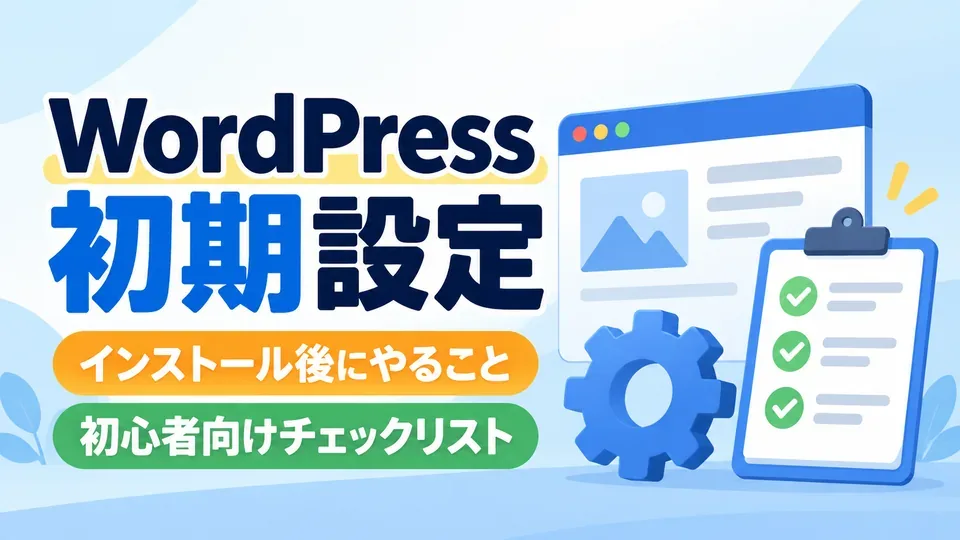
WordPressをインストールしたら、すぐに記事を書き始めるのではなく、最初に基本設定を確認しておくのがおすすめです。特にパーマリンク(記事ごとの固定URL)などは、記事を公開してから変更すると既存URLに影響するため、早めに決めておく必要があります。
この記事では、WordPress初心者向けに「インストール直後に何を設定すればよいのか」を、重要度と設定しなかった場合の影響まで含めて順番に解説します。
まだWordPressの開設自体が完了していない場合は、先にWordPressの始め方完全ガイドでサイト開設から運営開始までの全体像を確認してください。
- 1 WordPressインストール後の初期設定チェックリスト
- 2 1. パーマリンクを最初に設定する
- 3 2. 一般設定を確認する
- 4 3. 表示設定と検索エンジンへの公開状態を確認する
- 5 4. コメント・ディスカッション設定を決める
- 6 5. 投稿者プロフィールと公開名を確認する
- 7 6. 不要なサンプル投稿・固定ページ・プラグインを整理する
- 8 7. プライバシーポリシーを設定する
- 9 8. WordPress・テーマ・プラグインを最新状態にする
- 10 9. バックアップ方法を確認する
- 11 10. 「サイトヘルス」で問題がないか確認する
- 12 初期設定が終わったら次にやること
- 13 WordPress初期設定でよくある質問
- 14 まとめ|公開前に初期設定をチェックしてから記事を書き始めよう
WordPressインストール後の初期設定チェックリスト
まず、インストール直後に確認したい項目を一覧で整理します。すべてを同じ優先度で設定するのではなく、公開後に変更すると影響が大きい項目から進めるのがポイントです。
| 設定項目 | 重要度 | 主な設定場所 | 確認する内容 |
|---|---|---|---|
| パーマリンク | 高 | 設定 → パーマリンク | 投稿URLの構造 |
| 一般設定 | 高 | 設定 → 一般 | サイト名・管理者メール・言語・タイムゾーンなど |
| 表示設定 | 高 | 設定 → 表示設定 | トップページと検索エンジン表示 |
| コメント設定 | 中 | 設定 → ディスカッション | コメント受付・承認方法など |
| プロフィール | 中 | ユーザー → プロフィール | 公開時の表示名など |
| 不要な初期コンテンツ | 中 | 投稿・固定ページ・プラグイン | 不要なサンプル等を整理 |
| プライバシーポリシー | 高 | 設定 → プライバシー | 使用する固定ページを指定 |
| WordPress・テーマ・プラグイン更新 | 高 | ダッシュボード → 更新 | 利用中ソフトウェアの更新状態 |
| バックアップ | 高 | サーバー・バックアップ機能等 | 復元可能なバックアップ体制 |
| サイトヘルス | 中 | ツール → サイトヘルス | 重大な問題・推奨改善項目 |
この中でも、最初に確認したいのがパーマリンク・一般設定・表示設定です。
1. パーマリンクを最初に設定する
管理画面の「設定 → パーマリンク」では、投稿や固定ページのURL構造を設定できます。
パーマリンクとは、たとえば次のような各記事固有のURLです。
https://example.com/wordpress-setting/
WordPress公式ドキュメントでも、パーマリンクは投稿・固定ページ・カテゴリーなどに使われる永続的なURLとして説明されています。
記事を公開してからパーマリンク構造を変更すると、それまで使っていた記事URLが変わり、既存リンクや検索エンジンからのアクセスに影響する可能性があります。
そのため、記事を本格的に公開する前に設定しておくことが重要です。
初心者なら「投稿名」を基本候補にする
「設定 → パーマリンク設定」では、「基本」「日付と投稿名」「月と投稿名」「数字ベース」「投稿名」「カスタム構造」などから選択できます。
ブログや一般的なWebメディアでは、URLを簡潔に管理しやすい「投稿名」が候補になります。
ただし、すでに記事を公開してアクセスが発生しているサイトでは、URL構造を安易に変更しないでください。既存サイトで変更する場合は、リダイレクト(古いURLから新しいURLへ転送する仕組み)なども含めて検討する必要があります。
2. 一般設定を確認する
次に「設定 → 一般」を開きます。ここではサイト全体に関係する基本情報を設定できます。
主に確認したいのは次の項目です。
- サイトのタイトル
- キャッチフレーズ
- WordPressアドレス(URL)
- サイトアドレス(URL)
- 管理者メールアドレス
- メンバーシップ
- 新規ユーザーのデフォルト権限グループ
- サイトの言語
- タイムゾーン
- 日付形式・時刻形式
サイトタイトルとキャッチフレーズを設定する
「サイトのタイトル」にはサイト名を入力します。
キャッチフレーズはサイトの内容を短く表す項目です。使用するテーマ(WordPressのデザインテンプレート)によって表示方法が異なるため、初期状態の文言が残っていないかも確認しておきましょう。
管理者メールアドレスを確認する
管理者メールアドレスは、WordPressから重要な通知を受け取るために使用されます。
WordPress公式では、リカバリーモードや重大なエラーに関する通知にも管理者メールアドレスが使われると案内されています。自分が確実に受信できるメールアドレスになっているか確認してください。
管理者メールアドレスを変更した場合は、新しいアドレスに送られる確認メールで承認するまで変更が有効にならない場合があります。
タイムゾーンを確認する
日本向けサイトであれば、通常はサイトの運用地域に合ったタイムゾーンを設定します。
タイムゾーンがずれていると、予約投稿や投稿日時などにも影響するため、運営開始前に確認しておきましょう。
WordPressアドレスとサイトアドレスは安易に変更しない
「WordPressアドレス(URL)」と「サイトアドレス(URL)」はサイトの動作に直接関係します。
意味が分からない状態でURLを書き換えるのは避けてください。設定を誤ると管理画面やサイトへ正常にアクセスできなくなる可能性があります。
SSL(通信を暗号化する仕組み)について詳しく確認したい場合は、独自ドメインをHTTPS(SSL化)へ変更する方法も参考にしてください。
3. 表示設定と検索エンジンへの公開状態を確認する
「設定 → 表示設定」では、ホームページに表示する内容や検索エンジンへの表示に関する設定を確認できます。
ホームページの表示方法を決める
WordPressでは、ホームページに「最新の投稿」を表示する方法と、指定した「固定ページ」を表示する方法があります。
ブログ中心なら最新投稿、企業サイトやサービスサイトなどでは固定ページをトップページとして使用するなど、サイト構成に合わせて選択してください。
「検索エンジンでの表示」を必ず確認する
表示設定には、検索エンジンがサイトをインデックス(検索結果へ登録する処理)しないよう求める設定があります。
WordPress公式によると、この項目を有効にすると検索エンジンにサイトをインデックスしないよう要求する設定が出力されます。ただし、サイトそのものへのアクセスを禁止する機能ではありません。
制作中のサイトでは便利ですが、公開後も有効になっていると検索流入を得られない原因になり得ます。
一般公開して検索結果に掲載したいサイトでは、公開時にこの設定を必ず再確認してください。
4. コメント・ディスカッション設定を決める
「設定 → ディスカッション」では、コメントや通知などを管理できます。
コメント欄を使うサイトなら、少なくとも次の項目を確認しましょう。
- 新しい投稿へのコメントを許可するか
- コメント投稿時に通知するか
- コメントを手動承認するか
- モデレーション(公開前に内容を確認する処理)の条件
- アバターを表示するか
WordPress公式では、すべてのコメントを公開前に確認したい場合、「コメントの手動承認を必須にする」設定を利用できます。
一方、コメント機能そのものを使用しないサイトなら、新規投稿へのコメントを許可しない設定も検討できます。
なお、ディスカッション設定を変更しても、すでに公開済みの記事に設定されたコメント許可状態には別途対応が必要になる場合があります。
5. 投稿者プロフィールと公開名を確認する
「ユーザー → プロフィール」では、管理画面の配色などに加えて、ニックネームやブログ上の表示名を設定できます。
特に複数人で運営するサイトや、記事に投稿者情報を表示するテーマを使用している場合は、サイト上にどの名前が公開されるのかを確認しておきましょう。
管理画面へのログインに使う情報と、読者に見せる著者名は目的が異なります。公開ページを実際に表示して確認すると確実です。
6. 不要なサンプル投稿・固定ページ・プラグインを整理する
WordPressやレンタルサーバーのインストール方法によっては、サンプル投稿・固定ページ・初期プラグインなどが用意されている場合があります。
使わないものがあれば、公開前に整理しておきましょう。
ただし、プライバシーポリシーなど今後利用する可能性があるページは、内容を確認せず機械的に削除するのではなく、必要性を判断してから処理してください。
また、使用しないプラグインやテーマを大量に残すのではなく、必要なものを整理して管理することも重要です。
7. プライバシーポリシーを設定する
WordPressには「設定 → プライバシー」からプライバシーポリシーページを指定する機能があります。
既存の固定ページを指定することも、新しいプライバシーポリシーページを作成することもできます。
ただし、WordPressが生成する内容をそのまま公開すれば必ず十分という意味ではありません。
WordPress公式も、必要な情報を適切に記載し、内容を最新状態に保つ責任はサイト管理者にあると説明しています。
アクセス解析、広告、問い合わせフォーム、外部サービスなど、実際にサイトで利用する仕組みに合わせて内容を整えてください。
8. WordPress・テーマ・プラグインを最新状態にする
WordPressは、インストールして終わりではありません。
WordPress本体・テーマ・プラグインには更新が提供されるため、「ダッシュボード → 更新」などから状態を確認します。
WordPress公式では、WordPress本体を最新バージョンへ更新すること、プラグインやテーマも最新状態に保つことが推奨されています。
プラグインとテーマには自動更新機能もあります。ただし、自動更新を有効にするかどうかは、サイトの重要度、更新による互換性リスク、バックアップ・復元体制なども考慮して判断してください。
更新前に復元可能なバックアップを用意しておくと、更新後に問題が発生した場合のリスクを抑えやすくなります。
9. バックアップ方法を確認する
記事を書き始める前に、バックアップ(サイトデータの予備コピー)をどう保存するか決めておきましょう。
バックアップ方法には、レンタルサーバー側の自動バックアップ機能やWordPress用バックアッププラグインなどがあります。
重要なのは、単に「バックアップ機能がある」ことではなく、問題が起きたときに実際に復元できる状態になっているかです。
最低限、次の点を確認してください。
- 何がバックアップされるのか
- どの頻度で保存されるのか
- 何世代残るのか
- どこに保存されるのか
- 復元方法が分かるか
WordPress公式も、更新前や定期的なサイト運用においてバックアップを推奨しています。
10. 「サイトヘルス」で問題がないか確認する
初期設定が終わったら、「ツール → サイトヘルス」を開きます。
サイトヘルス(WordPress環境の問題を診断する機能)では、サイトの状態を確認し、重大な問題や推奨される改善項目を確認できます。
WordPress公式によると、サイトヘルスではWordPressの構成、更新、プラグイン・テーマ、PHP(WordPressの動作に使われるプログラミング言語)などに関する問題が表示される場合があります。
すべての推奨項目を無条件に変更するのではなく、まず「致命的な問題」やセキュリティ・動作に関係する警告がないか確認してください。
初期設定が終わったら次にやること
ここまでの設定が完了すれば、WordPressの基本的な運営準備はかなり整います。
次はサイトの目的に合わせて、テーマ、サイト構成、必要なプラグイン、セキュリティ、アクセス解析などを整えていきます。
サイト作成全体の順番を確認したい場合は、WordPressでホームページ・ブログを作る流れもあわせて確認してください。
まだテーマを決めていない場合は、WordPressのおすすめテーマと選び方へ進むと、サイトのデザインや機能を具体化できます。
レンタルサーバーから見直したい場合は、WordPress向けレンタルサーバーの選び方・比較も参考になります。
WordPress初期設定でよくある質問
WordPressをインストールしたら最初に何をすればよいですか?
まずパーマリンク、一般設定、表示設定を確認してください。特にパーマリンクは公開後に変更すると既存記事のURLへ影響するため、記事を増やす前に決めておくのがおすすめです。
WordPressのパーマリンクは何がおすすめですか?
一般的なブログやWebメディアでは、簡潔なURLを作りやすい「投稿名」が基本候補です。ただし、すでに運営中のサイトでは既存URLへの影響があるため、安易に変更しないでください。
検索エンジンにサイトが表示されない場合はどこを確認しますか?
「設定 → 表示設定」にある検索エンジンへの表示設定を確認してください。ただし、インデックスされない原因はこの設定だけとは限りません。
コメントを使わない場合はどうすればよいですか?
「設定 → ディスカッション」で、新しい投稿へのコメント受付を無効にできます。すでに公開済みの記事は個別設定が残っている場合があるため、必要に応じて既存投稿も確認してください。
WordPressの初期設定は一度やれば終わりですか?
いいえ。パーマリンクなど最初に決める設定がある一方、WordPress・テーマ・プラグインの更新、バックアップ、サイトヘルスなどは継続的な確認が必要です。
まとめ|公開前に初期設定をチェックしてから記事を書き始めよう
WordPressをインストールした直後は、まずパーマリンク・一般設定・表示設定を優先して確認しましょう。
その後、コメント、プロフィール、プライバシーポリシー、更新、バックアップ、サイトヘルスまで確認すれば、運営開始後のトラブルを減らしやすくなります。
特に、パーマリンクのように公開後の変更で影響が大きくなる設定は、最初に決めておくことが重要です。
WordPressの開設からサイト公開・運営までを一通り確認したい場合は、WordPressの始め方完全ガイドへ進み、全体の流れを確認してください。
おすすめ関連記事




PR記事一覧
- 【ラインレンジャー攻略】2025年9月キャラガチャの性能解説|ガチャは引くべき?最強や当たりは誰?【LINE Rangers】
- 【ラインレンジャー攻略】ガチアクタコラボの当たりキャラ性能解説|ガチャは引くべき?最強は誰?【LINE Rangers】
- 【ラインレンジャー攻略】2025年11月キャラガチャの性能解説|ガチャは引くべき?最強や当たりは誰?【LINE Rangers】
- 【ラインレンジャー攻略】ガチアクタコラボの当たり武器や装備の最強性能解説|ガチャは引くべき?【LINE Rangers】
- 【ラインレンジャー攻略】スパイファミリーコラボの当たりキャラ性能解説|ガチャは引くべき?最強は誰?【LINE Rangers×SPY×FAMILY】
- 【APEX動画】笑ったら負けw デスボックスの珍事件が発生wwwww【エーペックスレジェンズ攻略】
- 保護中: 限定【ApexLegends】エイムアシスト自動チートツールのやり方(裏技導入方法)|PS4・PS5・Steam(PC版)・Switch対応【エーペックスレジェンズ攻略】
- 【APEX動画】最強チートを使わせるチートがヤバいと話題にwww【まとめ速報攻略】
- 【ApexLegends】エイムアシスト自動チートツールのやり方(裏技導入方法)|PS4・PS5・Steam(PC版)・Switch対応【エーペックスレジェンズ攻略】
- 【APEX】日本人がやめた理由ww【まとめ速報攻略】
- 【NIKKE(メガニケ)】ジュエルを無料でチート級に集める最強裏技方法|簡単に無課金で廃課金レベル!お得にお金を入手するやり方【勝利の女神NIKKE攻略】
- 【ポイ活】無料ゲームで稼げるポイントアプリ一覧(副業収益公開)|ソシャゲで効率的に稼ぐ簡単なやり方【初心者でも簡単に儲けるPRサイト】
- 【新規ゲーム】人気のおすすめソシャゲ一覧|リリースしたての面白いゲームまとめ【PR】
- 【モンハンNow】ジェムを無料でチート級に集める最強裏技方法|簡単に無課金で廃課金レベル!お得にお金を入手するやり方【モンスターハンターナウ攻略】
- 【モンハン最新情報】2025年に新作「モンハンワイルズ」が発売!2024年夏に続報
- 【バイオレクイエム】グレース女子高生の見た目MODの導入方法と使い方【バイオハザード9チート改造】
- 【バイオレクイエム】グレース全裸化エロMODの導入方法と使い方【バイオハザード9チート改造】
- 【バイオレクイエム】最強の無敵化MODの導入方法と使い方【バイオハザード9チート改造】
- 【バイオレクイエム】ボーナスコンテンツロック解除MODの導入方法と使い方【バイオハザード9チート改造】
- 【バイオレクイエム】グレース巨乳化エロMODの導入方法と使い方【バイオハザード9チート改造】
- 【バイオレクイエム】移動速度変更MODの導入方法と使い方|ゾンビの走る・歩くスピードを遅くする【バイオハザード9チート改造】
- 【バイオレクイエム】CPポイント無限化MODの導入方法と使い方【バイオハザード9チート改造】
- 【バイオレクイエム】アイテム無限化MODの導入方法と使い方【バイオハザード9チート改造】
- 【バイオレクイエム】おすすめの見た目変更エロMOD|衣装を変えるツール導入方法と使い方【バイオハザード9チート改造】
- 【バイオレクイエム】おすすめの見た目服装変更MOD|衣装を変えるツール導入方法と使い方【バイオハザード9チート改造】
- 【バイオレクイエム】弾丸(弾薬)無限化・リロード不要MODの導入方法と使い方【バイオハザード9チート改造】
- 【バイオレクイエムMOD】おすすめの最強武器・便利アイテム一覧|改造ツール導入方法と使い方【バイオRE4チート】
- 【バイオレクイエムMOD】REFramework(リフレームワーク)の使い方とダウンロード|アプデ後の起動とツール導入方法・入れ方【バイオハザード9チート改造】
- 【バイオレクイエムMOD】REFramework(リフレームワーク)の使い方とダウンロード|アプデ後の起動とツール導入方法・入れ方【バイオハザード9チート改造】
- 【バイオレクイエム】MOD管理ツール「Fluffy Manager」の導入方法と使い方|アプデ後に落ちるエラー時・稼働しない時の対策対処【バイオハザード9チート改造】
- 観葉植物の土からコバエが出る原因は?キノコバエの駆除・予防方法を徹底解説
- 観葉植物は秋に植え替えても大丈夫?9月・10月の適期と失敗しない判断基準
- 【アガベ実生】エボリスピナの種まき・育成・成長記録|育てるポイントや発芽しないときの対処方法【観葉植物・多肉植物】
- 【アガベチタノタ】人気の高い種類一覧(品種人気ランキング)|水やりや育て方【リュウゼツラン・観葉植物】
- 【アガベ】子株・カキコ・ベアルートの発根管理方法・発根率を上げる土耕栽培・水耕栽培・水苔栽培【観葉植物・多肉植物】
- 【アガベ】よくある病気・害虫一覧|症状や駆除対策方法(炭疽病・カイガラムシ・アザミウマ・アガベマイト(ダニ)・根腐れ・葉焼け)【観葉植物・多肉植物】
- 【アガベ】炭疽病になる原因・治療方法|おすすめの薬剤や治療方法・うつる対策方法【多肉植物・観葉植物】
- 【アガベ】オバケ・錦・中斑・外斑・全斑・覆輪とは? 特徴や出やすい品種|スナグルトゥースは育つのか【観葉植物・多肉植物】
- 【観葉植物】サボテン・アガベ・塊根植物の育成栽培に必要な道具一覧|虫対策の土・水やり・LEDライト・肥料・殺菌剤など【多肉植物】
- 【サボテン多肉植物】綴化・石化・モンストとは何?|違いや特徴・ 珍しい希少種になる原因【観葉植物・多肉植物】
- 【サボテン】台木や接ぎ木におすすめのサボテン一覧|穂木の成長速度や耐寒性の特徴・作業に必要な道具【観葉植物・多肉植物】
- 【サボテン種まき】種から育てる方法|種子の発芽率を上げる育て方・適正気温やカビ対策【実生】
- 【観葉植物】プレステラ鉢のサイズ比較|90・105・120・深鉢など大きさの種類一覧【アガベ・サボテン・塊根・多肉植物】
- 【アガベ】メリクロン株とは?組織培養のやり方やデメリット|メリクローン苗の育て方【リュウゼツラン・観葉植物・多肉植物】
- 【アガベ】黒獄(長棘ハデス・恐竜歯牙・黒帝斯)|育てる時の注意ポイントやおすすめの育て方【チタノタ・観葉植物・多肉植物】
- 【アガベ】魔丸の育成・成長記録|育てる時の注意ポイントやおすすめの育て方【チタノタ・観葉植物・多肉植物】
- 【アガベチタノタ】冰雹の育て方や増やし方|ブツブツ系・スタッズタイプの水やり・適正気温・種まき【リュウゼツラン・観葉植物・多肉植物】
- 【アガベチタノタ】鰐亀の育て方や増やし方|ブツブツ系・スタッズタイプの水やり・適正気温・種まき【リュウゼツラン・観葉植物・多肉植物】
- 【アガベチタノタ】星空の育て方や増やし方|ブツブツ系・スタッズタイプの水やり・適正気温・種まき【リュウゼツラン・観葉植物・多肉植物】
- 【アガベチタノタ】流星の育て方や増やし方|ブツブツ系・スタッズタイプの水やり・適正気温・種まき【リュウゼツラン・観葉植物・多肉植物】
- 【アガベチタノタ】痘痘龍(豆豆龍)の育て方や増やし方|ブツブツ系・スタッズタイプの水やり・適正気温・種まき【リュウゼツラン・観葉植物・多肉植物】
- 【アガベチタノタ】麻花龍の育て方や増やし方|ブツブツ系・スタッズタイプの水やり・適正気温・種まき【リュウゼツラン・観葉植物・多肉植物】
- 【アガベチタノタ】ブラックダイヤモンド(ブルーダイヤモンド・BB錦・BD・ブルーボール黄覆輪)の育て方や増やし方|水やり・適正気温・種まき【リュウゼツラン・観葉植物・多肉植物】
- 【アガベ】皇冠(クラウン)の育成・成長記録|育てる時の注意ポイントやおすすめの育て方【チタノタ・観葉植物・多肉植物】
- 【アガベチタノタ】皇冠(クラウン)の育て方や増やし方|水やり・適正気温・種まき【リュウゼツラン・観葉植物・多肉植物】
- 【アガベチタノタ】阿修羅(アシュラ)の育て方や増やし方|水やり・適正気温・種まき【リュウゼツラン・観葉植物・多肉植物】
- 【アガベチタノタ】金蟾(金蟾王)の育て方や増やし方|水やり・適正気温・種まき【リュウゼツラン・観葉植物・多肉植物】
- 【アガベ】阿修羅の育成・成長記録(シマムラ園芸で購入)|育てる時の注意ポイントやおすすめの育て方【チタノタ・観葉植物・多肉植物】
- 【アガベ】金蟾 (金蟾王)の育成・成長記録(シマムラ園芸で購入)|育てる時の注意ポイントやおすすめの育て方【チタノタ・観葉植物・多肉植物】
- 【シマムラ園芸】2024年2月23日「草乱祭イベント」に行ってみた!会場の様子や雰囲気レビュー【観葉植物・多肉植物・アガベ・サボテン・ビカクシダ・塊根】
- 【動画あり】このロシア美女のフ○ラチオ、凄すぎると話題に
- 【画像】一流女子アスリートのマン筋・モリマン・ピン立ち乳首がエロ過ぎるwww
- 【朗報】ワンピースのアニメで乳首解禁、ナミやヤマトのデカ乳が丸見えwww(動画あり)
- 【動画あり】男女混合のレスリング大会の試合風景がほぼセックスだと話題にwww
- 【動画あり】センペロ居酒屋で働く女さん、美人でサービス良くてSNSで大バズりwwwww
- 【動画】あたシコ超爆乳外国人さん、公共の場所でデカ乳をボロンと出してしまうwww
- 【画像・GIF】海外のビーチに現れたJKさん、とんでもない爆乳を晒して男性全員を勃起させるwww
- 【画像】土下座コスプレイヤーさんドスケベすぎるwwwww
- 【画像あり】ロシアに行って女を抱いてきた。8500円の風俗で出てきたキャストがコレwww
- あたし剛毛女(25)、彼氏との性行為中にクリを舐めさせた結果wwwwww
- 【人気媚薬】効果がある「びやく(惚れ薬)」おすすめランキング|性欲を高める催淫剤の通販サイトまとめ
- 【女性向け大人のおもちゃ】おっぱい(バスト・胸)やマンコおすすめ吸引ポンプ器具人気ランキング【女性器を大きくする方法】
- 【ペニス増大】おすすめの吸引ポンプ器具人気ランキング|亀頭やちんこを大きくする方法【男性性器増強】
- 【ペニス増大】おすすめのサプリメント人気ランキング10選|亀頭やちんこを大きくする方法【男性用精力・性器増強剤】
- 【サンブレイク】見た目を「巨大乳輪ムチムチ体型」にするエロMODの導入方法と入れ方【モンハンライズ(MHRise)チート改造】
- 【サンブレイク】ロンディーネ見た目を「超爆乳全裸」にするエロMODの導入方法と入れ方【モンハンライズ(MHRise)チート改造】
- 【サンブレイク】見た目を爆乳ムチムチ水着に変えるエロMODの導入方法と入れ方【モンハンライズ(MHRise)チート改造】
- 【サンブレイク】全裸ルーチカをエルガドのベッドに寝かせるエロMODの導入方法と入れ方【モンハンライズ(MHRise)チート改造】
- 【サンブレイク】超爆乳セイラー装備の見た目にするエロMODの導入方法と入れ方【モンハンライズ(MHRise)チート改造】
- 【モンハンライズ】見た目を乳◯が出ているスケスケレースバニーにするエロMOD導入方法【MHRiseチート改造】
- 【MHWI】ほぼ全裸のエロい見た目装備で「火を吹くイヴェルカーナ」の改造モンスター討伐|Part417【モンハンワールドアイスボーン】
- 【サンブレイク】起動画面をエロい「フィオレーネ・ヒノエ・ミノト」にする見た目MODの導入方法と入れ方【モンハンライズ(MHRise)チート改造】
- 【サンブレイク】インナーの見た目を全裸や水着に変えるエロMODの導入方法と入れ方【モンハンライズ(MHRise)チート改造】
- 【エルデンリング】キャラを「全裸の見た目」に変更するエロ装備MODの導入方法と入れ方|Part2【ELDENRING】
- 【サンブレイク】ハンターの見た目をおっぱい丸出しメイドに変更するエロMODの導入方法と入れ方【モンハンライズ(MHRise)チート改造】
- 【サンブレイク】人気のおすすめ最新MOD一覧21~40|簡単チート導入・便利ツール入れ方と使い方【モンハンライズ(MHRise)改造】
- 【モンハンライズ】受付嬢「ヒノエ・ミノト」を全裸の見た目にするエロMODの導入方法|P43【MHRiseチート改造】
- 【サンブレイク】人気のおすすめ最新MOD一覧1~20|簡単チート導入・便利ツール入れ方と使い方【モンハンライズ(MHRise)改造】
- 【MHWI】おすすめの擬人化エロMOD(装備の見た目変更)|ケモナーに人気の最新衣装まとめ【モンハンワールドアイスボーン】
- 【MHWI】見た目をエロ装備にするおすすめMOD一覧|全裸でお◯ぱいや陰毛丸出しのR18禁ヌード衣装の画像付き!2023年最新版【モンハンワールドアイスボーン】