こちらの記事では、WordPress(ワードプレス)のコメント欄に絵文字を使えるようにする方法や、文字化けして絵文字が表示されない時の対策方法を記載しています。
最初は、WordPressの仕様なのかと思っていたのですが、問題なく表示されているブログもあったので、設定による影響かと調査して原因が判明しました。
当記事を読めば、コメント欄の文字コードを変更して正常に表示されるようにすることができるので、どうぞ最後までご覧ください。
絵文字が表示されない原因
文字コードが不適切だった
絵文字が表示されない原因は、コメント内容を保存しているテーブル内のカラム文字コードが不適切だったためでした。
データベースにある、コメントテーブルにデータが書き込まれる際に絵文字が未対応だったため、書き込んだ絵文字が消えて表示されていました。
コメント欄に絵文字を使えるようにする方法
1、レンタルサーバーにログイン
※クリックで拡大
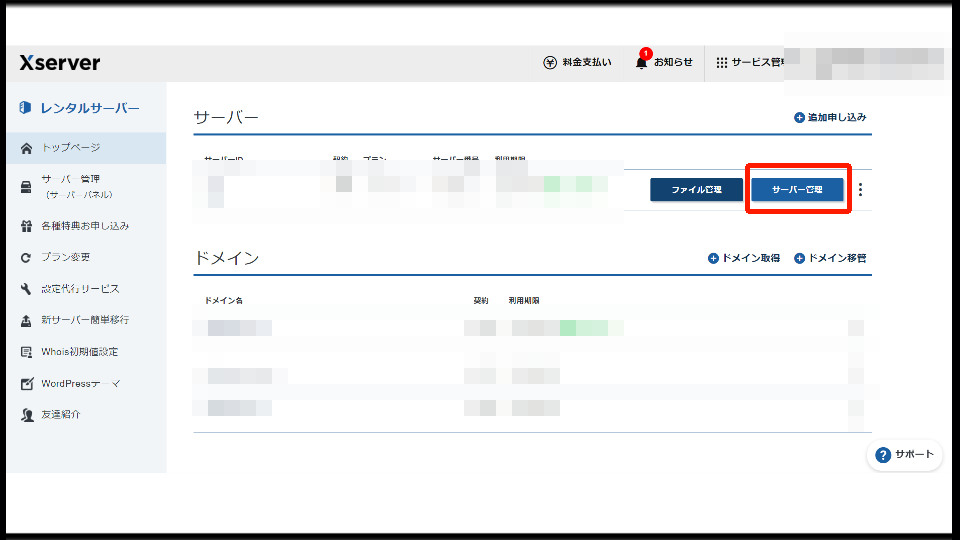
WordPressのコメント欄に絵文字を使えるようにするには、まず初めにレンタルサーバーにログインしましょう。
レンタルサーバーにログインした後は、「サーバー管理」を選択します。
※別のサーバーでも同様に可能です。
2、PhpMyAdminを選択する
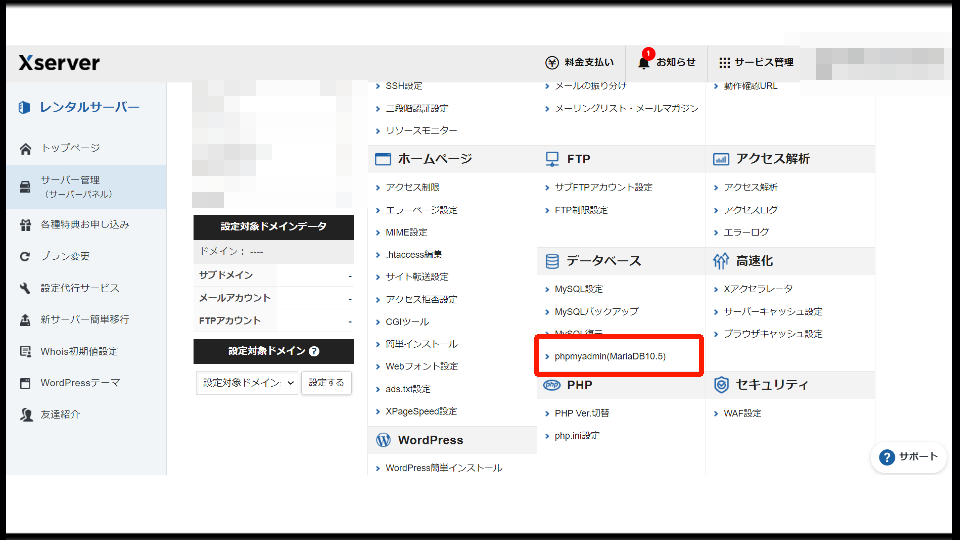
「サーバー管理」を開いたあとは、レンタルサーバーのデータベース内にある「PhpMyAdmin」を選択しましょう。
3、コメントテーブルとカラムを開く
| 1 | 2 |
 |
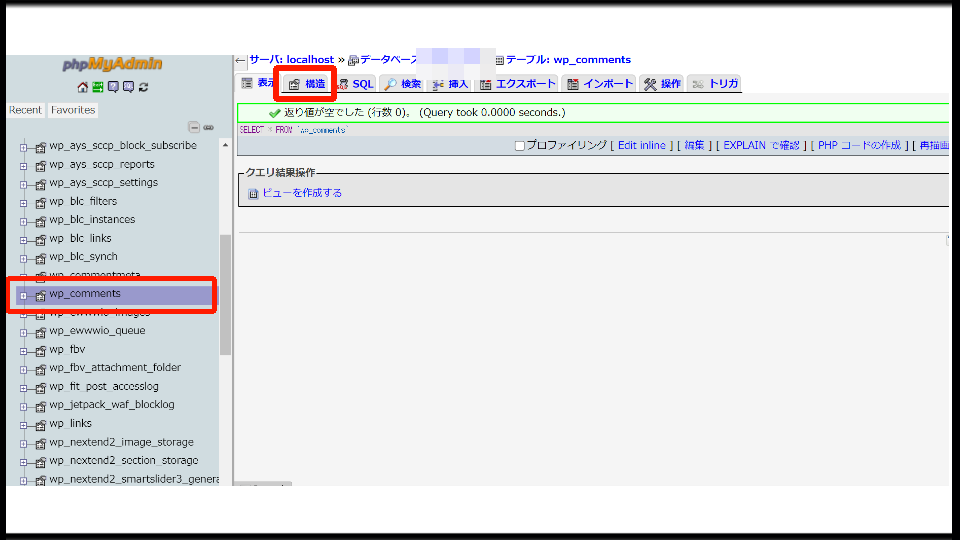 |
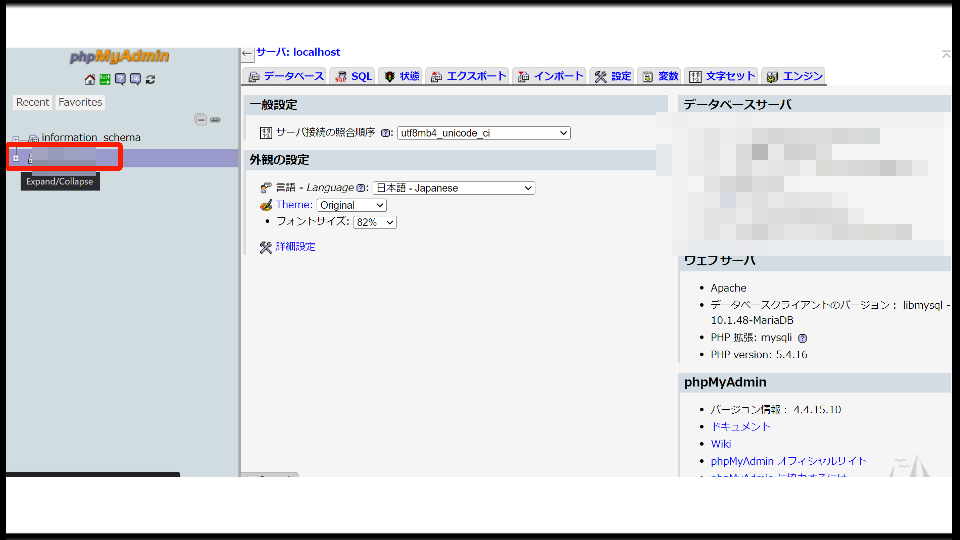
「PhpMyAdmin」を開いた後は、自分のデータベース名をクリックし、その中にある「wp_comments」を選択しましょう。
「wp_comments」を選んだ後は、上にある「構造」タブをクリックします。
4、comment_contentを変更
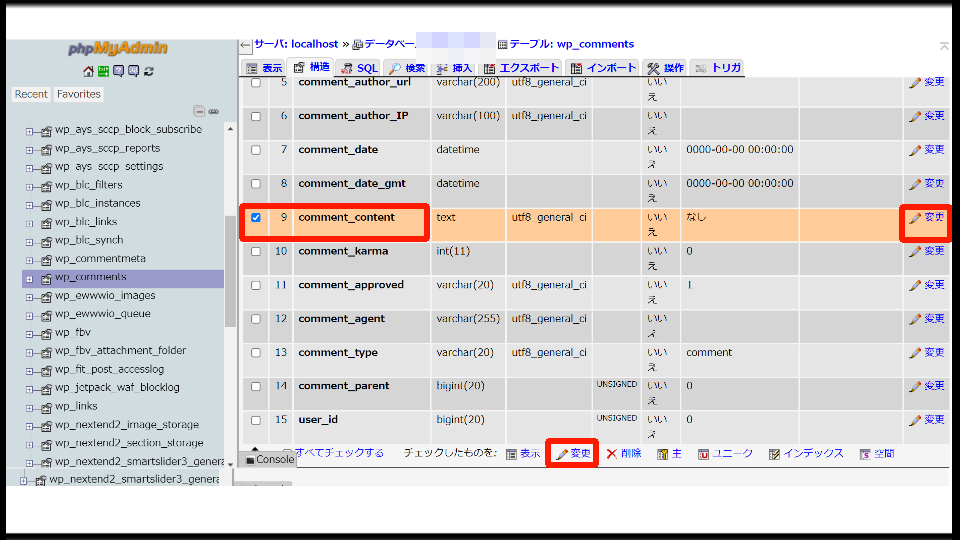
構造を開いた中にある、「comment_content」にチェックマークを入れ、「変更」をクリックしましょう。
5、照合順序を変更する
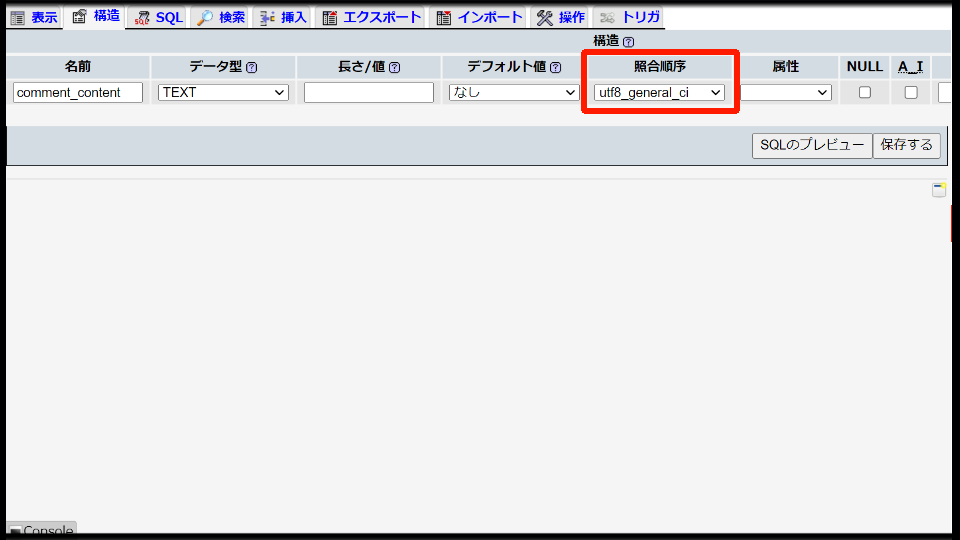
「comment_content」内には、名前・データ値などがあるので、その中の「照合順序」を選択します。
▼utf8_general_ciを変更する
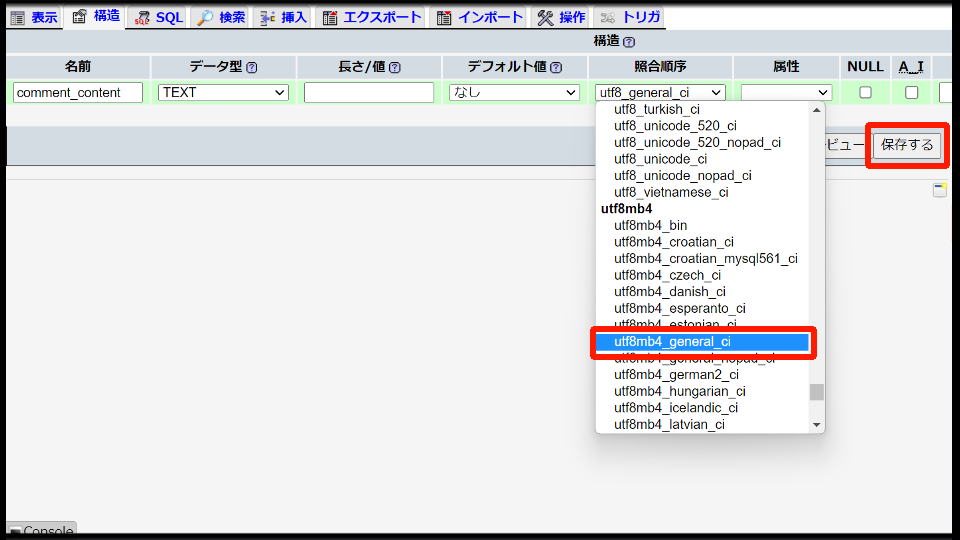
おそらく弄っていない状態であれば「utf8_general_ci」になっており、照合順序の値を「utf8mb4_general_ci」に変更して「保存する」をクリックしましょう。
6、変更されたことを確認する
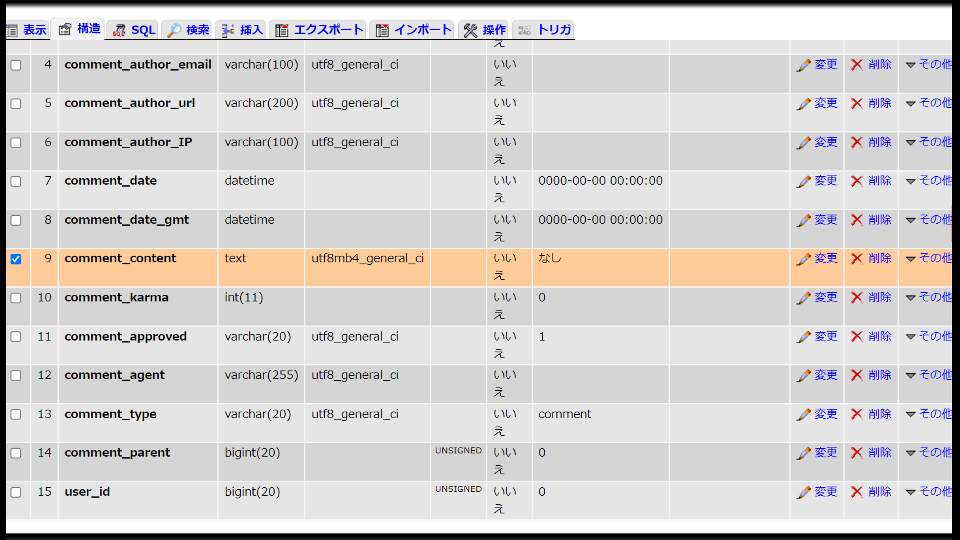
「comment_content」の照合順序が、「utf8_general_ci」→「utf8mb4_general_ci」に変更されたことを確認しましょう。
以上でWordPressのコメント欄に絵文字を表示させる対応は完了です。
コメント欄に絵文字表示の対応後、新たなコメントの絵文字のみ正常に表示されます。
Web制作
| ウェブ制作関連記事 | |
| ブログサイトの始め方 | ドメイン取得方法 |
| ドメイン取得~サイト作成手順 | 外観テーマ導入手順 |
| おすすめレンタルサーバー | おすすめテーマ |
| 記事内容(ジャンル)の選び方 | SSL化の設定方法 |
| 固定ページをトップページ変更 | おすすめプラグイン一覧 |
| サイト運営者ID確認 | 効率化ショートカットキー |
| 不要なCSS・JS特定 | ホームページの作り方 |
| スパムコメント対策 | |
▼Googleアナリティクス
| Googleアナリティクス関連記事 | |
| 複数サイト管理方法 | 旧バージョン(UA)設定 |
Googleアドセンス・アフィリエイト
| Googleアドセンス関連記事 | |
| アドセンス設置場所 | 広告単価の高い時期 |
| 広告クリック率確認 | 広告サイズ改善 |
| アンカー広告の固定化 | 広告が表示されない原因 |
| ads.txtファイル問題の修正 | ダブルレクタングル作成 |
| リクエスト処理エラー | Amazonアソシエイト |
| おすすめASP一覧 | 【クローズドASP】felmat依頼内容 |
サイトデザイン
| 関連記事 | |
| TOPページの割り当て | padding設定方法 |
| margin設定方法 | border設定方法 |
| 記事上の余白原因と消し方 | スマホ余白の原因と消し方 |
| 特定カテゴリー非表示 | perタグ内の改行方法 |
| ▶が文字化けする原因対策 | サイドバーのずれ修正 |
| コメント欄に絵文字 | サイドバータイトル非表示 |
| CSSが反映されない原因 | テーブル文字を上下中央揃え |
▼テーマ毎のデザイン
| THE THOR (ザ・トール) | |
| アイキャッチ画像を非表示 | グローバルメニューの出し方 |
エラー対策


PR記事一覧
- GTA6の評価・レビューまとめ|海外メディアが絶賛する理由と気になる欠点
- 【スプラトゥーン3】11月18日アップデートVer.12.0.0内容まとめ|ブキ調整・Xマッチ変更・アイテム配布
- GTA6は何時から遊べる?日本の解禁時間は11月19日0時!事前ダウンロードも解説
- Steam実績セットとは?新機能の使い方・DLCの達成率・コンプリート条件を解説
- NieR:Automataの容量が366GBになる不具合は修正済み!原因と対処法
- Steamアップデート後にMODが動かない原因と直し方|安全な復旧手順
- 【ラインレンジャー攻略】2025年9月キャラガチャの性能解説|ガチャは引くべき?最強や当たりは誰?【LINE Rangers】
- 【ラインレンジャー攻略】ガチアクタコラボの当たりキャラ性能解説|ガチャは引くべき?最強は誰?【LINE Rangers】
- 【ラインレンジャー攻略】2025年11月キャラガチャの性能解説|ガチャは引くべき?最強や当たりは誰?【LINE Rangers】
- 【ラインレンジャー攻略】ガチアクタコラボの当たり武器や装備の最強性能解説|ガチャは引くべき?【LINE Rangers】
- 【ラインレンジャー攻略】スパイファミリーコラボの当たりキャラ性能解説|ガチャは引くべき?最強は誰?【LINE Rangers×SPY×FAMILY】
- 保護中: 限定【ApexLegends】エイムアシスト自動チートツールのやり方(裏技導入方法)|PS4・PS5・Steam(PC版)・Switch対応【エーペックスレジェンズ攻略】
- 【APEX動画】最強チートを使わせるチートがヤバいと話題にwww【まとめ速報攻略】
- 【ApexLegends】エイムアシスト自動チートツールのやり方(裏技導入方法)|PS4・PS5・Steam(PC版)・Switch対応【エーペックスレジェンズ攻略】
- 【APEX】日本人がやめた理由ww【まとめ速報攻略】
- 【APEX動画】笑ったら負けw デスボックスの珍事件が発生wwwww【エーペックスレジェンズ攻略】
- 【NIKKE(メガニケ)】ジュエルを無料でチート級に集める最強裏技方法|簡単に無課金で廃課金レベル!お得にお金を入手するやり方【勝利の女神NIKKE攻略】
- 【ポイ活】無料ゲームで稼げるポイントアプリ一覧(副業収益公開)|ソシャゲで効率的に稼ぐ簡単なやり方【初心者でも簡単に儲けるPRサイト】
- 【新規ゲーム】人気のおすすめソシャゲ一覧|リリースしたての面白いゲームまとめ【PR】
- 【モンハンNow】ジェムを無料でチート級に集める最強裏技方法|簡単に無課金で廃課金レベル!お得にお金を入手するやり方【モンスターハンターナウ攻略】
- 【モンハン最新情報】2025年に新作「モンハンワイルズ」が発売!2024年夏に続報
- 【バイオレクイエム】グレース女子高生の見た目MODの導入方法と使い方【バイオハザード9チート改造】
- 【バイオレクイエム】グレース全裸化エロMODの導入方法と使い方【バイオハザード9チート改造】
- 【バイオレクイエム】最強の無敵化MODの導入方法と使い方【バイオハザード9チート改造】
- 【バイオレクイエム】ボーナスコンテンツロック解除MODの導入方法と使い方【バイオハザード9チート改造】
- 【バイオレクイエム】グレース巨乳化エロMODの導入方法と使い方【バイオハザード9チート改造】
- 【バイオレクイエム】移動速度変更MODの導入方法と使い方|ゾンビの走る・歩くスピードを遅くする【バイオハザード9チート改造】
- 【バイオレクイエム】CPポイント無限化MODの導入方法と使い方【バイオハザード9チート改造】
- 【バイオレクイエム】アイテム無限化MODの導入方法と使い方【バイオハザード9チート改造】
- 【バイオレクイエム】おすすめの見た目変更エロMOD|衣装を変えるツール導入方法と使い方【バイオハザード9チート改造】
- 観葉植物の土からコバエが出る原因は?キノコバエの駆除・予防方法を徹底解説
- 観葉植物は秋に植え替えても大丈夫?9月・10月の適期と失敗しない判断基準
- 【アガベ実生】エボリスピナの種まき・育成・成長記録|育てるポイントや発芽しないときの対処方法【観葉植物・多肉植物】
- 【アガベチタノタ】人気の高い種類一覧(品種人気ランキング)|水やりや育て方【リュウゼツラン・観葉植物】
- 【アガベ】子株・カキコ・ベアルートの発根管理方法・発根率を上げる土耕栽培・水耕栽培・水苔栽培【観葉植物・多肉植物】
- 【アガベ】よくある病気・害虫一覧|症状や駆除対策方法(炭疽病・カイガラムシ・アザミウマ・アガベマイト(ダニ)・根腐れ・葉焼け)【観葉植物・多肉植物】
- 【アガベ】炭疽病になる原因・治療方法|おすすめの薬剤や治療方法・うつる対策方法【多肉植物・観葉植物】
- 【アガベ】オバケ・錦・中斑・外斑・全斑・覆輪とは? 特徴や出やすい品種|スナグルトゥースは育つのか【観葉植物・多肉植物】
- 【観葉植物】サボテン・アガベ・塊根植物の育成栽培に必要な道具一覧|虫対策の土・水やり・LEDライト・肥料・殺菌剤など【多肉植物】
- 【サボテン多肉植物】綴化・石化・モンストとは何?|違いや特徴・ 珍しい希少種になる原因【観葉植物・多肉植物】
- 【サボテン】台木や接ぎ木におすすめのサボテン一覧|穂木の成長速度や耐寒性の特徴・作業に必要な道具【観葉植物・多肉植物】
- 【サボテン種まき】種から育てる方法|種子の発芽率を上げる育て方・適正気温やカビ対策【実生】
- 【観葉植物】プレステラ鉢のサイズ比較|90・105・120・深鉢など大きさの種類一覧【アガベ・サボテン・塊根・多肉植物】
- 【アガベ】メリクロン株とは?組織培養のやり方やデメリット|メリクローン苗の育て方【リュウゼツラン・観葉植物・多肉植物】
- 【アガベ】黒獄(長棘ハデス・恐竜歯牙・黒帝斯)|育てる時の注意ポイントやおすすめの育て方【チタノタ・観葉植物・多肉植物】
- 【アガベ】魔丸の育成・成長記録|育てる時の注意ポイントやおすすめの育て方【チタノタ・観葉植物・多肉植物】
- 【アガベチタノタ】冰雹の育て方や増やし方|ブツブツ系・スタッズタイプの水やり・適正気温・種まき【リュウゼツラン・観葉植物・多肉植物】
- 【アガベチタノタ】鰐亀の育て方や増やし方|ブツブツ系・スタッズタイプの水やり・適正気温・種まき【リュウゼツラン・観葉植物・多肉植物】
- 【アガベチタノタ】星空の育て方や増やし方|ブツブツ系・スタッズタイプの水やり・適正気温・種まき【リュウゼツラン・観葉植物・多肉植物】
- 【アガベチタノタ】流星の育て方や増やし方|ブツブツ系・スタッズタイプの水やり・適正気温・種まき【リュウゼツラン・観葉植物・多肉植物】
- 【アガベチタノタ】痘痘龍(豆豆龍)の育て方や増やし方|ブツブツ系・スタッズタイプの水やり・適正気温・種まき【リュウゼツラン・観葉植物・多肉植物】
- 【アガベチタノタ】麻花龍の育て方や増やし方|ブツブツ系・スタッズタイプの水やり・適正気温・種まき【リュウゼツラン・観葉植物・多肉植物】
- 【アガベチタノタ】ブラックダイヤモンド(ブルーダイヤモンド・BB錦・BD・ブルーボール黄覆輪)の育て方や増やし方|水やり・適正気温・種まき【リュウゼツラン・観葉植物・多肉植物】
- 【アガベ】皇冠(クラウン)の育成・成長記録|育てる時の注意ポイントやおすすめの育て方【チタノタ・観葉植物・多肉植物】
- 【アガベチタノタ】皇冠(クラウン)の育て方や増やし方|水やり・適正気温・種まき【リュウゼツラン・観葉植物・多肉植物】
- 【アガベチタノタ】阿修羅(アシュラ)の育て方や増やし方|水やり・適正気温・種まき【リュウゼツラン・観葉植物・多肉植物】
- 【アガベチタノタ】金蟾(金蟾王)の育て方や増やし方|水やり・適正気温・種まき【リュウゼツラン・観葉植物・多肉植物】
- 【アガベ】阿修羅の育成・成長記録(シマムラ園芸で購入)|育てる時の注意ポイントやおすすめの育て方【チタノタ・観葉植物・多肉植物】
- 【アガベ】金蟾 (金蟾王)の育成・成長記録(シマムラ園芸で購入)|育てる時の注意ポイントやおすすめの育て方【チタノタ・観葉植物・多肉植物】
- 【シマムラ園芸】2024年2月23日「草乱祭イベント」に行ってみた!会場の様子や雰囲気レビュー【観葉植物・多肉植物・アガベ・サボテン・ビカクシダ・塊根】